 Dai Hoang
Table of Contents
Photopea: Hướng dẫn chỉnh sửa file PSD online thay Photoshop
Photopea là một trình chỉnh sửa ảnh chạy hoàn toàn trên trình duyệt: mở, sửa và lưu file PSD miễn phí, không cần cài đặt, không bắt tạo tài khoản. Tôi đã dùng nó để sửa banner, tách nền ảnh sản phẩm và mở những file PSD khách gửi mà máy tôi không kham nổi Photoshop. Bài này là trải nghiệm thật của tôi sau nhiều lần dùng Photopea làm việc, kèm bảng so sánh thẳng với Photoshop để bạn tự quyết xem có nên chuyển hẳn hay không.
Tôi đã từng dùng một chiếc laptop cấu hình yếu, mỗi lần mở Photoshop là máy quay mòng mòng rồi treo cứng, có hôm đang sửa dở banner cho khách thì phần mềm văng ra không kịp lưu. Hồi đó tôi nghĩ chắc phải nâng cấp máy hoặc cắn răng mua bản quyền Photoshop thì mới làm việc được. Rồi có lần ngồi máy mượn ở tiệm in, tôi thử mở photopea.com chỉ vì tò mò — và bất ngờ là giao diện hiện ra giống Photoshop đến mức tôi không cần học lại gì cả. Từ hôm đó, Photopea thành công cụ tôi mở nhanh nhất mỗi khi cần sửa một file PSD gấp.
Mở Photopea lần đầu: không cài đặt, không tài khoản, giao diện quen đến lạ
Cách dùng Photopea đơn giản đến mức khó tin: mở trình duyệt, gõ photopea.com, trang chỉnh sửa hiện ra ngay. Không có màn hình đăng ký, không có gói dùng thử đếm ngược, không bắt nhập thẻ. Bạn kéo thả file ảnh vào cửa sổ trình duyệt là sửa được luôn. Lần đầu tôi dùng, tôi cứ ngỡ nó sẽ bắt đăng nhập ở bước nào đó — không có bước nào cả.
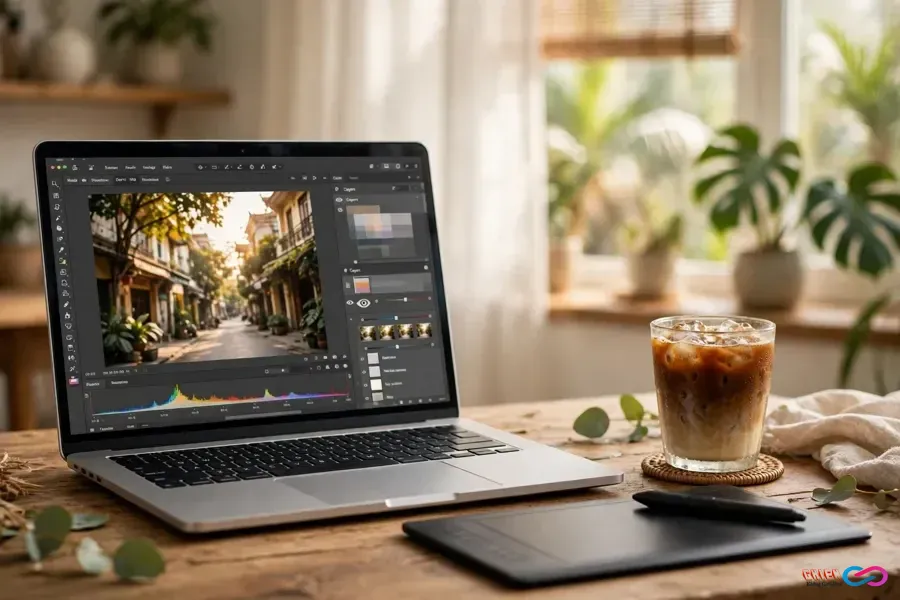
Giao diện của Photopea sao chép gần như y hệt Photoshop: thanh công cụ bên trái, bảng layer bên phải, menu File, Edit, Image, Layer, Select, Filter ở trên cùng. Cả phím tắt cũng giống: Ctrl + J nhân đôi layer, Ctrl + T biến đổi tự do, Ctrl + Z hoàn tác, phím B chọn cọ, phím V chọn công cụ di chuyển. Ai đã quen Photoshop thì chuyển qua Photopea gần như không mất thời gian làm quen, còn người mới có thể học từng bước qua tài liệu ở photopea.com/learn.
Một điểm tôi đánh giá cao: Photopea xử lý file ngay trên máy của bạn, không tải file lên máy chủ nào cả. Trang chủ của họ nói rõ điều này, và thực tế là sau khi trang đã tải xong, bạn ngắt mạng vẫn tiếp tục chỉnh sửa được.
Thử mở file PSD thật: layer và smart object có còn nguyên?
Câu hỏi đầu tiên của tôi khi dùng Photopea là: file PSD mở ra có giữ nguyên layer không, hay nó gộp hết thành một ảnh phẳng? Tôi thử với file PSD khách gửi để sửa banner, bên trong có hơn chục layer gồm chữ, hình sản phẩm và mấy smart object. Kết quả: Photopea mở được toàn bộ, layer nào ra layer nấy, chữ vẫn là chữ, sửa được nội dung ngay trên canvas. Smart object thì bấm đúp để mở riêng, sửa xong lưu lại là bản chính cập nhật theo — đúng kiểu làm việc quen thuộc của Photoshop.
Không chỉ PSD, Photopea còn mở được file XCF của GIMP, file Sketch, Adobe XD, file AI, PDF, và cả ảnh RAW như DNG, CR2, CR3, NEF hay ARW. Lúc mở ảnh RAW, nó hiện bảng chỉnh exposure, cân bằng trắng, contrast, highlight và shadow trước khi đưa vào làm việc. Danh sách định dạng hỗ trợ dài đến mức tôi liệt kê không hết: PNG, JPG, GIF, BMP, WebP, SVG, AVIF, HEIC, TIFF… Nói chung, file ảnh nào bạn hay gặp trong công việc thì gần như Photopea đều mở được.
Có một lưu ý tôi rút ra sau vài lần suýt hỏng việc: trước khi sửa file PSD quan trọng, hãy lưu một bản sao gốc ra chỗ khác, rồi mới sửa trên bản copy. Photopea tương thích rất tốt với PSD, nhưng những tính năng chỉ Photoshop mới có — ví dụ một số smart filter đặc biệt hay hiệu ứng 3D — có thể không chuyển đổi hoàn hảo. Lưu bản gốc là cách tự bảo vệ mình, làm ở đâu cũng vậy, không riêng gì Photopea.
Ba việc tôi làm nhiều nhất trên Photopea
Việc đầu tiên là tách nền ảnh sản phẩm. Trước đây tách nền là công đoạn tôi ngán nhất: dùng công cụ chọn rồi tỉa từng sợi tóc, từng mép áo. Trên Photopea, menu Select có sẵn Remove BG — bấm một lần là AI tách nền xong. Với ảnh sản phẩm nền trơn thì kết quả gần như dùng được ngay; với ảnh tóc xù hay lông thú thì tôi vào Refine Edge tỉa thêm vài phút. Tính năng này dùng credit AI: bản Premium có 3.000 credit mỗi tháng, tách nền tốn 1 credit, còn Magic Replace — thay một phần ảnh bằng mô tả chữ — tốn 3 credit. Người dùng miễn phí vẫn được thử tính năng AI bằng cách xem một quảng cáo ngắn, tôi đã thử và thấy đủ dùng cho nhu cầu thỉnh thoảng.
Việc thứ hai là chỉnh màu. Photopea có đầy đủ adjustment layer: Levels, Curves, Hue/Saturation, Brightness/Contrast… Tôi thường chỉnh bằng adjustment layer thay vì chỉnh trực tiếp lên ảnh, để sau này muốn đổi lại chỉ cần sửa layer đó chứ không phải làm lại từ đầu. Cách làm này giống hệt Photoshop, và với ảnh chụp sản phẩm đăng bán, chỉ cần kéo Curves nhẹ và tăng saturation một chút là ảnh đã khác hẳn.
Việc thứ ba là ghép banner nhanh. Quy trình của tôi: tạo project mới đúng kích thước cần dùng, kéo ảnh nền vào, thêm chữ bằng công cụ Text, căn chỉnh rồi xuất file. Cả quá trình mất chừng mười phút cho một banner đơn giản — đủ cho ảnh bìa, banner khuyến mãi hay ảnh đăng mạng xã hội.
Một mẹo nhỏ tôi hay dùng: khi làm việc với chữ trong file PSD khách gửi, hãy kiểm tra xem máy bạn có font đó không. Photopea dùng font có sẵn trên máy tính của bạn, nên nếu file dùng font lạ mà máy bạn không có, chữ sẽ hiển thị bằng font thay thế và bố cục có thể lệch. Gặp trường hợp đó, tôi thường hỏi lại khách tên font, hoặc chuyển chữ thành hình trước khi gửi file đi.
Xuất file: giữ lại PSD hay xuất ảnh?
Khi sửa xong, Photopea cho hai hướng: lưu lại thành file PSD để giữ nguyên layer, hoặc xuất thành ảnh phẳng để dùng ngay. Tôi thường làm cả hai: lưu một bản PSD làm bản gốc, rồi xuất thêm bản JPG hoặc PNG để gửi khách, đăng web. Mục File > Export As có sẵn PNG, JPG, WebP, SVG… với tùy chọn chất lượng.
Riêng ảnh đăng website, tôi hay xuất WebP vì file nhẹ hơn JPG khá nhiều mà chất lượng nhìn bằng mắt thường không khác mấy. Còn ảnh cần nền trong suốt — như logo hay ảnh sản phẩm đã tách nền — thì xuất PNG. Một điều cần nhớ: trước khi xuất ảnh dùng cho web, kiểm tra lại chế độ màu, ảnh web nên để sRGB để màu hiển thị giống nhau trên mọi màn hình.
Thói quen của tôi là cứ sửa được một đoạn thì bấm Ctrl + S lưu file PSD xuống máy. Photopea có cơ chế khôi phục khi trình duyệt gặp sự cố, nhưng đừng ỷ lại vào nó. File đang sửa là file của khách, mất là mất uy tín, nên lưu tay vẫn là chắc nhất.
Đặt lên bàn cân: Photopea và Photoshop khác nhau ở đâu?
| Tiêu chí | Photopea | Photoshop |
|---|---|---|
| Giá | Miễn phí, có quảng cáo; Premium trả một lần từ €8/30 ngày | Thuê bao khoảng 23 USD/tháng theo giá Adobe niêm yết |
| Cài đặt | Không cần, chạy trên trình duyệt | Cài đặt, nặng máy, cần cấu hình khá |
| Mở và lưu PSD | Đầy đủ, giữ nguyên layer | Định dạng gốc, tương thích tuyệt đối |
| Layer, mask, smart object | Có đủ | Có đủ, sâu hơn ở một số hiệu ứng |
| Tách nền bằng AI | Có, dùng credit (Premium 3.000/tháng) | Có, tích hợp sâu với Adobe Firefly |
| Plugin mở rộng | Gần như không có hệ sinh thái plugin | Hệ sinh thái plugin rất lớn |
| Làm việc offline | Được, sau khi trang đã tải xong | Được hoàn toàn |
| Máy cấu hình yếu | Chạy được, nhưng file nặng vẫn lag | Thường xuyên treo máy yếu |
| In ấn, quản lý màu CMYK | Hạn chế | Chuẩn cho in ấn chuyên nghiệp |
Nhìn vào bảng trên, điểm khác biệt lớn nhất không nằm ở tính năng cơ bản — vì phần lớn việc chỉnh ảnh thường ngày Photopea đều làm được — mà nằm ở chiều sâu: plugin, quản lý màu in ấn, và sức mạnh AI tạo sinh. Nếu công việc của bạn xoay quanh những thứ đó, Photoshop vẫn là lựa chọn đúng. Còn nếu bạn chỉ cần một công cụ mở PSD, sửa ảnh, làm banner mà không muốn cài đặt hay trả phí hằng tháng, Photopea là đáp án gọn nhất tôi từng dùng.
Bản miễn phí và bản Premium: trả tiền thì được thêm gì?
Đây là điểm tôi thích nhất ở cách làm giá của Photopea: bản miễn phí không khóa tính năng. Mọi công cụ chỉnh sửa đều mở sẵn, bạn chỉ phải xem quảng cáo ở cạnh màn hình. Muốn hết quảng cáo thì mua Premium — nhưng Premium không mở thêm tính năng nào cả, nó chỉ bỏ quảng cáo, tăng dung lượng lưu trữ PeaDrive từ 0,5 GB lên 5 GB, tăng gấp đôi số bước hoàn tác, và cộng 3.000 AI credit mỗi tháng.
Giá Premium tôi đối chiếu ngày 16/11/2026: gói cá nhân €8 cho 30 ngày, €15 cho 90 ngày, €50 cho 365 ngày. Điểm đặc biệt là đây là khoản trả một lần, không phải thuê bao tự gia hạn — hết hạn thì bạn quay về bản miễn phí, không bị trừ tiền âm thầm. Tính theo tỉ giá khoảng 30.000 đồng/euro thì gói 30 ngày rơi vào tầm 240.000 đồng. So với Photoshop khoảng 23 USD/tháng — tức hơn 600.000 đồng mỗi tháng, trả đều quanh năm — thì chênh lệch là rất lớn.
Theo kinh nghiệm của tôi, bản miễn phí đã đủ cho người dùng thỉnh thoảng mới sửa ảnh. Chỉ khi bạn dùng Photopea hằng ngày cho công việc khách hàng — quảng cáo làm phân tâm, lịch sử hoàn tác ngắn gây khó chịu, credit AI không đủ — thì gói Premium mới đáng tiền. Và vì nó trả một lần, bạn có thể mua gói 30 ngày đúng đợt cao điểm công việc, hết việc thì thôi, không vướng bận gì.
Những lúc Photopea khiến tôi phải quay lại Photoshop
Nói thật thì Photopea không phải không có điểm yếu. File PSD quá nặng — vài trăm MB với hàng chục layer và smart object — mở trên trình duyệt vẫn lag, nhất là trên máy yếu. Trình duyệt có giới hạn bộ nhớ riêng, nên có những file Photoshop trên máy mạnh mở ngon lành nhưng qua Photopea lại ì ạch. Gặp file như vậy, tôi không cố chấp nữa mà mở bằng Photoshop trên máy bàn.
Điểm yếu thứ hai là plugin. Photoshop có cả một hệ sinh thái plugin từ khử nhiễu, làm mịn da đến mockup tự động. Photopea gần như không có mảng này. Công việc của bạn mà gắn chặt với một plugin nào đó thì Photopea không thay thế được.
Điểm yếu thứ ba liên quan đến in ấn. Photopea làm việc chủ yếu với màu RGB, khả năng quản lý màu CMYK cho in ấn chuyên nghiệp còn hạn chế. File gửi nhà in, catalogue hay bao bì mà cần chuẩn màu in thì tôi vẫn dùng Photoshop. Tương tự, tính năng AI tạo sinh của Photoshop — mở rộng ảnh, tạo nội dung bằng lệnh chữ — hiện vẫn sâu hơn hẳn so với Magic Replace của Photopea.
Vậy ai nên dùng Photopea, ai vẫn nên mua Photoshop?
Sau nhiều lần dùng cả hai, tôi xếp như thế này. Bạn nên dùng Photopea nếu bạn là sinh viên, freelancer, chủ shop online hay người làm nội dung — những người cần mở file PSD, sửa ảnh sản phẩm, làm banner, tách nền mà không muốn cài phần mềm nặng hay trả phí hằng tháng. Máy cấu hình yếu lại càng nên thử, vì ít ra Photopea không bắt máy bạn gánh cả một bộ phần mềm nặng nề.
Ngược lại, bạn vẫn nên mua Photoshop bản quyền nếu chỉnh ảnh là nghề chính của bạn: retouch chuyên nghiệp, in ấn cần chuẩn màu CMYK, công việc gắn với plugin, hay làm việc nhóm trong hệ sinh thái Adobe. Lúc đó, khoản phí hằng tháng là chi phí làm nghề, không phải gánh nặng. Và nếu bạn đang phân vân vì giá Photoshop cao mà tính dùng bản crack, hãy đọc bài dùng Photoshop lậu có bị phạt không của tôi trước — mức phạt năm 2026 không hề nhẹ, và Photopea chính là lối thoát hợp pháp không tốn đồng nào.
Còn nếu nhu cầu của bạn là chuyển đổi hàng loạt ảnh — đổi định dạng, đổi kích thước cho cả trăm file một lúc — thì Photopea không phải công cụ phù hợp, vì nó làm từng file một. Trường hợp đó, một phần mềm chuyển đổi chuyên dụng sẽ nhanh hơn nhiều, như Ashampoo Photo Converter 2 mà tôi từng giới thiệu, đổi hàng loạt ảnh chỉ trong vài cú nhấp chuột.
Tôi giữ Photopea làm công cụ mở nhanh cho những việc gấp: nhận file PSD của khách, sửa chữ, đổi ảnh, xuất file gửi lại trong vòng mười phút. Photoshop bản quyền tôi vẫn giữ cho những dự án cần chiều sâu — retouch kỹ, file in ấn, hay những lúc cần plugin. Hai công cụ này không loại trừ nhau, chúng chia việc cho nhau rất hợp lý. Nếu máy bạn yếu, hoặc bạn chỉ cần sửa PSD thỉnh thoảng, mở photopea.com lên là đủ dùng ngay hôm nay. Còn nếu Photoshop là nồi cơm của bạn, hãy trả tiền bản quyền cho nó — và để Photopea lo những việc lặt vặt còn lại.
