 Dai Hoang
Table of Contents
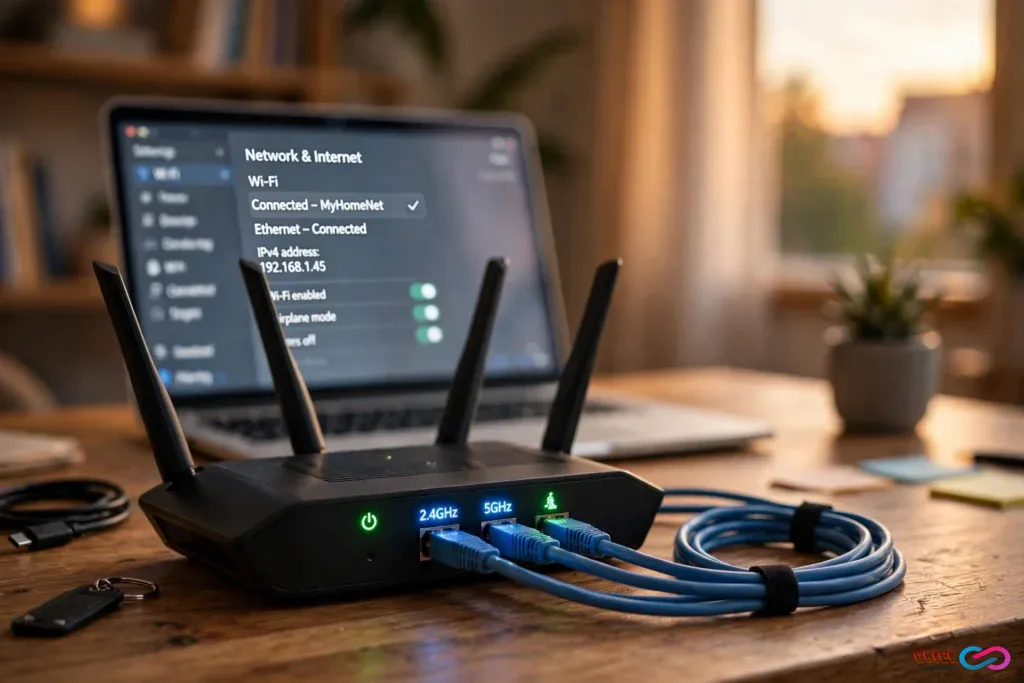
Đổi DNS không làm gói mạng của bạn nhanh hơn, không tăng tốc độ tải file và không giảm ping khi chơi game. Nó chỉ rút ngắn vài chục mili-giây ở bước tra tên miền lúc mở trang — và chỉ khi DNS hiện tại của bạn đang chậm. Bài này đo thực tế Cloudflare 1.1.1.1, Google 8.8.8.8 và Quad9 9.9.9.9, so sánh tốc độ, riêng tư và khả năng lọc, rồi hướng dẫn đổi DNS trên Windows và router. Số liệu kiểm tra ngày 17/11/2026.
Đổi DNS là mẹo “tăng tốc mạng” được chia sẻ nhiều nhất trên các hội nhóm công nghệ: web mở nhanh hơn, game mượt hơn, xem video hết giật. Một nửa trong số đó không đúng, nửa còn lại chỉ đúng trong vài trường hợp cụ thể. Tôi đã đo trực tiếp bằng lệnh dig, đối chiếu với dữ liệu tổng hợp toàn cầu của DNSPerf, và kết quả cho thấy thứ hạng “DNS nhanh nhất” thay đổi theo chính đường mạng của bạn — tin vào một bảng xếp hạng chung là cách chắc chắn nhất để chọn sai.
DNS làm gì mỗi khi bạn mở một trang web?
Trước khi trình duyệt tải được bất cứ thứ gì, nó phải hỏi DNS: tên miền như ghien.net tương ứng với địa chỉ IP nào. Máy chủ DNS trả lời, trình duyệt mới bắt đầu kết nối và tải nội dung. Quá trình tra cứu này thường chỉ mất vài mili-giây đến vài chục mili-giây, và kết quả còn được lưu vào bộ nhớ đệm (cache) của máy bạn — lần mở lại cùng trang sau đó không cần tra lại.
Điểm mấu chốt: DNS chỉ tham gia vào bước đầu tiên. Sau khi đã có địa chỉ IP, tốc độ tải trang phụ thuộc vào băng thông gói cước, chất lượng đường truyền, khoảng cách tới máy chủ web và bản thân máy chủ đó nhanh hay chậm. Đổi DNS giống như đổi người chỉ đường: người chỉ đường nhanh hơn giúp bạn xuất phát sớm hơn vài giây, nhưng không làm chiếc xe chạy nhanh hơn. Tăng tốc website là cả một chuỗi nhiều mắt xích — từ máy chủ, bộ nhớ đệm cho tới tối ưu mã nguồn — như bài tối ưu webserver OpenLiteSpeed cho WordPress đã phân tích, DNS chỉ là một mắt xích nhỏ trong đó.
Cách tôi đo — và vì sao không nên tin bảng xếp hạng chung
Để tránh kết luận theo cảm tính, tôi đo bằng công cụ chuẩn dig: cùng một danh sách 10 tên miền phổ biến, mỗi resolver 10 lượt truy vấn, ngày 17/11/2026. Ngoài ra tôi đối chiếu với dữ liệu tổng hợp toàn cầu từ DNSPerf qua bài so sánh của DNS Benchmark (tháng 10/2026), vì một phép đo tại một vị trí duy nhất không bao giờ đủ để xếp hạng.
Kết quả đo từ máy chủ của tôi:
| Resolver | Địa chỉ đo | Thời gian tra cứu 10 tên miền (ms) | Trung bình |
|---|---|---|---|
| Cloudflare | 1.1.1.1 | 7, 0, 1, 1, 1, 1, 1, 0, 1, 0 | ~1 ms |
| 8.8.8.8 | 0, 0, 0, 1, 0, 1, 1, 1, 0, 1 | ~0,5 ms | |
| Quad9 | 9.9.9.9 | 1, 0, 0, 0, 1, 0, 0, 0, 0, 0 | ~0,2 ms |
Cả ba đều trả lời dưới 10 mili-giây, chênh lệch nằm trong sai số đo. Kết luận trung thực: tại vị trí đo này, không có căn cứ để xếp hạng nhanh — chậm giữa ba resolver. Nguyên nhân là cả ba đều dùng mạng anycast với điểm hiện diện đặt rất gần máy chủ đo, cộng thêm bộ nhớ đệm nóng vì các tên miền tôi chọn đều phổ biến. Đây cũng là lý do bạn không nên tin những bài viết khoe “DNS X nhanh hơn DNS Y đúng 12 ms” mà không nói rõ đo ở đâu, đo bằng gì.
Bức tranh toàn cầu thì khác, và nó mới là dữ liệu đáng tham khảo khi chọn resolver:
| Resolver | Độ trễ trung bình toàn cầu (DNSPerf / DNS Benchmark, 10/2026) | Nhận xét |
|---|---|---|
| Cloudflare 1.1.1.1 | 10,5 – 12,4 ms | Nhanh nhất ở phần lớn vị trí đo toàn cầu |
| Google 8.8.8.8 | 14,0 – 18,2 ms | Ổn định, phủ rộng, chậm hơn Cloudflare khoảng 20–40% |
| Quad9 9.9.9.9 | 18,0 – 21,5 ms | Chậm hơn đôi chút do kiểm tra danh sách độc hại theo thời gian thực |
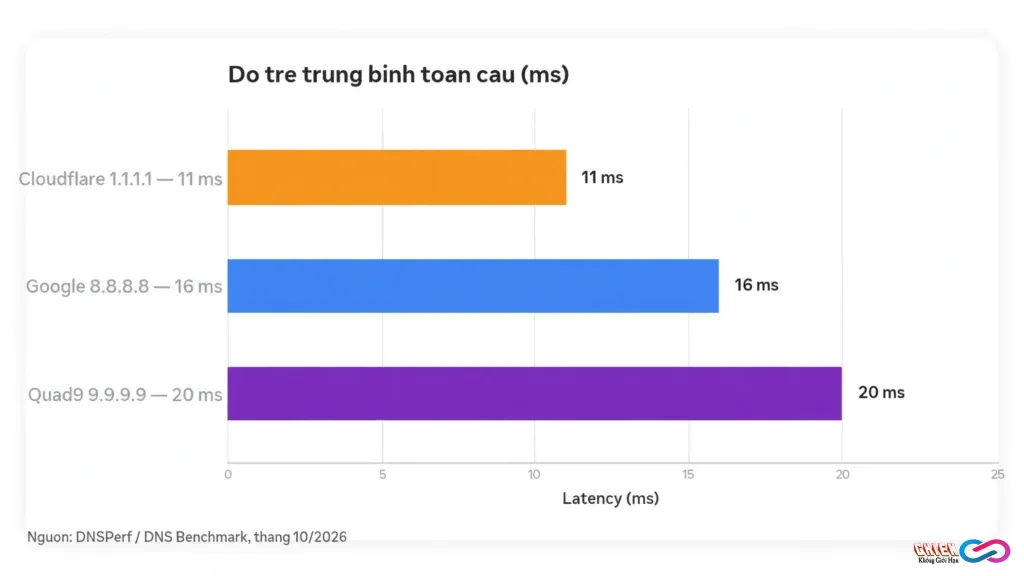
Ngay cả dữ liệu toàn cầu này cũng chỉ là điểm khởi đầu. Một bài đo độc lập của MakeUseOf giữa năm 2026 cho thấy Quad9 lại cho thời gian tra cứu thấp nhất trên đường mạng của người viết đó (21 ms so với 52 ms của Cloudflare và 59 ms của Google), còn thử nghiệm của Techupsider tại Indonesia tháng 10/2026 phát hiện truy vấn tới 8.8.8.8 trên một nhà mạng bị máy chủ của chính nhà mạng đó trả lời thay Google. Bài học rút ra: DNS nhanh nhất là DNS nhanh nhất trên đường mạng của bạn.
So sánh Cloudflare, Google và Quad9: không chỉ có tốc độ
Tốc độ chỉ là một trong ba tiêu chí đáng cân nhắc. Riêng tư và lọc nội dung độc hại thường mới là lý do thực sự để đổi DNS.
| Tiêu chí | Cloudflare 1.1.1.1 | Google 8.8.8.8 | Quad9 9.9.9.9 |
|---|---|---|---|
| Địa chỉ chính / phụ | 1.1.1.1 / 1.0.0.1 | 8.8.8.8 / 8.8.4.4 | 9.9.9.9 / 149.112.112.112 |
| Lọc tên miền độc hại sẵn có | Không (bản mặc định); dùng 1.1.1.2 để chặn malware, 1.1.1.3 chặn thêm nội dung người lớn | Không | Có — chặn sẵn tên miền chứa malware, lừa đảo theo dữ liệu threat intelligence |
| Chính sách ghi log | Không lưu log gắn với địa chỉ IP vào ổ đĩa; không bán dữ liệu người dùng | Giữ log gắn IP trong 24–48 giờ rồi ẩn danh hóa, theo tài liệu Google Public DNS | Không lưu địa chỉ IP người dùng; vận hành bởi tổ chức phi lợi nhuận tại Thụy Sĩ |
| Mã hóa truy vấn (DoH / DoT) | Có | Có | Có, thêm DoH3 và DoQ trong năm 2026 |
| Hợp với ai | Ưu tiên tốc độ và riêng tư | Cần một mặc định ổn định, tương thích rộng | Ưu tiên an toàn, muốn chặn sẵn tên miền độc hại |
Cloudflare là lựa chọn cân bằng nhất nếu bạn chỉ quan tâm tốc độ và riêng tư: nhanh nhất ở phần lớn vị trí đo toàn cầu, chính sách không lưu log gắn IP thuộc nhóm mạnh nhất, và có biến thể lọc malware 1.1.1.2 cho máy tính gia đình. Google thắng ở độ phủ và độ tin cậy lâu năm, nhưng bạn phải chấp nhận việc Google giữ log gắn IP trong 24–48 giờ. Quad9 chậm hơn vài mili-giây trên số liệu toàn cầu, đổi lại bạn được lớp chặn tên miền độc hại bật sẵn mà không cần cài thêm gì, phù hợp với máy của người lớn tuổi hoặc trẻ nhỏ trong nhà. Trang chủ của Cloudflare tại one.one.one.one mô tả rõ ba lớp sản phẩm hay bị nhầm lẫn: resolver 1.1.1.1, ứng dụng đổi DNS và WARP — chỉ đổi resolver thì không mã hóa lưu lượng, cũng không giấu địa chỉ IP thật của bạn.
Khi nào đổi DNS có ích — và khi nào chỉ tốn công
Dựa trên cách DNS hoạt động và số liệu đo được, đây là bảng đối chiếu thẳng thắn:
| Triệu chứng | Đổi DNS có giúp không? | Vì sao |
|---|---|---|
| Trang web chờ lâu mới bắt đầu tải, rồi tải nhanh bình thường | Có thể | Độ trễ nằm ở bước tra cứu tên — đúng phần DNS phụ trách |
| DNS nhà mạng hay lỗi, báo không tìm thấy trang dù mạng vẫn có | Có | Resolver công cộng lớn thường ổn định và có cache tốt hơn |
| Muốn chặn sẵn tên miền chứa malware, lừa đảo cho cả nhà | Có | Quad9 hoặc Cloudflare 1.1.1.2 làm việc này ở tầng DNS |
| Tốc độ tải file thấp, Speedtest báo Mbps thấp | Không | Băng thông do gói cước và đường truyền quyết định |
| Ping game cao, giật lag trong trận | Không | Ping đo đường tới máy chủ game, DNS chỉ tra tên một lần lúc bắt đầu |
| Video giật, tải chậm vào giờ cao điểm | Không | Nghẽn băng thông hoặc máy chủ video quá tải |
| Wi-Fi yếu, sóng chập chờn trong phòng xa router | Không | Vấn đề nằm ở sóng vô tuyến, không liên quan DNS |
Nói cách khác: nếu mạng nhà bạn đã ổn định và DNS nhà mạng không chậm, đổi DNS gần như không tạo ra khác biệt cảm nhận được. Giá trị lớn nhất của việc đổi DNS nằm ở hai thứ ít được nhắc tới: sự ổn định khi DNS nhà mạng gặp sự cố, và lớp lọc độc hại miễn phí của Quad9 hay 1.1.1.2. Còn nếu bạn muốn tăng tốc thực sự cho website WordPress, hãy nhìn vào máy chủ và bộ nhớ đệm trước — bài so sánh VPS cho WordPress 2026 cho thấy chênh lệch hiệu năng giữa các gói mới tạo ra khác biệt đo được bằng giây, không phải mili-giây.
Cách đổi DNS trên Windows 11
Đổi DNS trên máy tính chỉ mất khoảng một phút và hoàn toàn có thể hoàn tác. Các bước dưới đây cho Windows 11:
- Mở Settings, chọn Network & internet, rồi chọn Wi-Fi (hoặc Ethernet nếu bạn cắm dây).
- Nhấn vào tên mạng đang kết nối, tìm mục DNS server assignment rồi bấm Edit.
- Chuyển từ Automatic sang Manual, bật công tắc IPv4.
- Nhập DNS ưa thích và DNS dự phòng — Cloudflare: Preferred DNS 1.1.1.1, Alternate DNS 1.0.0.1; Google: 8.8.8.8 và 8.8.4.4; Quad9: 9.9.9.9 và 149.112.112.112.
- Bấm Save. Không cần khởi động lại máy.
Để chắc chắn máy đã dùng DNS mới, mở Command Prompt và chạy nslookup ghien.net — dòng Server trong kết quả phải hiển thị đúng địa chỉ bạn vừa nhập. Nếu vẫn thấy địa chỉ cũ, chạy thêm ipconfig /flushdns để xóa cache tra cứu cũ rồi thử lại. Trên điện thoại, Android có mục Private DNS (nhập one.one.one.one, dns.google hoặc dns.quad9.net), iPhone đổi DNS trong cấu hình của từng mạng Wi-Fi.
Đổi DNS trên router — một lần cho cả nhà
Đổi DNS trên từng thiết bị chỉ áp dụng cho thiết bị đó. Muốn mọi máy trong nhà — kể cả TV, loa thông minh hay máy chơi game — cùng dùng một DNS, hãy đổi ngay trên router:
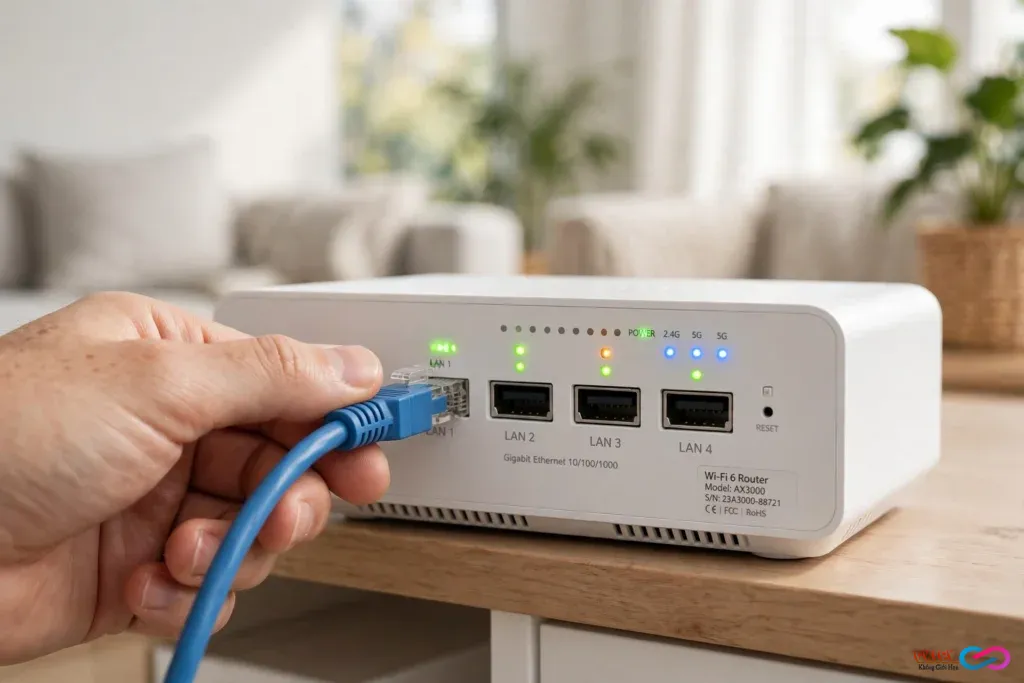
- Truy cập trang quản trị router — thường là
192.168.1.1hoặc192.168.0.1. - Đăng nhập bằng tài khoản quản trị (ghi trên nhãn dưới đáy router nếu bạn chưa đổi).
- Tìm mục WAN, Internet hoặc DHCP Settings — tên mục khác nhau tùy hãng, nhưng trường DNS Server luôn nằm quanh đó.
- Nhập cặp DNS đã chọn (ví dụ 1.1.1.1 và 1.0.0.1), lưu lại rồi khởi động lại router.
Sau khi router khởi động xong, mọi thiết bị kết nối lại sẽ tự nhận DNS mới. Nếu một thiết bị vẫn dùng DNS cũ, hãy ngắt rồi kết nối lại Wi-Fi trên thiết bị đó. Nếu sau khi đổi mà có trang không mở được trong khi trang khác vẫn bình thường, hãy thử một cặp DNS khác — thỉnh thoảng một resolver gặp sự cố với đúng một tên miền cụ thể.
Tự đo DNS nhanh nhất cho mạng của bạn trong 5 phút
Thay vì tin bảng xếp hạng, hãy đo bằng chính đường mạng nhà mình. Có ba cách:
Cách 1 — lệnh có sẵn trên máy. Trên Windows mở Command Prompt, chạy nslookup example.com 1.1.1.1, rồi lặp lại với 8.8.8.8 và 9.9.9.9. Muốn so thời gian, dùng dig trên macOS/Linux (hoặc cài thêm trên Windows) và đọc dòng Query time. Đo vài tên miền khác nhau, vào hai thời điểm khác nhau trong ngày, rồi lấy trung bình.
Cách 2 — DNS Benchmark của GRC. Công cụ miễn phí cho Windows, chạy không cần cài đặt, tự đo hàng chục resolver và xếp hạng theo thời gian phản hồi trên chính mạng của bạn. Công cụ này tách riêng kết quả đã cache và chưa cache (tên miền mới), vì một resolver có thể rất nhanh với tên phổ biến nhưng chậm hẳn với tên lạ.
Cách 3 — đo trực tuyến. Các trang như DNSPerf và DNS Robot cho bạn đối chiếu số liệu toàn cầu ngay trên trình duyệt. Dùng chúng để tham khảo, nhưng quyết định cuối cùng vẫn nên dựa trên phép đo từ máy của bạn, vì vị trí địa lý và tuyến kết nối của nhà mạng mới quyết định thứ hạng thực tế.
3 hiểu lầm phổ biến về đổi DNS
1. “Đổi DNS là có VPN miễn phí.” Không. VPN mã hóa toàn bộ lưu lượng và đổi địa chỉ IP công khai của bạn; DNS chỉ thay đổi bên trả lời câu hỏi về tên miền. Nhà mạng vẫn thấy bạn kết nối tới địa chỉ IP nào sau đó.
2. “DNS nhanh hơn thì ping game thấp hơn.” Không. Ping trong game đo độ trễ của gói tin tới máy chủ game, diễn ra liên tục trong suốt trận đấu. DNS chỉ được hỏi một lần duy nhất lúc bắt đầu. Nếu ping cao, nguyên nhân nằm ở tuyến đường tới máy chủ game, máy chủ đặt xa, hoặc đường truyền quốc tế nghẽn — những thứ DNS không chạm tới được.
3. “Có một DNS nhanh nhất cho mọi người.” Không. Số liệu toàn cầu đặt Cloudflare lên đầu, nhưng phép đo trên từng đường mạng cụ thể đã nhiều lần đảo ngược thứ hạng — Quad9 nhanh nhất trong bài đo của MakeUseOf, DNS nhà mạng ngang ngửa Cloudflare với tên miền phổ biến trong thử nghiệm của Techupsider. Chọn DNS theo số đo của chính bạn, không theo bảng xếp hạng của người khác.
Đổi DNS là một tinh chỉnh nhỏ, miễn phí và hoàn toàn có thể hoàn tác — đáng thử nếu DNS nhà mạng của bạn chậm, hay lỗi, hoặc bạn muốn thêm lớp chặn tên miền độc hại cho cả nhà. Nhưng nó không phải nút bấm thần kỳ để mạng nhanh hơn: tốc độ tải, ping game và video mượt hay không vẫn nằm ở gói cước, đường truyền và máy chủ đích. Bạn có thể kiểm tra thêm cách đọc báo cáo hiệu năng website trong bài Google Search Console cho người mới để phân biệt đâu là vấn đề DNS, đâu là vấn đề máy chủ.
Bạn đang dùng DNS nào trên mạng nhà mình — DNS mặc định của nhà mạng, Cloudflare, Google hay Quad9 — và đo được bao nhiêu mili-giây khi chạy lệnh nslookup? Chia sẻ con số của bạn dưới bình luận nhé.
