 Dai Hoang
Table of Contents
File tải về có an toàn không thì không thể biết chỉ bằng cách nhìn tên file hay nhìn vào trang tải. Quy trình đáng tin nhất mà tôi dùng nhiều năm nay gồm 4 bước, theo đúng thứ tự: quét hash hoặc link trên VirusTotal trước khi tải, đối chiếu chữ ký số và mã SHA-256 với trang chính thức sau khi tải, quét lại bằng Microsoft Defender, và cuối cùng mở thử trong Windows Sandbox nếu vẫn còn nghi ngờ. Mỗi bước bắt một loại rủi ro khác nhau, và bỏ qua bất kỳ bước nào cũng để lại một khe hở. Bài này hướng dẫn chi tiết từng bước, kèm cách đọc kết quả để biết khi nào thì yên tâm mở file, khi nào thì phải xóa ngay.
Vì sao một lớp kiểm tra duy nhất không đủ
Nhiều người chỉ dựa vào một thứ duy nhất — thường là phần mềm diệt virus đang chạy trên máy — rồi bấm đúp vào file tải về. Cách đó có hai điểm yếu. Thứ nhất, một engine diệt virus dù tốt cũng chỉ là một ý kiến: có những mẫu mã độc mới mà engine đó chưa nhận ra, và cũng có những file sạch bị nhận nhầm. Thứ hai, diệt virus chỉ trả lời được câu hỏi “file này có giống mã độc đã biết không”, chứ không trả lời được câu hỏi “file này có đúng là file do nhà phát hành tung ra không”. Một file cài đặt bị chèn mã độc rồi đóng gói lại vẫn có thể qua mặt một engine đơn lẻ, nhưng rất khó qua mặt cùng lúc cả bốn lớp kiểm tra dưới đây — vì mỗi lớp nhìn file từ một góc khác nhau.
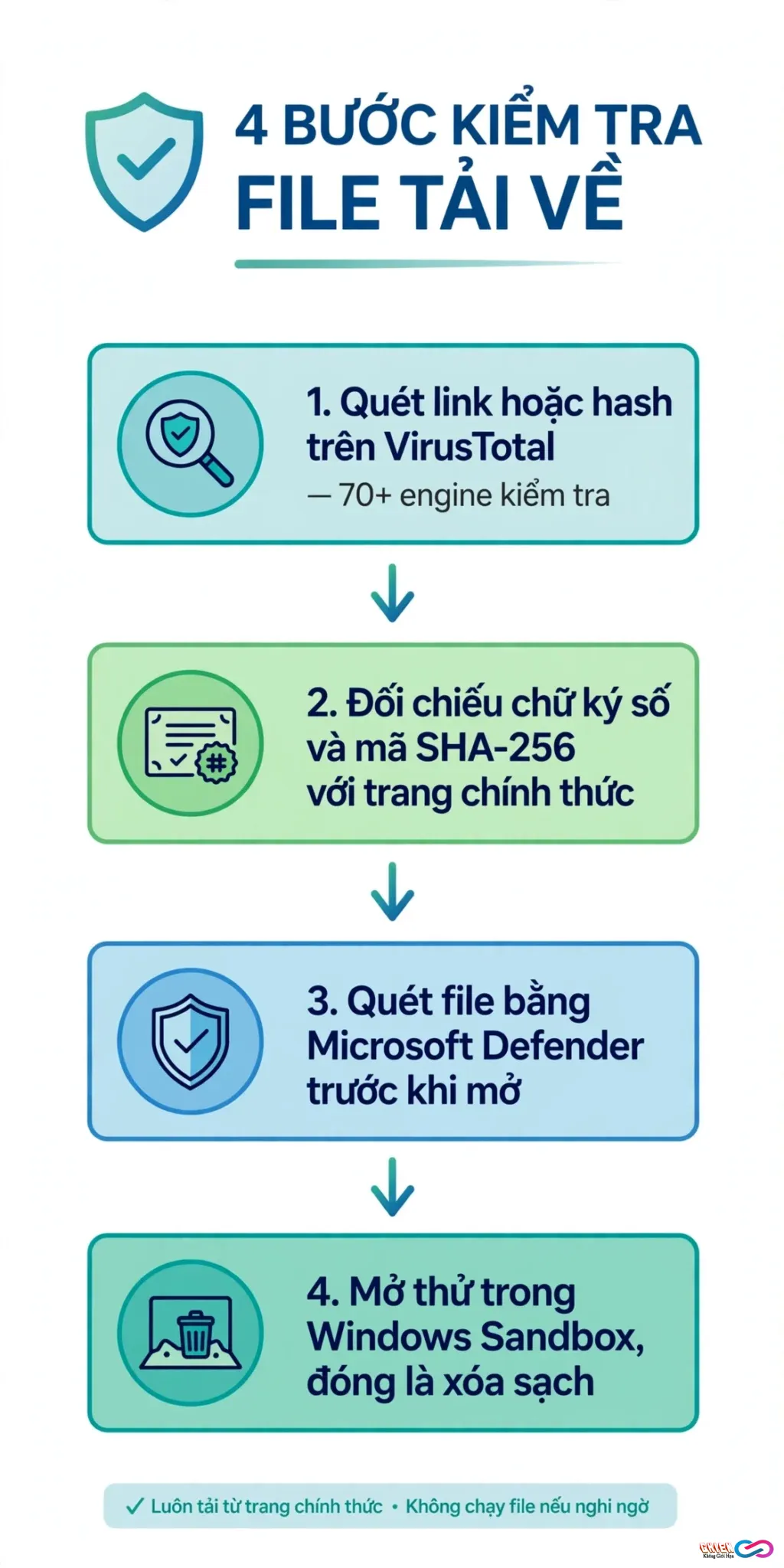
Sơ đồ 4 bước kiểm tra file tải về: quét trên VirusTotal, đối chiếu chữ ký số và SHA-256, quét bằng Microsoft Defender, rồi mở thử trong Windows Sandbox. Đi đủ 4 bước theo thứ tự, dừng lại ngay ở bước nào phát hiện dấu hiệu xấu.
Bước 1 — Quét link hoặc hash trên VirusTotal trước khi tải
VirusTotal là dịch vụ quét trực tuyến của Google, chạy một file hoặc một đường link qua hơn 70 engine diệt virus và dịch vụ chặn URL cùng lúc, rồi trả về kết quả của từng engine riêng biệt. Điểm hay nhất của nó là bạn có thể kiểm tra trước khi tải: dán đường link tải vào tab URL của VirusTotal, hoặc dán mã hash của file vào tab Search nếu trang tải có công bố hash. Cách này đặc biệt hữu ích với file từ những trang bạn chưa từng tải trước đây, vì bạn chưa phải đưa bất cứ thứ gì về máy của mình.
Thao tác cụ thể như sau. Mở VirusTotal, chọn tab URL rồi dán đường link tải file vào, bấm Enter và chờ vài chục giây để hệ thống quét xong. Nếu trang tải công bố mã SHA-256 của file, hãy dán mã đó vào tab Search — nếu file đã từng được người khác quét, bạn sẽ thấy ngay kết quả cũ mà không cần tải gì cả. Chỉ khi nào kết quả sạch thì mới bấm tải file về. Với file đã tải về rồi, bạn có thể kéo thả file lên tab File để quét, giao diện web nhận file tới 650MB theo tài liệu của VirusTotal.
Có một lưu ý quan trọng về quyền riêng tư: mọi file bạn tải lên VirusTotal đều được chia sẻ với cộng đồng và khách hàng trả phí của dịch vụ. Vì vậy tuyệt đối không tải lên đó các file chứa dữ liệu cá nhân, hợp đồng, giấy tờ hay bất cứ thứ gì riêng tư. Với những file như vậy, chỉ nên quét bằng mã hash — tra hash không gửi nội dung file đi — hoặc quét bằng Defender trên máy như ở bước 3.
Bước 2 — Đối chiếu chữ ký số và mã SHA-256 với trang chính thức
Sau khi tải file về, đừng mở ngay. Hãy xác minh xem file bạn vừa tải có đúng là file nhà phát hành tung ra hay không. Có hai thứ để đối chiếu: chữ ký số và mã hash. Chữ ký số cho biết file được ký bởi ai; mã hash SHA-256 là “dấu vân tay” của nội dung file — chỉ cần một byte thay đổi, mã hash cũng thay đổi hoàn toàn.
Để xem chữ ký số, bấm chuột phải vào file, chọn Properties, mở tab Digital Signatures. Một file cài đặt đàng hoàng sẽ có tên nhà phát hành rõ ràng, trạng thái “This digital signature is OK”. Nếu tab này trống trơn, hoặc tên người ký là một cái tên lạ không liên quan gì tới phần mềm bạn định cài, đó là dấu hiệu phải dừng lại. Lưu ý: không phải phần mềm tốt nào cũng có chữ ký số, nhưng file không có chữ ký thì bạn mất đi một lớp bằng chứng quan trọng, và nên cân nhắc kỹ hơn ở các bước sau.
Để đối chiếu mã hash, mở PowerShell, gõ lệnh sau rồi Enter, thay đường dẫn bằng đường dẫn file của bạn:
Get-FileHash "C:\Users\TenBan\Downloads\ten-file.exe" -Algorithm SHA256
PowerShell sẽ trả về một chuỗi 64 ký tự. So sánh từng ký tự với mã SHA-256 mà nhà phát hành công bố trên trang tải chính thức của họ. Khớp hoàn toàn thì file nguyên vẹn, chưa bị sửa đổi trên đường truyền. Lệch dù chỉ một ký tự thì file đã khác với bản gốc — có thể do tải lỗi, cũng có thể do đã bị can thiệp — và cách xử lý an toàn nhất là xóa file, tải lại từ đúng trang chính thức. Nếu trang tải không công bố hash, hãy coi đó là một điểm trừ của nguồn tải, và dựa nhiều hơn vào bước 1 và bước 3. Cách kiểm tra này cũng là nguyên tắc chung khi bạn xác minh bất cứ thứ gì tải về từ Internet, giống như khi kiểm tra sức khỏe ổ cứng qua thông số SMART: đừng tin vào cảm giác, hãy tin vào con số đo được.
Bước 3 — Quét file bằng Microsoft Defender trước khi mở
Bước này kiểm tra file ngay trên máy của bạn, bằng engine diệt virus tích hợp sẵn trong Windows. Khác với VirusTotal, Defender không gửi file của bạn đi đâu cả, nên đây là lựa chọn đúng cho file riêng tư. Cách làm rất nhanh: bấm chuột phải vào file vừa tải, chọn “Scan with Microsoft Defender”, chờ vài giây tới vài phút tùy dung lượng file. Nếu Defender báo không phát hiện mối đe dọa thì qua bước, nếu báo phát hiện thì làm theo hướng dẫn cách ly hoặc xóa file của nó.
Một điểm cần hiểu đúng: cảnh báo SmartScreen màu xanh “Windows protected your PC” khi bạn chạy file không phải là kết quả quét virus. SmartScreen là hệ thống đánh giá độ uy tín dựa trên hash của file và lịch sử tải của người dùng khác — file mới, ít người tải vẫn có thể bị chặn dù hoàn toàn sạch. Gặp cảnh báo này, đừng vội bấm “Run anyway”. Hãy quay lại bước 1 và bước 2: tra hash trên VirusTotal, đối chiếu chữ ký số. Nếu cả hai đều sạch, khả năng cao đó chỉ là file mới chưa có uy tín, và bạn có thể cân nhắc mở — tốt nhất là mở trong Sandbox ở bước 4 trước.
Ngoài quét từng file, bạn nên để Defender bật chế độ bảo vệ thời gian thực và cập nhật định nghĩa virus thường xuyên. Với file đã qua ba bước mà vẫn khiến bạn lăn tăn, Windows còn có chế độ quét ngoại tuyến: vào Windows Security, chọn Virus & threat protection, rồi Scan options, chọn Microsoft Defender Offline scan. Máy sẽ khởi động lại và quét trước khi Windows chạy hoàn toàn — cách này bắt được những mã độc ẩn mình khi hệ điều hành đang hoạt động. Nhớ lưu hết công việc đang làm trước khi bấm quét, vì máy sẽ khởi động lại.
Bước 4 — Mở thử trong Windows Sandbox khi vẫn còn nghi ngờ
Windows Sandbox là một máy tính Windows tạm thời, tách biệt hoàn toàn với máy chính của bạn, dùng để chạy thử những thứ chưa tin tưởng. Bạn mở file trong đó, xem nó làm gì, rồi đóng Sandbox lại — mọi thứ bên trong, kể cả file và phần mềm vừa cài, đều bị xóa sạch. Đây là bước cuối cùng và cũng là lớp bảo vệ mạnh nhất trong quy trình, dành cho những file bạn thật sự cần dùng nhưng chưa đủ bằng chứng để tin hoàn toàn.
Điều kiện để dùng Sandbox, theo tài liệu của Microsoft kiểm chứng ngày 17/11/2026: máy phải chạy Windows 11 Pro, Enterprise hoặc Education — bản Home không có tính năng này. Phần cứng tối thiểu gồm 4GB RAM (khuyên dùng 8GB), CPU 2 nhân, 1GB ổ trống và bật ảo hóa trong BIOS hoặc UEFI (mục Intel VT-x hoặc AMD-V/SVM). Để bật, bấm Win + R, gõ optionalfeatures, Enter, tích chọn Windows Sandbox, bấm OK rồi khởi động lại máy nếu được yêu cầu. Sau đó gõ “Windows Sandbox” vào Start để mở. Cũng có thể bật bằng PowerShell với quyền quản trị: Enable-WindowsOptionalFeature -FeatureName "Containers-DisposableClientVM" -All.
Khi mở file trong Sandbox, có hai thiết lập nên chỉnh để an toàn hơn. Mặc định Sandbox bật mạng và chia sẻ clipboard — với file chưa tin tưởng, bạn nên tắt mạng bằng cách tạo một file cấu hình .wsb với dòng <Networking>Disable</Networking>, rồi mở Sandbox từ file cấu hình đó thay vì mở trực tiếp. Chỉ chép đúng file cần thử vào Sandbox, không chép cả thư mục Downloads. Trong Sandbox, hãy cài và chạy file như bình thường, quan sát vài phút: nó có đòi quyền quản trị bất thường không, có tự tạo file lạ không, có mở cửa sổ quảng cáo không. Thấy gì bất thường thì đóng Sandbox lại là xong — máy chính của bạn không hề bị ảnh hưởng. Lưu ý, Sandbox chỉ chạy một phiên tại một thời điểm, và không nên dùng nó như nơi lưu trữ lâu dài: đóng là mất hết.
Đọc kết quả VirusTotal như thế nào cho đúng
Kết quả VirusTotal thường hiển thị dạng “0/70”, “2/70” hay “25/70” — số engine báo độc trên tổng số engine đã quét. Cách đọc đúng quan trọng không kém việc quét, vì đọc sai thì hoặc là xóa oan file sạch, hoặc là mở nhầm file độc.
| Kết quả | Ý nghĩa | Cách xử lý |
|---|---|---|
| 0 engine báo độc | Tín hiệu tốt, nhưng không phải bảo đảm tuyệt đối — mã độc hoàn toàn mới có thể chưa engine nào nhận ra | Tiếp tục bước 2 và 3 như bình thường |
| 1–2 engine báo độc | Thường là báo nhầm (false positive), nhất là với phần mềm ít người dùng hoặc công cụ hệ thống | Xem tên engine nào báo và tên mối đe dọa; đối chiếu chữ ký số và hash; nếu hai thứ đó sạch thì nhiều khả năng là báo nhầm |
| 3–10 engine báo độc | Đáng ngờ thật sự, không nên bỏ qua | Dừng lại, tìm nguồn tải khác uy tín hơn hoặc phiên bản khác của phần mềm; chỉ mở trong Sandbox nếu thật sự cần |
| Trên 10 engine báo độc | Gần như chắc chắn là mã độc | Xóa file ngay, không mở, không thử trong Sandbox |
Một chi tiết nữa: các engine trên VirusTotal có thể được cấu hình khác với bản diệt virus thương mại cùng hãng trên máy tính của bạn, nên một cảnh báo trên VirusTotal không đồng nghĩa phần mềm đó sẽ chặn file trên máy bạn — và ngược lại. Hãy xem kết quả VirusTotal như ý kiến tham khảo của nhiều chuyên gia, chứ không phải phán quyết cuối cùng. Phán quyết cuối cùng là tổng hợp của cả bốn bước.
Những lỗi thường gặp khiến quy trình mất tác dụng
Quy trình bốn bước chỉ hiệu quả khi làm đúng thứ tự và không cắt bớt. Dưới đây là những lỗi tôi thấy nhiều người mắc nhất. Thứ nhất, tải file từ link rút gọn hoặc link trung gian rồi quét link đó trên VirusTotal — kết quả quét link rút gọn không nói lên điều gì về file đích, vì VirusTotal chỉ thấy trang chuyển hướng. Hãy quét đúng đường link tải trực tiếp, hoặc quét file sau khi tải. Thứ hai, tắt Defender vì “máy chậm” rồi quên bật lại — bạn vừa bỏ đi lớp bảo vệ duy nhất chạy liên tục trên máy. Thứ ba, mở file trong Sandbox nhưng để mạng bật và đăng nhập tài khoản thật vào trong đó — nếu file là mã độc, nó có thể gửi dữ liệu đi ngay trong lúc bạn thử. Thứ tư, tin vào file chỉ vì nó có dung lượng lớn hoặc có giao diện đẹp — mã độc được đóng gói chuyên nghiệp không thiếu. Và cuối cùng, tải phần mềm từ các trang tổng hợp “tải nhanh” thay vì trang chính thức của nhà phát hành. Nguyên tắc này cũng áp dụng cho mọi thứ bạn cài lên máy, kể cả việc tạo bản ghost hệ thống — như bài tạo bản Ghost Windows 11 bằng Sysprep đã nói, bản ghost sạch nhất là bản bạn tự tạo từ chính Windows của mình, chứ không phải bản tải từ một trang lạ nào đó.
Khi nào xóa ngay, khi nào quét sâu thêm
Có những dấu hiệu không cần thêm bước nào nữa: file báo độc trên hơn 10 engine, hash không khớp với trang chính thức, chữ ký số mang tên một công ty không liên quan, hoặc Defender chặn ngay khi vừa tải xong. Gặp một trong các dấu hiệu này, xóa file và tải lại từ nguồn khác. Ngược lại, nếu file qua hết bốn bước mà vẫn sạch, bạn có thể yên tâm dùng, nhưng vẫn nên giữ thói quen: chỉ tải từ trang chính thức, cập nhật Windows và Defender đều đặn, và sao lưu dữ liệu quan trọng định kỳ. Không có quy trình nào cho độ an toàn 100%, nhưng bốn bước trên loại bỏ được phần lớn rủi ro mà người dùng bình thường gặp phải — và quan trọng hơn, nó biến việc “đoán” file có sạch không thành việc kiểm chứng bằng bằng chứng cụ thể.
Lần gần nhất bạn tải một file từ Internet, bạn đã kiểm tra nó bằng cách nào — hay chỉ bấm đúp và hy vọng nó sạch?
