 Dai Hoang
Table of Contents
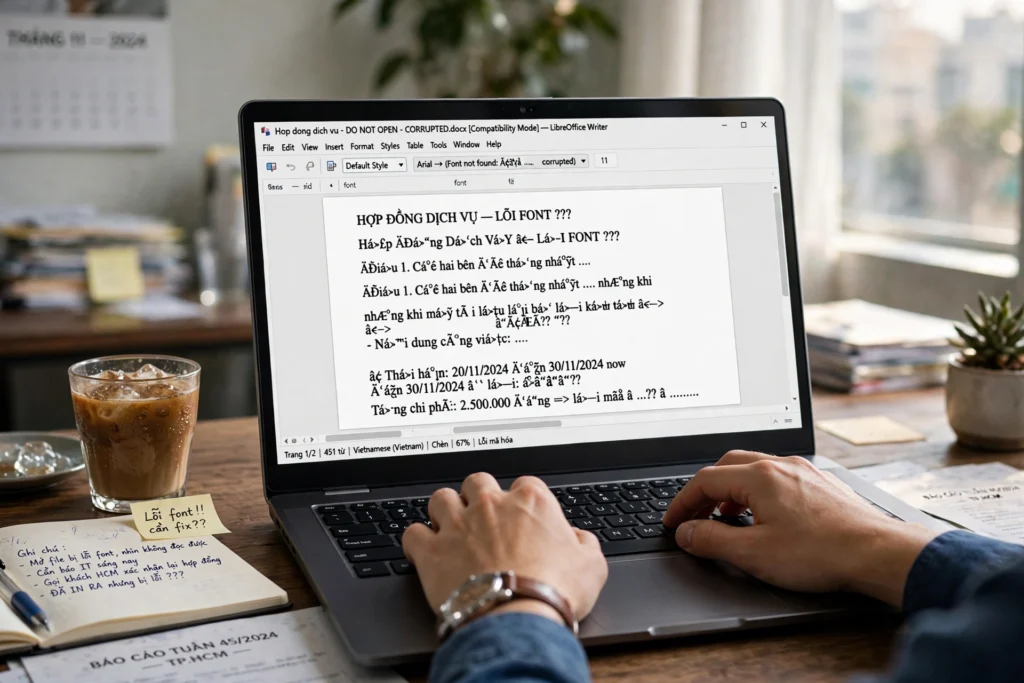
Bạn có lẽ cũng từng mở một file Word do đồng nghiệp gửi, thấy mọi chữ vẫn đó nhưng font thì lạ hoắc, bảng thì tràn sang trang sau, còn file Excel thì ngày tháng bỗng dưng đảo ngược. LibreOffice mở được gần như mọi file .docx và .xlsx, nhưng “mở được” và “hiển thị đúng như bên Word, Excel” là hai chuyện khác nhau. Phần lớn lỗi nằm ở ba chỗ: máy thiếu font gốc, font thay thế có độ rộng chữ khác, và vài tính năng của Microsoft mà LibreOffice chưa hỗ trợ trọn vẹn.
9 lỗi dưới đây xếp theo thứ tự hay gặp nhất trong văn phòng, từ lỗi font nhìn thấy ngay tới lỗi âm thầm làm sai số liệu. Mỗi lỗi đều có cách sửa tận gốc, không phải sửa tạm rồi lần sau mở lại vẫn lệch. Số liệu và đường dẫn menu trong bài kiểm chứng trên LibreOffice 26.8, bản ổn định mới nhất tại thời điểm kiểm tra ngày 20/11/2026.
1. Máy thiếu font gốc của Microsoft nên chữ bị thay bằng font lạ
Đây là lỗi gặp nhiều nhất, và cũng là gốc của phân nửa lỗi còn lại trong danh sách. File Word thường dùng Calibri, Cambria, Times New Roman hay Arial. Những font này là font thương mại của Microsoft, không đi kèm LibreOffice và không có sẵn trên nhiều máy Linux. Khi mở file, LibreOffice không tìm thấy font gốc thì tự chọn một font khác để hiển thị, và chữ trong tài liệu lập tức đổi dáng.
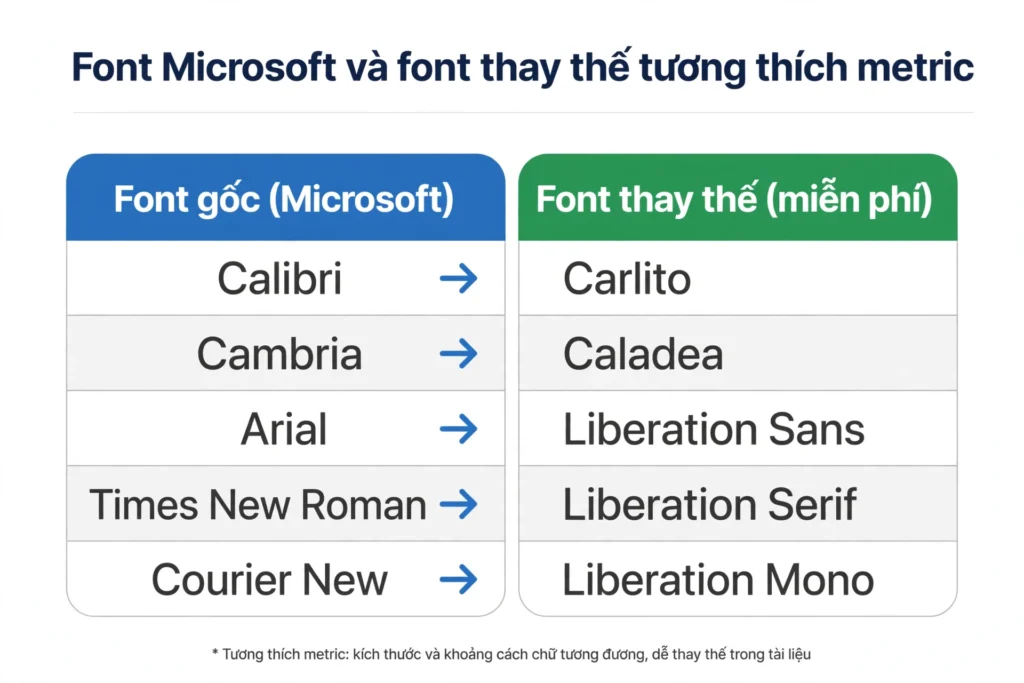
Cách sửa nhanh nhất là cài bộ font thay thế có cùng độ rộng ký tự, gọi là font metric-compatible. Vì từng ký tự rộng đúng bằng font gốc nên dòng chữ ngắt ở đúng chỗ cũ, bảng và số trang gần như không xê dịch. The Document Foundation, tổ chức phát triển LibreOffice, khuyến nghị chính các cặp font này trong bài viết về tương thích font của họ.
| Font trong file Word/Excel | Font thay thế miễn phí |
|---|---|
| Calibri | Carlito |
| Cambria | Caladea |
| Arial | Liberation Sans |
| Times New Roman | Liberation Serif |
| Courier New | Liberation Mono |
Trên Windows, Carlito, Caladea và họ Liberation thường đã có sẵn vì LibreOffice cài kèm theo bộ cài. Trên Ubuntu/Debian, cài thêm bằng lệnh sudo apt install fonts-crosextra-carlito fonts-crosextra-caladea fonts-liberation rồi khởi động lại LibreOffice. Trên máy Windows có cài sẵn Microsoft Office thì Calibri hay Times New Roman đã nằm trong hệ thống, LibreOffice sẽ dùng thẳng font gốc, khỏi cần thay thế.
Nếu đã cài đủ font mà một file cụ thể vẫn hiển thị sai, ép LibreOffice dùng đúng cặp thay thế bằng bảng thay font: vào Tools > Options > LibreOffice > Fonts, tick Apply replacement table, gõ tên font gốc vào cột Font và font thay thế vào cột Replace with, rồi bấm dấu tick xanh để thêm. Lưu ý bảng này chỉ đổi cách hiển thị trên máy bạn, không sửa tên font lưu trong file, nên gửi file cho người khác vẫn giữ nguyên định dạng gốc.
2. Font không hỗ trợ tiếng Việt: chữ có dấu vỡ thành ô vuông, ký tự lạ
Lỗi này hay gặp với file dùng font trang trí hoặc font cũ chỉ có bảng mã Latin cơ bản, không chứa ký tự tiếng Việt. Dấu tiếng Việt khi đó hiện thành ô vuông, dấu hỏi, hoặc chữ không dấu chen lẫn chữ có dấu. Người nhận file tưởng file bị hỏng, nhưng thực ra chỉ là font thiếu glyph cho tiếng Việt.
Cách kiểm tra: bôi đen đoạn chữ lỗi, nhìn tên font trên thanh công cụ, rồi thử đổi sang một font chắc chắn hỗ trợ tiếng Việt như Carlito, Liberation Serif hay Times New Roman. Nếu chữ hiện lại bình thường thì đích thị font cũ thiếu glyph tiếng Việt. Cách sửa tận gốc là đổi font của toàn bộ tài liệu sang font hỗ trợ tiếng Việt ngay từ đầu, thay vì sửa từng đoạn. Trong Writer, bấm Ctrl+A rồi chọn font mới trên thanh công cụ; với file mẫu dùng đi dùng lại nhiều lần, lưu lại thành template để khỏi sửa lại mỗi lần mở.
Một trường hợp khác: file gõ bằng bảng mã cũ như TCVN3 hoặc VNI, mở bằng LibreOffice sẽ hiện toàn ký tự lạ dù font đã đúng. Lúc này không phải lỗi font mà là lỗi bảng mã. Cách xử lý là mở file bằng Word hoặc dùng công cụ chuyển mã (ví dụ Unikey có sẵn chức năng chuyển mã clipboard) rồi lưu lại dưới dạng Unicode trước khi đưa vào LibreOffice.
3. Chữ vẫn đọc được nhưng bảng, cột và số trang bị lệch
Đây là lỗi khó chịu nhất vì nhìn qua tưởng file ổn, đến lúc in mới phát hiện bảng tràn sang trang sau, cột hẹp lại, tiêu đề nhảy khỏi bảng. Nguyên nhân là font thay thế có độ rộng ký tự khác font gốc, dù chỉ lệch một chút mỗi ký tự thì cả đoạn văn dài sẽ ngắt dòng ở chỗ khác, kéo theo toàn bộ bố cục xê dịch.
Cách sửa tận gốc là quay lại lỗi 1: dùng đúng font metric-compatible trong bảng trên. Carlito thay Calibri, Caladea thay Cambria, Liberation thay Arial/Times New Roman đều được thiết kế để mỗi ký tự rộng đúng bằng font gốc, nên dòng ngắt đúng chỗ và số trang giữ nguyên. Nếu file dùng font lạ không có bản thay thế tương đương, cách thực tế nhất là cài đúng font gốc đó lên máy, hoặc chấp nhận chỉnh lại bố cục rồi lưu thành bản riêng cho LibreOffice, đừng lưu đè lên file gốc gửi cho người dùng Word.
Một nguyên nhân phụ ít ai để ý: khổ giấy và lề mặc định khác nhau. File Word đặt khổ Letter trong khi máy bạn mặc định A4, hoặc ngược lại, cũng đủ làm bảng tràn trang. Kiểm tra trong Format > Page Style và khớp khổ giấy với file gốc trước khi kết luận là lỗi font.
4. Text box, SmartArt, WordArt và hình vẽ nhảy lung tung
Các đối tượng vẽ trong Word như text box, SmartArt, WordArt hay hình khối thường được neo theo vị trí tương đối với đoạn văn. LibreOffice đọc được phần lớn các đối tượng này, nhưng cách neo và cách tính khoảng cách không giống hệt Word, nên sau khi mở, hộp chữ có thể trôi khỏi vị trí, đè lên đoạn văn khác, hoặc SmartArt mất hẳn hiệu ứng.
Với file chỉ cần đọc và in, cách an toàn nhất là nhờ người gửi xuất ra PDF để đối chiếu, hoặc tự xuất PDF từ LibreOffice rồi so sánh với bản in gốc. Với file cần sửa tiếp, bấm vào từng đối tượng lệch, kiểm tra neo của nó trong Format > Anchor và chỉnh lại neo theo đoạn văn gần nhất. Tránh dùng SmartArt và WordArt trong file làm việc chung giữa hai bộ phần mềm; thay bằng bảng hoặc hình ảnh chèn cố định sẽ ổn định hơn nhiều khi qua lại giữa Word và LibreOffice.
5. Tracked Changes và ghi chú (comments) hiển thị khác Word
File hợp đồng hay bài viết đang trong vòng góp ý thường bật Tracked Changes, và đây là nhóm file dễ lệch nhất khi chuyển qua LibreOffice. Phần lớn thay đổi theo dõi vẫn hiện đúng, nhưng màu sắc, cách hiển thị đoạn bị xóa và vị trí ghi chú ở lề có thể khác Word, khiến người đọc tưởng nội dung đã bị sửa trong khi thực ra chỉ là cách hiển thị khác nhau.
Trước khi sửa một file có theo dõi thay đổi, hãy quyết định rõ: nếu bạn chỉ cần xem và góp ý, đừng bấm Accept hay Reject gì cả, cứ để nguyên trạng thái theo dõi rồi trả file về. Nếu bạn là người chốt nội dung, vào Edit > Track Changes > Manage để xem danh sách thay đổi và chấp nhận hoặc từ chối từng mục, rồi lưu lại. Đừng bao giờ tắt Tracked Changes rồi lưu đè mà không xem lại danh sách, vì các thay đổi chưa xử lý có thể bị chốt sai ý người gửi.
6. Excel đổi định dạng ngày tháng, số thành text sau khi mở bằng Calc
File Excel mở bằng Calc hay gặp hai lỗi về số liệu. Thứ nhất là ngày tháng bị đảo: file ghi 05/11/2026 theo kiểu ngày/tháng, Calc hiểu thành tháng/ngày rồi hiển thị 11/05/2026, sai hẳn một ngày giao hàng hay hạn hợp đồng. Thứ hai là cột số bỗng thành text: các ô số căn trái, hàm SUM tính ra 0, lọc dữ liệu không ra kết quả.
Cả hai đều xuất phát từ locale, tức thiết lập ngôn ngữ và vùng của máy. Calc đọc định dạng ngày và dấu phân cách thập phân theo locale đang bật. Vào Tools > Options > Language Settings > Languages, đặt Locale thành Vietnamese (Vietnam) hoặc khớp với locale của máy tạo file, rồi mở lại file. Với cột số đã thành text, bôi đen cột, vào Data > Text to Columns, bấm OK ngay mà không đổi gì, Calc sẽ chuyển các ô về dạng số.
Lưu ý khi làm việc với file Excel có dấu phân cách thập phân kiểu Việt Nam (dấu phẩy) và kiểu quốc tế (dấu chấm): nếu file do máy khác tạo, kiểm tra một ô số lẻ trước khi tính toán, vì một dấu phẩy sai chỗ có thể làm lệch cả bảng lương hay báo giá.
7. Công thức Excel báo lỗi #NAME?, #VALUE! sau khi mở bằng Calc
Phần lớn hàm phổ biến như SUM, VLOOKUP, IF hay INDEX/MATCH chạy giống nhau ở cả hai bên. Lỗi thường xuất hiện với hàm mới của Excel như XLOOKUP, LAMBDA hay các hàm mảng động, mà bản LibreOffice cũ chưa hỗ trợ, hoặc với công thức dùng dấu phân cách khác nhau: Excel bản tiếng Anh dùng dấu phẩy, Calc dùng dấu chấm phẩy để tách tham số.
Cách xử lý theo từng trường hợp: nếu công thức báo #NAME? ngay sau khi mở, kiểm tra xem hàm đó có trong Calc không, nếu không thì thay bằng hàm tương đương, ví dụ dùng INDEX/MATCH thay cho XLOOKUP. Nếu lỗi do dấu phân cách, mở file bằng Calc rồi lưu lại, Calc sẽ tự chuyển dấu phân cách cho đúng; đừng sửa tay từng công thức. Và trước hết, hãy cập nhật LibreOffice lên bản mới nhất, vì mỗi bản lớn đều bổ sung thêm hàm Excel mới, bản 26.8 đã hỗ trợ nhiều hàm mảng mà các bản 7.x còn thiếu.
Quy tắc an toàn cho file công thức phức tạp: luôn giữ một bản gốc .xlsx chưa từng mở bằng Calc, và chỉ làm việc trên bản sao. Nếu công thức sai sau khi lưu từ Calc, bạn vẫn còn bản gốc để quay lại.
8. Macro VBA không chạy, PivotTable và biểu đồ phức tạp mất tính năng
Đây là giới hạn thật của LibreOffice, không phải lỗi thiết lập. Excel dùng VBA, LibreOffice dùng LibreOffice Basic, nên macro VBA trong file Excel không chạy được trong Calc. Một phần nhỏ VBA có thể chạy nếu bật tương thích trong Tools > Options > Load/Save > VBA Properties, nhưng đừng trông cậy vào đó cho quy trình quan trọng. PivotTable phức tạp và PivotChart cũng chỉ được giữ ở mức xem, nhiều thiết lập sẽ mất khi lưu lại.
Cách làm đúng: nếu file chỉ cần xem số liệu, cứ mở bằng Calc, số liệu và định dạng vẫn nguyên. Nếu quy trình của bạn phụ thuộc vào macro, đừng cố chạy macro đó trong Calc, mà viết lại bằng LibreOffice Basic hoặc Python, hoặc giữ một máy có Excel thật cho đúng file đó. Trước khi lưu file có macro từ Calc, nhớ rằng Calc mặc định giữ lại mã VBA dưới dạng chú thích khi lưu về .xlsx, nên chỉ cần sửa ô và chữ thì macro vẫn chạy được khi file quay lại Excel, nhưng đừng xóa hay sửa vùng chứa macro.
9. Lưu lại file .docx/.xlsx bị hỏi “Keep Current Format” rồi mất dần định dạng
Mỗi lần lưu file Word hay Excel trong LibreOffice, chương trình hỏi có giữ định dạng hiện tại không. Bấm “Use Word Format” thì giữ được .docx, nhưng mỗi lần mở rồi lưu qua lại giữa hai phần mềm, một ít định dạng lại rơi rụng dần: kiểu danh sách đánh số, định dạng có điều kiện phức tạp, hay kiểu trang. Lưu nhiều vòng như vậy, file càng lúc càng khác bản gốc.
Cách sửa tận gốc là giảm số vòng chuyển đổi. Nếu file chỉ làm việc trong LibreOffice, lưu hẳn sang định dạng gốc của nó là .odt cho văn bản và .ods cho bảng tính, định dạng sẽ giữ trọn vẹn, chỉ xuất .docx/.xlsx khi cần gửi cho người dùng Word, Excel. Đặt mặc định này trong Tools > Options > Load/Save > General, chọn Word/Excel ở mục “Always save as” nếu gần như mọi file bạn viết đều gửi cho người dùng Microsoft Office. Còn một thói quen nhỏ nhưng quan trọng: mỗi lần lưu, đọc kỹ hộp thoại hỏi định dạng rồi mới bấm, đừng bấm theo quán tính, vì chỉ một lần bấm nhầm “Use ODF Format” là người nhận file Word sẽ không mở được như ý.
Checklist phòng ngừa: làm một lần, khỏi sửa mỗi lần mở file
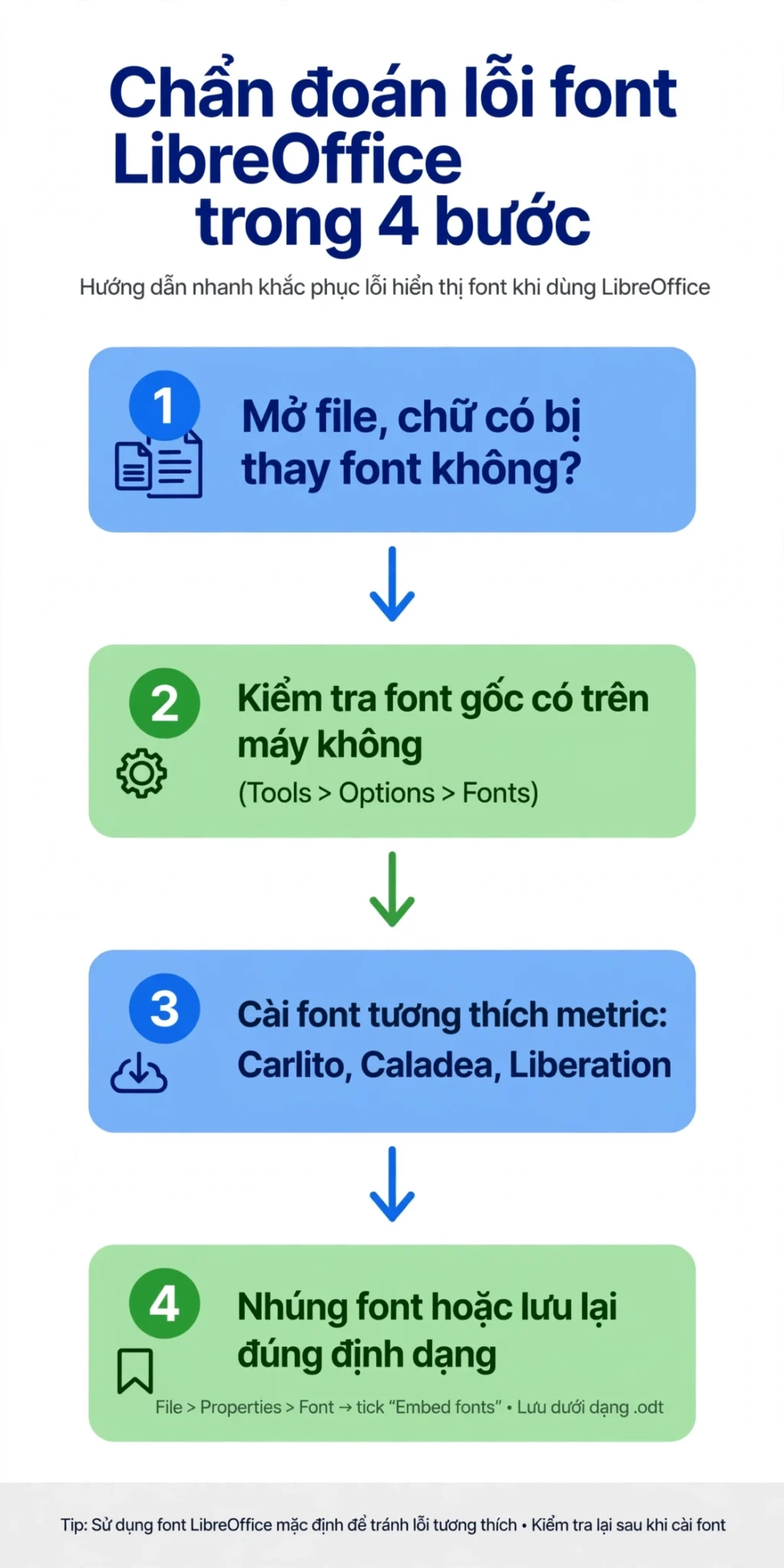
Chín lỗi trên nghe nhiều, nhưng gốc rễ chỉ gói trong vài việc làm một lần. Cài đủ bộ font metric-compatible Carlito, Caladea và Liberation; bật bảng thay font trong Tools > Options > Fonts; đặt locale đúng tiếng Việt; và cập nhật LibreOffice lên bản mới nhất, hiện là 26.8, tải tại trang chính thức của The Document Foundation. Với file quan trọng, nhúng font vào trong file trước khi gửi: trong LibreOffice vào File > Properties > Font rồi tick Embed fonts in the document, còn trong Word thì vào File > Options > Save rồi tick Embed fonts in the file. File có nhúng font sẽ nặng hơn một chút nhưng mở ở máy nào cũng hiển thị đúng, khỏi cần cài thêm font.
Cuối cùng, giữ thói quen đối chiếu trước khi gửi file đi: mở file bằng LibreOffice, xuất ra PDF, so sánh nhanh với bản gốc, và giữ lại một bản gốc chưa qua chuyển đổi. Lỗi font hay lệch định dạng không đáng sợ bằng việc phát hiện ra nó sau khi file đã tới tay sếp hay khách hàng. Bạn có thể xem thêm cách dùng Mail Merge trong Word để gửi thư hàng loạt nếu công việc văn phòng của bạn hay phải trộn thư từ Excel, và cách kiểm tra phần mềm bản quyền trên máy tính để chắc chắn bộ Office hay LibreOffice trên máy mình là bản hợp pháp trước khi cài thêm font hay tiện ích.
Nguồn tham khảo: trang tải LibreOffice chính thức (libreoffice.org), bài viết về font thay thế của The Document Foundation (blog.documentfoundation.org). Thông tin phiên bản và tính năng kiểm tra ngày 20/11/2026.
Trong 9 lỗi trên, lỗi nào bạn gặp thường xuyên nhất khi mở file Word, Excel bằng LibreOffice?
