 Dai Hoang
Table of Contents
Bạn có lẽ cũng từng mở một file Google Sheets đầy giá sản phẩm, tồn kho, mã hàng — rồi ngồi lọc tay từng dòng chỉ để trả lời một câu hỏi đơn giản của khách: “Mẫu này còn hàng không, giá bao nhiêu?” Tôi đã từng làm đúng việc đó, mỗi ngày vài chục lần, cho tới khi dựng một con chatbot nhỏ bằng n8n: gõ câu hỏi bằng tiếng Việt, nó tự đọc sheet và trả lời trong vài giây. Toàn bộ chỉ có 5 node, không viết một dòng code nào, và nếu làm theo từng bước dưới đây thì 30 phút là xong.
Bài này hướng dẫn đúng workflow đó, mọi tên node và giới hạn đều được kiểm tra lại trên tài liệu n8n và template chính thức của n8n ngày 17/11/2026. Lưu ý: template 7639 mà nhiều bài cũ nhắc tới đã bị n8n gỡ (404 khi kiểm tra ngày 17/11/2026); template tương đương hiện tại là 7449. Cuối bài có file JSON mẫu để bạn import thẳng vào n8n của mình.
Con chatbot này làm được gì — và không làm được gì
Trước khi bắt tay vào, cần nói rõ giới hạn, vì đây là chỗ nhiều người thất vọng nhất. Agent trong bài này chỉ đọc sheet. Nó không sửa giá, không xóa dòng, không thêm hàng. Đó là lựa chọn cố ý: lần đầu cho AI chạm vào dữ liệu thật của shop hay công ty, chế độ chỉ đọc là cách an toàn nhất.
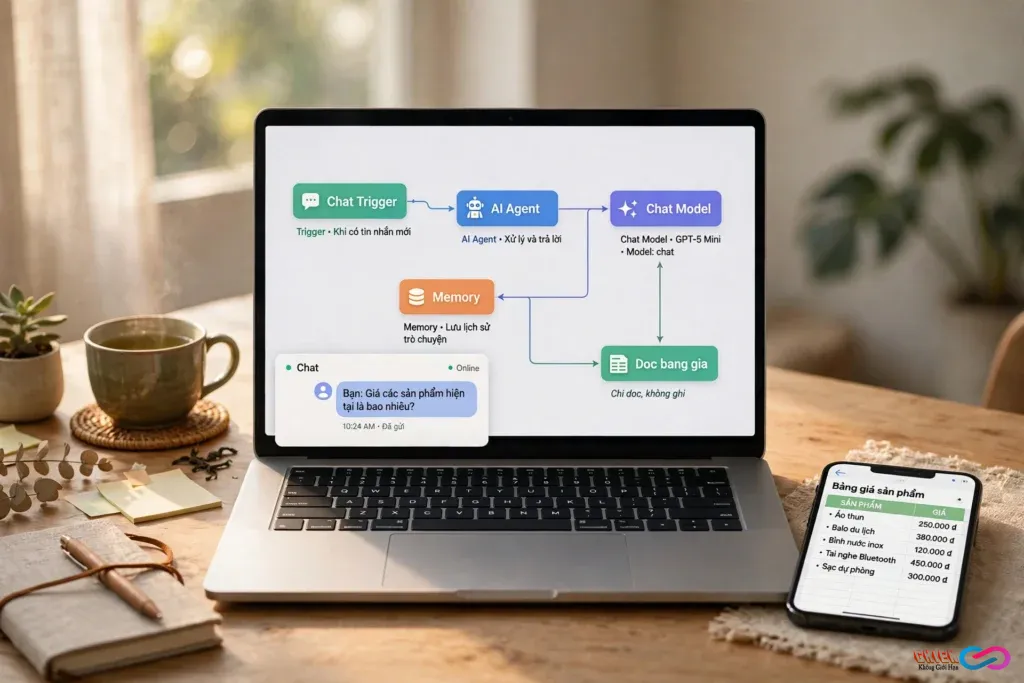
Sau khi dựng xong bạn sẽ có một khung chat trong n8n. Bạn gõ “Tai nghe X còn bao nhiêu cái, giá bao nhiêu?”, agent tự gọi công cụ Google Sheets, đọc các dòng liên quan rồi trả lời bằng tiếng Việt. Hỏi tiếp “Còn mẫu nào rẻ hơn không?” thì nó nhớ ngữ cảnh câu trước nhờ node Simple Memory — không cần nhắc lại tên sản phẩm.
Có ba thứ nó không giỏi. Thứ nhất, tính tổng: mô hình ngôn ngữ đoán chữ chứ không phải máy tính, cộng một cột dài có thể sai vài đơn vị — số nào quan trọng thì kiểm tra lại bằng cách lọc sheet. Thứ hai, sheet quá lớn: agent chỉ đọc được phần dữ liệu công cụ trả về, sheet vài nghìn dòng sẽ bị cắt bớt. Thứ ba, dữ liệu nhạy cảm: đừng đưa sheet chứa lương hay thông tin khách hàng vào chatbot dùng chung, vì ai chat được cũng hỏi được.
Chuẩn bị trước 5 phút
Bạn cần ba thứ. Một là n8n đã chạy được — n8n Cloud hoặc tự host trên VPS đều được. Nếu chưa biết n8n là gì, đọc trước bài n8n là gì, hướng dẫn chi tiết từ A-Z cho người mới. Nếu chưa có, xem lại bài cài n8n trên VPS bằng Docker tôi viết trước đây, bản đó vẫn đúng cho n8n 2.x. Hai là một tài khoản Google sở hữu file sheet cần tra cứu. Ba là “não” cho agent: một API key của nhà cung cấp mô hình. Template gốc của n8n dùng model GPT-5 Mini của OpenAI — nhỏ, nhanh, rẻ. Lưu ý: API key này tính phí riêng theo lượng dùng, nó không đi kèm gói ChatGPT Plus bạn đang trả hàng tháng.
Chưa muốn tạo API key thì tài khoản n8n Cloud mới có một ít credit AI miễn phí (Gateway credits) để chạy thử buổi đầu.
Về sheet mẫu: tạo một file Google Sheets tên Bao-gia-san-pham, dòng đầu tiên đặt đúng 5 cột: San_pham, Gia, Ton_kho, Bao_hanh, Ghi_chu. Nhập thử 8–10 dòng sản phẩm thật của bạn. Tên cột viết không dấu, ngắn gọn — agent đọc tên cột để hiểu dữ liệu.
5 node tạo nên con agent
| Node | Vai trò | Ghi chú |
|---|---|---|
| Chat Trigger | Nhận tin nhắn, mở khung chat để thử | Mở đầu |
| AI Agent | Đọc câu hỏi, quyết định gọi công cụ nào, viết câu trả lời | Từ n8n 1.82.0 chạy dạng Tools Agent |
| OpenAI Chat Model | Mô hình ngôn ngữ để suy nghĩ | Template gốc dùng GPT-5 Mini |
| Simple Memory | Nhớ các câu hỏi trước trong phiên chat | Không dùng với queue mode |
| Google Sheets Tool | Công cụ duy nhất agent được chạm vào: đọc các dòng trong sheet | Operation Get row(s), chỉ đọc |
Đây chính là cấu trúc của template “Talk to your Google Sheets using ChatGPT-5” trong thư viện template của n8n. Bạn có hai cách bắt đầu: mở template này, bấm Use for free rồi dán JSON vào canvas; hoặc tạo workflow trắng và kéo từng node theo bảng trên. Người mới nên đi từ template, vì các node đã nối sẵn, chỉ còn việc kết nối tài khoản của mình.
Bước 1: Nối model vào agent
Mở node OpenAI Chat Model, bấm vào ô Credential và chọn API key OpenAI của bạn (hoặc Gateway credits nếu dùng n8n Cloud mới). Ở ô Model, chọn GPT-5 Mini giống template gốc. Model nhỏ trả lời nhanh và rẻ — với việc tra cứu sheet, bạn không cần model lớn nhất, vì phần khó là đọc đúng dòng dữ liệu chứ không phải suy luận phức tạp. Lưu ý: API key này tính phí riêng theo lượng dùng, nó không đi kèm gói ChatGPT Plus bạn đang trả hàng tháng. Key tạo ở platform.openai.com, nạp vài đô vào mục Billing rồi mới dùng được — nhiều bạn nhập key rồi báo lỗi hết hạn mức, hoá ra tài khoản API chưa có credit.
Bước 2: Cho agent quyền đọc sheet — và chỉ đọc
Mở node Google Sheets Tool (trong template nó có tên Analyze Data). Việc đầu tiên là Credential: bấm Create new credential rồi đăng nhập bằng tài khoản Google sở hữu file sheet. Trên n8n Cloud, bước này là Managed OAuth2 — bấm Sign in with Google là xong, không cần tạo project gì thêm. Trên n8n tự host thì khác: bạn phải tự tạo project trong Google Cloud Console, bật cả Google Sheets API và Google Drive API (Drive API cần để node liệt kê được file theo tên), tạo OAuth client, rồi dán đúng OAuth Redirect URL n8n hiển thị. Sai một ký tự ở redirect URL là nhận lỗi redirect_uri_mismatch ngay.
Bẫy về thời hạn: nếu OAuth consent screen còn ở trạng thái Testing, Google thu hồi refresh token sau 7 ngày, tuần sau agent đột nhiên mất quyền đọc sheet. Muốn chạy lâu dài thì đưa app sang Published, hoặc dùng service account — tài khoản robot của Google, chỉ thấy file bạn chia sẻ riêng cho nó.
Kết nối xong, chọn Document là file Bao-gia-san-pham, Sheet là tab chứa dữ liệu, Operation để Get row(s). Đừng đụng vào Append, Update hay Delete — để agent chỉ đọc, sheet không bao giờ bị ghi đè nhầm.
Cuối cùng, viết mô tả cho công cụ ở ô Description, ví dụ: “Đọc bảng báo giá sản phẩm: tra cứu giá, tồn kho và bảo hành theo tên sản phẩm.” Agent dựa vào mô tả này để quyết định khi nào gọi tool — mô tả chung chung kiểu “đọc Google Sheets” khiến nó hay do dự, có lúc tự bịa đáp án thay vì đi đọc sheet.
Bước 3: Dạy agent cách trả lời bằng system message
Mở node AI Agent, bật System Message và dán đoạn hướng dẫn sau:
Bạn là trợ lý tra cứu báo giá của cửa hàng. Bạn chỉ được trả lời dựa trên dữ liệu đọc được từ Google Sheets, không được tự bịa giá hay số lượng tồn kho. Nếu sheet không có thông tin, hãy nói rõ là không tìm thấy và hỏi lại tên sản phẩm. Trả lời ngắn gọn bằng tiếng Việt, luôn kèm giá và số lượng tồn kho khi có. Khi người dùng hỏi về tổng tiền, hãy liệt kê từng dòng rồi mới cộng, và nhắc họ kiểm tra lại con số.
Đoạn này quan trọng hơn nhiều người tưởng. Không có nó, agent mặc định là “trợ lý hữu ích” chung chung, gặp câu hỏi ngoài dữ liệu sẽ bịa ra một đáp án nghe rất hợp lý. Câu “chỉ được trả lời dựa trên dữ liệu đọc được” và “không tìm thấy thì nói rõ” là hai chốt chặn chống bịa đặt. Phần dặn liệt kê từng dòng trước khi cộng là để đối phó với điểm yếu tính toán của mô hình đã nói ở đầu bài. Max Iterations của node AI Agent mặc định là 10 — số vòng tối đa agent được gọi tool rồi suy nghĩ tiếp. Với bài tra cứu sheet, 10 là dư dả, cứ để mặc định.
Bước 4: Chạy thử và kiểm chứng đáp án
Bấm Chat ở góc dưới canvas, gõ thử: “Tai nghe SoundPEATS Air5 còn hàng không, giá bao nhiêu?” (thay bằng sản phẩm có thật trong sheet của bạn). Lần đầu agent sẽ gọi Google Sheets Tool, đọc các dòng rồi trả lời. Hỏi tiếp: “Còn mẫu nào rẻ hơn mẫu đó không?” — nếu nó trả lời đúng mà không hỏi lại tên sản phẩm, Simple Memory đang làm việc.
Đừng tin đáp án ngay lần đầu. Mở sheet, lọc đúng sản phẩm đó và đối chiếu giá, tồn kho. Tôi từng gặp trường hợp agent trả lời đúng giá nhưng nhầm sang dòng sản phẩm khác có tên gần giống — cách phòng là đặt tên sản phẩm trong sheet phân biệt rõ, và dặn agent ghi rõ tên sản phẩm nó tra được trong câu trả lời.
Muốn xem agent đã đọc những gì, bật Return Intermediate Steps trong node AI Agent rồi chạy lại — n8n sẽ hiện từng bước gọi tool. Đây là cách gỡ lỗi nhanh nhất, hơn hẳn việc đoán mò.
Đưa chatbot ra cho người khác dùng
Khung chat trong canvas chỉ để thử. Muốn đồng nghiệp hay khách dùng được, lấy URL public của Chat Trigger: mở node Chat Trigger, ở mục Webhook URLs có đường dẫn Production URL. Ai mở link đó sẽ chat được với agent của bạn.
Trước khi gửi link đi, kiểm tra ba việc. Một, sheet chỉ chứa dữ liệu được phép công khai nội bộ — người chat có thể hỏi bất cứ thứ gì trong sheet. Hai, workflow phải bấm Active thì Production URL mới hoạt động; URL test chỉ chạy khi bạn đang mở canvas. Ba, n8n tự host cần domain có HTTPS hợp lệ, nếu không webhook chat sẽ lỗi — xem lại phần gắn domain trong bài cài n8n bằng Docker.
Về chi phí: n8n Cloud tính phí theo số lần workflow chạy, tiền model tính riêng theo token. Theo trang giá n8n công bố tháng 10/2026, gói Starter là 20 euro/tháng cho 2.500 lượt chạy — một shop nhỏ hỏi vài chục câu mỗi ngày thì vẫn trong mức này, nhưng bạn nên kiểm tra lại con số trên n8n.io/pricing trước khi chốt ngân sách, vì giá các gói AI thay đổi nhanh. Tự host thì chỉ còn tiền model và tiền VPS.
Những lỗi tôi từng gặp — và cách sửa
Agent bảo sheet trống, trong khi sheet đầy dữ liệu. Chín phần mười là bạn đang trỏ sai Document hoặc sai tab. Mở node Google Sheets Tool, kiểm tra lại tên file và tên tab, nhớ là tên tab phân biệt chữ hoa chữ thường. Trường hợp còn lại: credential đăng nhập bằng tài khoản Google khác, tài khoản đó không thấy file sheet của bạn.
Lỗi redirect_uri_mismatch khi kết nối Google. Chỉ xảy ra trên n8n tự host. Copy đúng OAuth Redirect URL hiển thị trong hộp thoại credential của n8n, dán vào Authorized redirect URIs bên Google Cloud Console. Dán tay rất dễ thừa dấu gạch chéo cuối — copy-paste thay vì gõ.
Chạy ngon một tuần rồi đột nhiên mất kết nối Google. Đây là lỗi hết hạn token 7 ngày của app đang ở trạng thái Testing, đã nhắc ở bước 2. Vào Google Cloud Console, đưa OAuth consent screen sang Published, hoặc chuyển sang service account rồi chia sẻ file sheet cho email của service account đó.
Agent không gọi tool, tự trả lời bừa. Thường do mô tả tool quá chung chung, hoặc model quá nhỏ. Viết lại Description của Google Sheets Tool cho cụ thể, và nếu vẫn tái diễn, thử đổi model lớn hơn một bậc rồi so sánh. Từ n8n 2.40, node AI Agent có thêm tùy chọn Force Tool Call on First Iteration, ép agent gọi tool ngay vòng đầu — đáng bật khi model hay bỏ qua tool.
Tổng tiền agent tính ra sai. Không phải lỗi kết nối, mà là bản chất của mô hình ngôn ngữ. Đừng bắt agent cộng nhẩm. Cách làm đúng: bảo agent liệt kê từng dòng, rồi tự cộng lại bằng tay hoặc để sheet tính bằng công thức. Trong bài này tôi cố tình dặn sẵn điều đó trong system message.
Workflow báo lỗi khi chạy trên queue mode. Simple Memory không dùng được với queue mode — thay bằng Postgres Chat Memory hoặc Redis Chat Memory.
Tải file JSON mẫu về dùng ngay
File ZIP đính kèm dưới bài chứa workflow JSON hoàn chỉnh của bài này, đã dọn sạch credential và dữ liệu mẫu. Cách dùng: giải nén, mở file .json bằng Notepad, copy toàn bộ nội dung, rồi trong n8n tạo workflow mới, bấm vào canvas và nhấn Ctrl+V (Cmd+V trên Mac). Các node sẽ hiện ra đã nối sẵn — bạn chỉ cần chọn lại credential OpenAI, credential Google Sheets, rồi chọn đúng file sheet của mình trong node Google Sheets Tool là chạy được.
Tải file workflow JSON mẫu (ZIP)
Lưu ý: file mẫu không kèm API key hay token nào, cũng không trỏ tới sheet thật của tôi. Lần import đầu tiên, n8n sẽ báo thiếu credential — đó là bình thường, cứ chọn credential của bạn vào từng node là xong. Đừng bao giờ tải file workflow từ nguồn lạ về rồi import nguyên xi khi chưa xem nó chứa những node nào, vì workflow có thể chứa node gửi dữ liệu của bạn đi nơi khác. (WordPress không cho tải trực tiếp file .json nên tôi đóng gói thành .zip.)
Một con chatbot tra cứu sheet không phải thứ gì to tát — nó chỉ là 5 node nối với nhau. Nhưng với shop nhỏ hay đội vài người, nó gỡ được việc tra cứu lặp đi lặp lại mỗi ngày, và là bước đầu tiên để bạn hiểu agent vận hành ra sao trước khi giao việc lớn hơn, như ghi đơn hay trả lời khách tự động. Tôi sẽ viết tiếp về workflow n8n báo đơn WooCommerce về Telegram trong bài sau. Trước mắt, bạn thử dựng con chatbot này rồi cho tôi biết: sheet đầu tiên bạn muốn cho AI đọc là sheet gì?
