 Dai Hoang
Table of Contents
Muốn tạo bản ghost Windows 11 dùng được cho nhiều máy mà không lỗi driver, không trùng SID và không dính phần mềm lạ, cách đúng chuẩn là dùng Sysprep có sẵn trong Windows để generalize bản cài gốc, rồi capture thành file WIM bằng DISM trong môi trường WinPE. Toàn bộ quy trình gồm 3 chặng: chuẩn bị máy mẫu, chạy Sysprep với lệnh /generalize /oobe /shutdown, rồi boot WinPE để capture và bung lại khi cần. Bài này đi hết từng bước, kèm những lỗi tôi đã gặp thật khi làm ghost cho phòng máy.
Cảnh báo nhanh trước khi bắt đầu: bản ghost tải trôi nổi trên mạng thường bị nhồi thêm phần mềm lạ, thậm chí mã độc, và có thể vi phạm bản quyền nếu chứa Windows chưa được cấp phép. Tự tạo ghost từ chính bản Windows của mình là cách duy nhất kiểm soát được bên trong file ghost có gì. Mỗi máy bung ghost vẫn cần giấy phép Windows riêng của nó — ghost chỉ tiết kiệm thời gian cài đặt, không thay thế được bản quyền.
Sysprep là gì và vì sao clone thô không đủ
Sysprep (System Preparation Tool) là công cụ Microsoft tích hợp sẵn trong Windows, nằm ở C:\Windows\System32\Sysprep\Sysprep.exe. Theo tài liệu Sysprep Overview của Microsoft, nhiệm vụ của nó là chuẩn bị một bản cài Windows để nhân bản: khi chạy với tham số /generalize, Sysprep gỡ bỏ thông tin riêng của máy mẫu — quan trọng nhất là SID (Security Identifier), driver phần cứng đã nhận diện, điểm khôi phục hệ thống và nhật ký sự kiện — để bản cài đó có thể bung sang máy khác mà không xung đột.
Nhiều người quen dùng phần mềm clone ổ đĩa để sao y nguyên ổ C sang máy khác. Cách đó chạy được trên hai máy giống hệt nhau, nhưng khi mang sang máy khác cấu hình, rắc rối bắt đầu: SID trùng nhau gây lỗi nhận diện trên WSUS và Active Directory, xung đột kích hoạt bản quyền KMS/MAK, driver cũ bám theo gây lỗi thiết bị. Microsoft cũng nói rõ: di chuyển image Windows sang máy khác mà không generalize là không được hỗ trợ.
| Tiêu chí | Clone thô ổ đĩa | Sysprep + DISM |
|---|---|---|
| SID của máy đích | Trùng với máy mẫu | Sinh mới khi bung |
| Driver phần cứng cũ | Mang theo nguyên vẹn | Gỡ khi generalize, nhận lại sau |
| Khác cấu hình phần cứng | Dễ lỗi, màn hình xanh | Hỗ trợ, cần test lại driver |
| Lần boot đầu trên máy mới | Vào thẳng desktop cũ | Chạy OOBE như máy mới mua |
| Tài khoản người dùng cũ | Còn nguyên | Xóa, tạo mới ở OOBE |
Một điểm cần nhớ: Sysprep chỉ được Microsoft hỗ trợ cho việc tạo image mới, không dùng để “dọn” lại máy đang dùng hàng ngày. Máy mẫu phải là bản cài mới, làm riêng cho mục đích này, và nên làm trên máy ảo để snapshot quay lại được khi có lỗi.
Chuẩn bị trước khi làm ghost
Chuẩn bị kỹ khâu này thì nửa sau quy trình gần như không có gì phải sửa. Tôi thường chuẩn bị trên một máy ảo hoặc một máy thật dự phòng, không làm trên máy đang dùng chính.
- Bản Windows 11 gốc: tải file ISO chính chủ từ Microsoft, đúng phiên bản cần dùng (Pro hoặc Enterprise cho phòng máy). Kiểm tra mã hash của file ISO sau khi tải để chắc chắn file nguyên vẹn.
- USB WinPE: tạo bằng Windows ADK kèm gói WinPE add-on, hoặc dùng USB cứu hộ có sẵn WinPE và DISM. Đây là môi trường để capture file ghost sau khi Sysprep tắt máy.
- Ổ lưu file ghost: ổ cứng ngoài hoặc phân vùng khác, còn trống ít nhất gấp rưỡi dung lượng ổ C của máy mẫu. File WIM sau khi capture thường 8–15 GB với bản Windows 11 kèm vài phần mềm.
- Danh sách phần mềm cần cài sẵn: trình duyệt, bộ gõ tiếng Việt, phần mềm văn phòng, driver của dòng máy đích nếu có. Chỉ cài thứ thật sự cần — ghost càng gọn càng dễ bảo trì.
- Tắt BitLocker và gỡ app rác: trên Windows 11 24H2/25H2, mã hóa thiết bị tự động và các gói AppX (ứng dụng Store cập nhật dở) là hai nguyên nhân phổ biến khiến Sysprep báo lỗi validate. Tắt BitLocker trước, gỡ các app không dùng tới.
Một lưu ý về giấy phép: bản Windows trên máy mẫu nên là bản chưa kích hoạt hoặc dùng key dùng chung của tổ chức (KMS/MAK) tùy mô hình. Sau khi bung ghost, mỗi máy đích kích hoạt bằng giấy phép của chính nó — bạn có thể kiểm tra trạng thái bản quyền phần mềm trên máy tính trước khi đưa máy vào sử dụng.
Quy trình tạo bản ghost Windows 11 bằng Sysprep
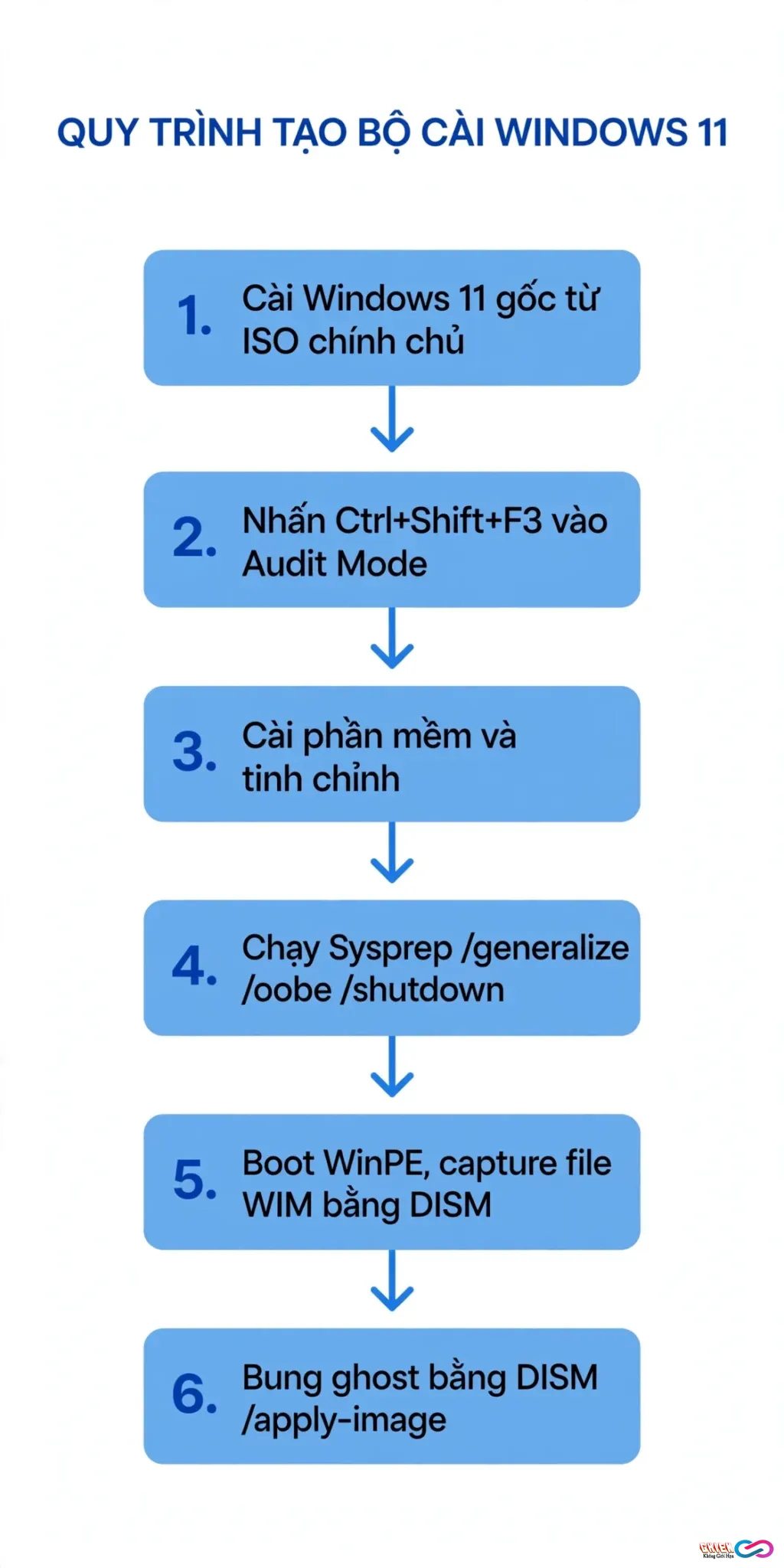
Bước 1: Cài Windows 11 gốc và vào Audit Mode
Cài Windows 11 từ ISO gốc lên máy mẫu như bình thường. Khi tới màn hình thiết lập ban đầu (OOBE) — màn hình chọn ngôn ngữ, khu vực — nhấn tổ hợp Ctrl + Shift + F3. Máy khởi động lại và vào Audit Mode, đăng nhập bằng tài khoản Administrator tích hợp sẵn, cửa sổ System Preparation Tool hiện lên trên màn hình.
Audit Mode là trạng thái “hậu trường” của Windows: bạn có thể cài phần mềm, driver, chỉnh thiết lập mà không tạo tài khoản người dùng nào. Mọi thứ làm trong Audit Mode sẽ có mặt trên mọi máy bung ghost sau này. Windows sẽ tiếp tục boot vào Audit Mode cho tới khi bạn chạy Sysprep với /oobe.
Bước 2: Cài phần mềm và tinh chỉnh trong Audit Mode
Ở bước này, cài đặt những gì mọi máy đích đều cần: trình duyệt, bộ gõ, phần mềm văn phòng, cập nhật Windows tới bản mới nhất rồi tắt máy cập nhật tự động nếu cần. Chỉnh sẵn hình nền, tắt các thông báo không cần thiết, đặt múi giờ và ngôn ngữ mặc định.
Đừng đăng nhập tài khoản Microsoft hay tài khoản cá nhân nào ở bước này — dữ liệu cá nhân sẽ theo ghost sang máy khác. Cũng tránh cài phần mềm có bản quyền gắn với một máy cụ thể, vì sau khi generalize, kích hoạt của chúng có thể mất hiệu lực và phải kích hoạt lại trên từng máy đích.
Bước 3: Chạy Sysprep với /generalize /oobe /shutdown
Khi máy mẫu đã đúng ý, mở Command Prompt với quyền Administrator và chạy lệnh:
%WINDIR%\System32\Sysprep\Sysprep.exe /generalize /oobe /shutdownÝ nghĩa từng tham số, theo tài liệu Microsoft:
/generalize— gỡ SID, driver phần cứng và thông tin riêng của máy mẫu. Không có tham số này, image bung sang máy khác không được hỗ trợ, kể cả khi phần cứng giống hệt nhau./oobe— lần boot tiếp theo máy sẽ vào màn hình thiết lập ban đầu (OOBE), nơi người dùng tạo tài khoản, đặt tên máy như một máy mới mua./shutdown— tắt máy sau khi generalize xong, để bạn boot vào WinPE và capture. Nếu muốn kiểm tra OOBE chạy thế nào, dùng/rebootthay cho/shutdown, nhưng nhớ là đã boot lại thì phải làm lại từ đầu nếu muốn capture.
Sysprep chạy mất vài phút. Khi xong, máy tắt hẳn — đừng bật lại vào Windows, vì boot vào Windows lúc này sẽ khiến image bị “dính” lại và không capture được nữa. Theo tài liệu Generalize của Microsoft, một image có thể chạy Sysprep tối đa 1.001 lần trên Windows 8.1 trở lên; riêng bộ đếm rearm kích hoạt là giới hạn riêng, kiểm tra bằng lệnh slmgr /dlv nếu cần.
Bước 4: Boot WinPE và capture file ghost bằng DISM
Cắm USB WinPE, boot máy mẫu từ USB. Trong WinPE, mở Command Prompt và xác định ký tự ổ đĩa — lưu ý ký tự ổ trong WinPE thường khác trong Windows (ổ C có thể thành D:). Kiểm tra bằng lệnh dir từng ổ cho tới khi thấy thư mục Windows.
Chạy lệnh capture, giả sử Windows nằm ở ổ C: và muốn lưu file ghost ra ổ D::
dism /capture-image /imagefile:D:\Win11-Clean.wim /capturedir:C:\ /name:"Windows 11 Clean"DISM sẽ nén toàn bộ phân vùng Windows thành file .WIM. Quá trình này mất khoảng 10–20 phút tùy dung lượng và tốc độ ổ đĩa. Xong, kiểm tra lại file bằng lệnh dism /get-imageinfo /imagefile:D:\Win11-Clean.wim để chắc chắn file hợp lệ và ghi nhớ chỉ số index (thường là 1).
Bước 5: Bung ghost cho máy mới bằng DISM
Khi cần cài máy mới, boot máy đích bằng USB WinPE, chia phân vùng ổ đĩa, rồi bung file WIM:
dism /apply-image /imagefile:D:\Win11-Clean.wim /index:1 /applydir:C:\Sau đó nạp bootloader bằng lệnh bcdboot C:\Windows rồi khởi động lại. Máy sẽ chạy qua bước specialize (sinh SID mới, nhận driver), rồi vào OOBE để tạo tài khoản — đúng như một máy mới. Toàn bộ quá trình bung thường chỉ mất 10–15 phút, nhanh hơn nhiều so với cài Windows từ đầu rồi cài lại từng phần mềm.
4 lỗi Sysprep thường gặp và cách xử lý
Làm ghost cho phòng máy nhiều năm, tôi gặp đi gặp lại vài lỗi. Ghi lại để bạn khỏi mất buổi chiều ngồi mò log như tôi ngày trước.
| Lỗi | Nguyên nhân thường gặp | Cách xử lý |
|---|---|---|
| “Sysprep was not able to validate your Windows installation” | App Store cập nhật dở, gói AppX lỗi | Gỡ app gây lỗi (xem log setupact.log trong C:\Windows\System32\Sysprep\Panther), chạy lại Sysprep |
| Sysprep báo lỗi trên Windows 11 24H2/25H2 | BitLocker tự động mã hóa ổ | Tắt BitLocker và giải mã ổ trước khi chạy Sysprep |
| Máy đích không nhận mạng/sound sau khi bung | Driver máy đích chưa có trong image | Cài driver dòng máy đích vào image trong Audit Mode, hoặc cài sau khi bung |
| Sysprep lỗi sau khi đã chạy nhiều lần | Hết lượt generalize trên image đó | Dựng lại máy mẫu từ ISO gốc, không cố sửa registry để “reset” bộ đếm |
Một lưu ý quan trọng từ tài liệu Microsoft: nếu Sysprep báo lỗi giữa chừng, không thể chạy lại Sysprep trên cùng image đó mà mong nó tự khỏi — phải triển khai lại hoặc khôi phục image từ bản sao lưu trước khi chạy. Vì vậy trước Bước 3, hãy snapshot máy ảo (hoặc sao lưu ổ máy mẫu) để có đường quay lại.
Khi nào nên dùng ghost Sysprep, khi nào không
Ghost Sysprep phát huy nhất khi bạn quản trị nhiều máy giống nhau: phòng máy tính, lớp học, văn phòng triển khai loạt máy mới, hoặc kỹ thuật viên cài máy cho khách với một cấu hình chuẩn. Một file ghost tốt tiết kiệm hàng giờ cho mỗi máy, và mọi máy ra cùng một “chuẩn” dễ bảo trì.
Ngược lại, nếu chỉ có một máy cá nhân, ghost là thừa — sao lưu hệ thống bằng File History hoặc tạo điểm khôi phục là đủ. Sysprep cũng không phải công cụ để “dọn” máy đang dùng: Microsoft không hỗ trợ chạy Sysprep trên bản Windows đã triển khai, và chạy trên máy đang dùng có thể làm mất tài khoản, mất dữ liệu mã hóa, rớt khỏi domain.
Cuối cùng, giữ file ghost luôn mới: mỗi quý, dựng lại máy mẫu từ ISO mới nhất, cập nhật Windows và phần mềm rồi capture lại. Ghost cũ quá 6 tháng thường kéo theo cả đống bản cập nhật phải cài bù sau khi bung, mất đúng lợi thế tiết kiệm thời gian của nó. Tôi đặt lịch nhắc cập nhật ghost theo quý — một buổi chiều cho việc này rẻ hơn nhiều so với xử lý từng máy lẻ tẻ sau đó.
Bạn đã từng tự tạo ghost bằng Sysprep chưa, và bước nào trong quy trình trên khiến bạn mất thời gian nhất?
