
 Dai Hoang
Table of Contents
Flexbox và Grid khác nhau thế nào: chọn layout CSS qua 6 tình huống thực tế
Sai lầm tôi thấy nhiều nhất ở người mới học CSS là cố ép Flexbox làm việc của Grid: đặt width cố định cho từng item để các hàng thẳng cột với nhau, rồi chèn margin âm, rồi ngồi căn breakpoint cho từng màn hình. Kết quả là code dài ra, layout vẫn lệch ở một độ rộng nào đó. Câu trả lời ngắn gọn cho thắc mắc flexbox và grid khác nhau thế nào: Flexbox dàn phần tử theo một trục — một hàng hoặc một cột; Grid quản lý hàng và cột cùng lúc. Hiểu đúng điểm này, bạn chọn đúng công cụ trong vài giây, và phần lớn trang web thực tế dùng cả hai: Grid làm khung, Flexbox làm chi tiết bên trong.
Bản chất khác nhau gói trong một câu
Theo tài liệu MDN, Flexbox là phương pháp dàn trang một chiều, còn Grid là phương pháp hai chiều — đây là định nghĩa gốc từ chính hai bản đặc tả của W3C. Cách nhớ nhanh nhất: Flexbox đi từ nội dung ra (content-out), Grid đi từ khung vào (layout-in). Với Flexbox, nội dung của từng item quyết định nó chiếm bao nhiêu chỗ, trình duyệt chia phần còn lại dọc theo trục chính. Với Grid, bạn định nghĩa trước các track (hàng, cột), rồi đặt item vào từng ô.
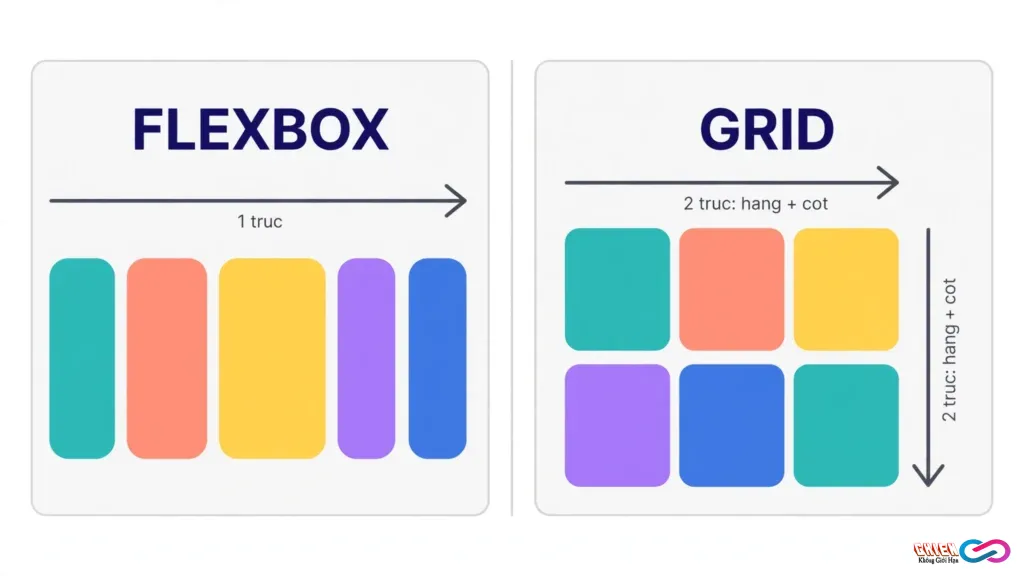
Điểm khác biệt này lộ rõ nhất khi item xuống dòng. Flexbox có flex-wrap: wrap, nhưng mỗi dòng sau khi wrap lại tự dàn riêng — các item ở dòng dưới không nhìn lên dòng trên để thẳng cột. Grid thì khác: các track hàng và cột là chung cho toàn bộ lưới, item ở hàng nào cũng bám đúng cột đã định. MDN còn nhắc một dấu hiệu nhận biết rất thực tế: nếu bạn đang tắt dần tính linh hoạt của Flexbox — đặt width cứng, khóa grow/shrink — chỉ để các item thẳng hàng với nhau, thì khả năng cao bạn cần Grid.
Bảng so sánh nhanh Flexbox và Grid
| Tiêu chí | Flexbox | Grid |
|---|---|---|
| Số trục kiểm soát | Một trục tại một thời điểm: hàng hoặc cột | Hai trục cùng lúc: hàng và cột |
| Ai quyết định kích thước | Nội dung item + flex-grow/shrink/basis | Track định sẵn (px, %, fr, minmax) |
| Khi item xuống dòng | Mỗi dòng tự dàn riêng, không thẳng cột với dòng khác | Item bám đúng track hàng/cột chung |
| Đặt vị trí item cụ thể | Hạn chế, chủ yếu theo thứ tự trong dòng | Đặt đúng ô bằng line, area hoặc span |
| Căn chỉnh | justify-content theo trục chính, align-items theo trục phụ | Cùng bộ thuộc tính căn chỉnh, áp cho cả hai trục |
| Khoảng cách giữa item | gap (đã hỗ trợ đầy đủ trên trình duyệt hiện đại) | gap giữa các track, dùng từ đầu đã có |
| Dùng tốt nhất cho | Navbar, nhóm nút, tag, nội dung trong card | Khung trang, lưới card, gallery, dashboard, form nhiều cột |
6 tình huống thực tế: gặp là biết chọn gì
1. Navbar, menu ngang — Flexbox
Thanh điều hướng là trường hợp kinh điển của Flexbox: một hàng phần tử, logo bên trái, menu bên phải, khoảng cách tự giãn theo nội dung. Không cần biết menu có bao nhiêu mục, Flexbox tự chia chỗ.
.navbar {
  display: flex;
  align-items: center;
  justify-content: space-between;
  gap: 1rem;
}
Lưu ý nhỏ tôi rút ra khi làm menu cho khách: nếu menu dài và màn hình hẹp, thêm flex-wrap: wrap để mục tràn xuống dòng thay vì vỡ layout. Còn nếu muốn menu luôn thẳng cột với phần nội dung bên dưới, đó đã là bài toán hai chiều — chuyển sang Grid.
2. Nhóm tag, chip, nút bấm — Flexbox
Danh sách tag của một bài viết, cụm nút lọc, hàng chip chọn danh mục: số lượng thay đổi theo dữ liệu, mỗi tag dài ngắn khác nhau. Flexbox với flex-wrap xử lý đúng bản chất này — dòng nào đầy thì xuống dòng, không để lại ô trống.
.tags {
  display: flex;
  flex-wrap: wrap;
  gap: 0.5rem;
}
Dùng Grid cho trường hợp này là sai công cụ: Grid sẽ cố giữ số cột cố định, tag ngắn vẫn chiếm trọn một ô, hàng cuối lởm chởm khoảng trống. Tôi đã từng sửa một trang danh mục mắc đúng lỗi này — đổi sang Flexbox, code ngắn đi một nửa.
3. Lưới card sản phẩm, gallery ảnh — Grid
Đây là tình huống Grid thắng tuyệt đối: các card phải thẳng cột với nhau dù tiêu đề dài ngắn khác nhau, dù số lượng card là 5 hay 50. Một dòng repeat(auto-fill, minmax(240px, 1fr)) là xong, không cần tính breakpoint cho từng cỡ màn hình.
.cards {
  display: grid;
  grid-template-columns: repeat(auto-fill, minmax(240px, 1fr));
  gap: 1.5rem;
}
Muốn nút “Xem thêm” của mọi card nằm thẳng hàng dù mô tả dài ngắn khác nhau, dùng thêm subgrid: card con kế thừa track hàng của lưới cha. Tính năng này đã là Baseline từ tháng 9/2023, chạy trên Firefox 71+, Safari 16+ và Chrome/Edge 117+ (kiểm chứng ngày 17/11/2026 theo MDN). Nếu cần hỗ trợ trình duyệt cũ hơn, bọc subgrid trong @supports và giữ fallback là card Flexbox cột với margin-top: auto cho nút.
4. Khung trang: header, sidebar, nội dung, footer — Grid
Bố cục tổng của trang là bài toán hai chiều rõ ràng nhất. Với grid-template-areas, code đọc như một sơ đồ, ai mở file CSS cũng hình dung được trang:
.page {
  display: grid;
  grid-template-columns: 240px 1fr;
  grid-template-areas:
    "header header"
    "sidebar main"
    "footer footer";
}
Khi xuống mobile, chỉ cần đổi areas trong một media query — sidebar rớt xuống dưới nội dung, header vẫn ở trên. Làm khung này bằng Flexbox đồng nghĩa với lồng 2–3 tầng container và một đống width phần trăm, sửa một chỗ là lệch chỗ khác. Nếu làm web WordPress, phần CSS này thường nằm trong Customizer hoặc file style của theme con — bạn có thể xem lại các bước cài đặt theme WordPress cho người mới trước khi chọc vào CSS của theme.
5. Form hai cột, label thẳng hàng — Grid
Form đăng ký, form liên hệ, bảng cài đặt: label ở cột trái, ô nhập ở cột phải, mọi hàng phải thẳng nhau. Với Flexbox, mỗi hàng là một container riêng nên label hàng này không biết label hàng kia dài bao nhiêu — kết quả là các ô nhập lệch nhau vài pixel, nhìn rất khó chịu. Grid giải quyết bằng một cột label chung:
.form {
  display: grid;
  grid-template-columns: 140px 1fr;
  gap: 0.75rem 1rem;
  align-items: center;
}
Trường hợp ngoại lệ: form một cột dọc, chỉ có label trên và ô nhập dưới — đó là bố cục một chiều, Flexbox với flex-direction: column gọn hơn. Cùng là form, nhưng số trục quyết định công cụ.
6. Dashboard, widget kích thước khác nhau — Grid
Trang quản trị với các widget: biểu đồ lớn chiếm 2 cột, thẻ số liệu chiếm 1 cột, bảng dữ liệu chiếm trọn hàng. Chỉ Grid mới đặt được widget vào đúng ô và giữ thẳng hàng với hàng dưới:
.dashboard {
  display: grid;
  grid-template-columns: repeat(4, 1fr);
  grid-auto-rows: minmax(120px, auto);
  gap: 1rem;
}
.widget--wide { grid-column: span 2; }
Flexbox không có khái niệm “chiếm 2 cột mà vẫn thẳng hàng với hàng dưới”, vì nó không quản lý cột. Tôi từng thấy một dashboard làm bằng Flexbox phải chèn div trống để căn hàng — đổi sang Grid, bỏ được cả chục dòng hack.
Cách tôi phối hợp cả hai trong một trang thật
Quy tắc làm việc của tôi: Grid làm khung ngoài, Flexbox làm ruột của từng component. Ví dụ trang danh sách sản phẩm: Grid xếp các card thành lưới, còn bên trong mỗi card, Flexbox cột sắp xếp ảnh, tiêu đề, giá và nút bấm — nút luôn dính đáy card nhờ margin-top: auto:
.card {
  display: flex;
  flex-direction: column;
}
.card .btn { margin-top: auto; }
Cách phối hợp này còn giúp bố cục ổn định khi trang tải: khung Grid định sẵn vị trí nên nội dung ít bị nhảy, góp phần giữ chỉ số CLS thấp. Bạn có thể đọc thêm về cách đo và cải thiện Core Web Vitals cho website để thấy layout ảnh hưởng thế nào tới trải nghiệm người dùng thật. Ngược lại, đừng lồng Grid trong Grid trong Grid chỉ vì “cho chắc” — mỗi lớp lưới thêm vào là một lớp khó debug khi layout lệch.
Ba dấu hiệu bạn đang dùng sai công cụ
Nếu gặp một trong ba dấu hiệu dưới đây trong code của mình, hãy dừng lại và đổi công cụ thay vì vá tiếp:
- Đặt width cố định cho flex item để thẳng cột: bạn đang bắt Flexbox làm việc của Grid. Chuyển sang Grid, bỏ width cứng, để track lo phần thẳng hàng.
- Dùng margin âm hoặc tính tay khoảng cách: cả Flexbox và Grid đều đã hỗ trợ
gaptrên trình duyệt hiện đại — margin âm là dấu vết của thời chưa có gap. - Lồng 3–4 tầng flex container để ép một bố cục hai chiều: càng lồng càng khó căn, càng khó sửa. Một Grid duy nhất ở tầng ngoài thường thay được cả cụm đó.
Hỗ trợ trình duyệt: còn cần lo không?
Số liệu kiểm chứng ngày 17/11/2026 theo MDN: Grid chạy từ Chrome 57+, Edge 16+, Firefox 52+, Safari 10.1+, độ phủ toàn cầu trên 96%. Flexbox còn lâu đời hơn, từ Chrome 29+, Firefox 28+, Safari 9. Với dự án mới nhắm tới trình duyệt hiện hành, cả hai đều dùng thoải mái, không cần prefix hay fallback phức tạp. Chỉ có subgrid là tính năng mới hơn (Baseline tháng 9/2023) nên vẫn cần @supports nếu tệp người dùng của bạn còn nhiều trình duyệt cũ. Ngoài ra, cả hai đều dùng chung bộ thuộc tính căn chỉnh của CSS Box Alignment, nên học một lần là áp được cho cả hai — xem chi tiết tại tài liệu MDN về quan hệ giữa Flexbox và các phương pháp dàn trang khác và tài liệu MDN về quan hệ giữa Grid và các phương pháp dàn trang khác.
Cuối cùng, đừng biến việc chọn Flexbox hay Grid thành tranh luận đúng sai. Chúng là hai công cụ bổ sung cho nhau, không phải đối thủ: Flexbox giỏi chia không gian theo một hướng, Grid giỏi giữ trật tự theo hai hướng. Nắm được điểm mấu chốt — chỉ cần một trục hay cần cả hàng lẫn cột — bạn sẽ chọn đúng ngay từ đầu thay vì viết xong mới ngồi sửa layout lệch.
Trong dự án gần nhất của bạn, layout nào khiến bạn mất nhiều thời gian nhất — và bạn đã chọn Flexbox hay Grid cho nó?
