 Dai Hoang
Table of Contents
Đo FPS và nhiệt độ khi chơi game PC bằng MSI Afterburner: cài đặt và cách đọc thông số
Tôi đã từng chơi một tựa game bắn súng suốt cả buổi tối mà không hiểu vì sao càng chơi càng giật: lúc đầu mượt như nhung, nửa tiếng sau khung hình cứ khựng từng nhịp. Tôi nghi ổ cứng, nghi mạng, nghi cả bản thân game — cho tới khi bật một phần mềm đo lên và thấy con số hiện rõ trên màn hình: card đồ họa đang ở 91°C, xung nhịp tự tụt xuống còn một nửa. Vấn đề không nằm ở game, mà ở nhiệt độ. Bài này hướng dẫn đo FPS và nhiệt độ khi chơi game PC bằng MSI Afterburner — phần mềm miễn phí, dùng được với card đồ họa của mọi hãng — từ khâu tải đúng nguồn, cài đặt, bật overlay trong game, tới cách đọc từng con số và biết khi nào cần can thiệp. Số liệu trong bài kiểm chứng ngày 17/11/2026.
Vì sao phải đo FPS và nhiệt độ cùng lúc
Đo bằng cảm giác không đủ tin cậy: quạt kêu to đôi khi chỉ vì đường cong quạt đặt hung hăng, còn giật có thể do frame time nhảy loạn chứ không phải FPS trung bình thấp. Cần con số hiện ngay trên màn hình lúc đang chơi. Đó là việc của MSI Afterburner kết hợp với RivaTuner Statistics Server (RTSS): một cái thu thập số liệu từ cảm biến, một cái vẽ chúng lên góc màn hình trong game.
Bước 1 — Tải MSI Afterburner đúng nguồn, đừng tải bừa
MSI Afterburner là phần mềm miễn phí của MSI, chạy được với card đồ họa NVIDIA lẫn AMD, không riêng gì card MSI. Tại thời điểm kiểm tra ngày 17/11/2026, trang tải chính thức liệt kê hai bản: 4.6.6 Final (bản ổn định, phát hành tháng 10/2025, dung lượng khoảng 53,4 MB) và 4.6.7 Beta (bản thử nghiệm, phát hành tháng 02/2026, thêm hỗ trợ card đời mới). Người dùng phổ thông nên chọn 4.6.6 Final; chỉ dùng bản Beta khi card quá mới và bản ổn định chưa nhận.
Điểm quan trọng nhất ở bước này là chỉ tải từ hai nguồn: trang chính thức của MSI (msi.com/Landing/afterburner) hoặc Guru3D. Chính MSI cảnh báo có nhiều trang giả mạo tên Afterburner phát tán bộ cài đã bị sửa đổi để đánh cắp dữ liệu. Bất kỳ trang nào khác — dù giao diện giống hệt, dù xếp hạng cao trên công cụ tìm kiếm — đều không đáng tin. Sau khi tải về, kiểm tra nhanh: file cài đặt gốc có dung lượng khoảng 53,4 MB; nếu file bạn tải về chỉ vài MB hoặc kèm theo một trình cài đặt lạ, xóa ngay và tải lại từ nguồn chính thức. Nguyên tắc này cũng đúng với mọi phần mềm miễn phí khác: chỉ dùng bản gốc từ nhà phát hành, không dùng bản repack không rõ nguồn gốc. Về chuyện phần mềm lậu và bản quyền, có thể đọc thêm bài Dùng Windows lậu có bị phạt không? Cách nhận biết Windows chưa kích hoạt bản quyền trên Ghien.net — phần mềm gốc vừa an toàn vừa tránh rắc rối về sau.
Bước 2 — Cài đặt: đừng bỏ dấu tick RivaTuner
Chạy file cài đặt với quyền quản trị viên (chuột phải, chọn Run as administrator). Trình cài đặt sẽ hỏi hai thành phần: MSI Afterburner và RivaTuner Statistics Server. Giữ nguyên cả hai dấu tick. Nhiều người bỏ tick RivaTuner vì nghĩ đó là phần mềm kèm theo không cần thiết, rồi loay hoay cả buổi vì overlay không hiện — overlay trong game chính là việc của RivaTuner.
Bước 3 — Chọn thông số cần hiển thị trong game
Bấm vào biểu tượng bánh răng (Settings) trong cửa sổ Afterburner, chuyển sang thẻ Monitoring. Một overlay tốt chỉ hiện đúng những số bạn cần đọc trong lúc chơi — càng ít càng tốt. Tôi thường bật sáu mục sau:
- Framerate — số khung hình mỗi giây.
- Frametime — thời gian vẽ mỗi khung hình (mili giây); FPS cao mà frametime nhảy loạn thì game vẫn giật.
- GPU temperature — nhiệt độ card đồ họa.
- GPU usage — card đang làm việc bao nhiêu phần trăm; FPS thấp mà GPU usage chỉ 50–60% thì điểm nghẽn nằm ở chỗ khác.
- CPU temperature — nhiệt độ bộ vi xử lý.
- CPU usage — mức tải của CPU, để soi hiện tượng nghẽn cổ chai.
Với từng mục, tick vào ô Show in On-Screen Display. Có thể bật thêm Framerate Avg và 1% Low — FPS trung bình và FPS ở 1% khung hình tệ nhất, tức là mức giật thực sự bạn cảm nhận được. Đừng bật cả chục mục: một góc màn hình chằng chịt số liệu vừa che tầm nhìn vừa khiến bạn chẳng đọc được số nào trong lúc combat.
Bước 4 — Bật overlay RivaTuner và gán phím tắt
Mở RivaTuner Statistics Server (chạy ngầm cùng Afterburner, biểu tượng ở khay hệ thống). Trong cửa sổ RTSS, đảm bảo Show On-Screen Display đang On. Hai thiết lập đáng chỉnh: On-Screen Display hotkey — gán một phím tắt để bật/tắt overlay nhanh trong game, ví dụ F10, tiện khi chụp ảnh màn hình sạch hoặc xem đoạn cắt cảnh; và On-Screen Display zoom — chỉnh cỡ chữ overlay, màn hình 1440p trở lên nên tăng lên một nấc để đọc được từ xa.
Xong bước này, mở một game bất kỳ lên. Nếu mọi thứ đúng, góc trái màn hình sẽ hiện một khối chữ nhỏ: FPS, nhiệt độ GPU, nhiệt độ CPU, kèm biểu đồ frametime — các con số thay đổi theo thời gian thực, không cần alt-tab ra ngoài.
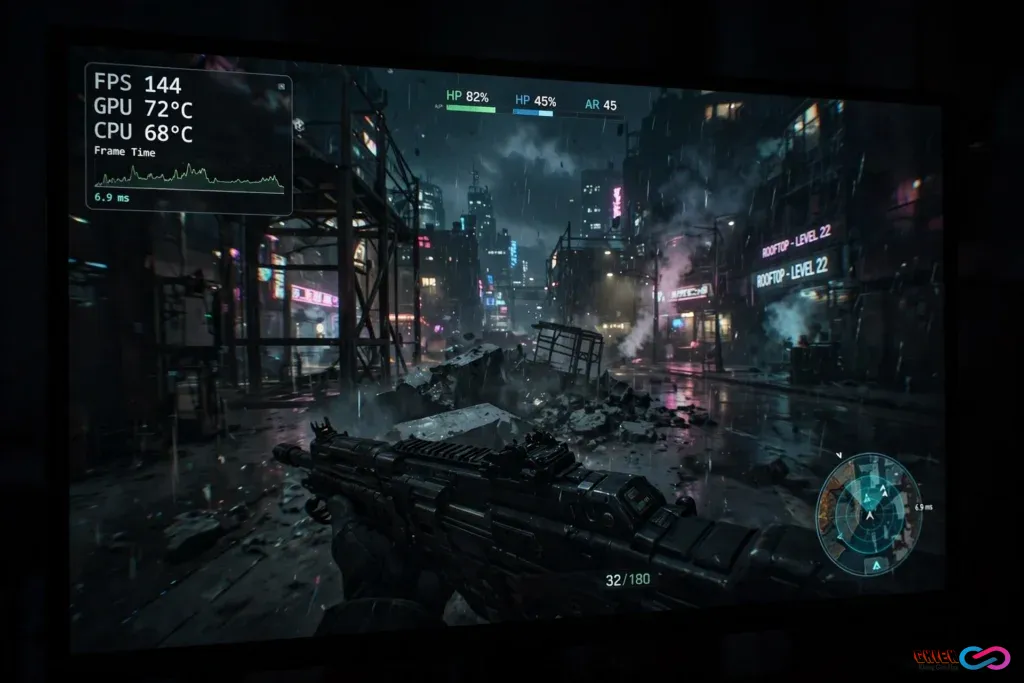
Nếu overlay không hiện, kiểm tra theo thứ tự: Afterburner có đang chạy không; các mục trong thẻ Monitoring đã tick Show in On-Screen Display chưa; RTSS có đang chạy và Show On-Screen Display có đang On không. Nhớ cập nhật driver card đồ họa lên bản mới trước khi kết luận phần mềm lỗi — driver cũ là nguyên nhân phổ biến nhất khiến overlay biến mất sau một bản cập nhật game.
Bước 5 — Cách đọc 6 con số trên màn hình
Có số liệu rồi thì phải đọc đúng — đọc sai còn tệ hơn không đo.
FPS — khung hình mỗi giây. Trên màn hình 60Hz, FPS trên 60 vẫn có ích vì giảm độ trễ đầu vào; trên màn hình 144Hz, mục tiêu thực tế là giữ FPS quanh 120–144. Dưới 30 FPS thì hầu hết game hành động đều chơi không nổi. Quan trọng hơn con số tức thời là độ ổn định: FPS dao động 90–100 chơi dễ chịu hơn nhiều so với FPS nhảy 60–144 liên tục.
Frametime — thời gian vẽ một khung hình. Ở 60 FPS, mỗi khung hình chiếm khoảng 16,7 mili giây; ở 144 FPS là khoảng 6,9 mili giây. Nếu biểu đồ frametime gần như phẳng thì game đang mượt thật. Nếu nó răng cưa, vọt lên 30–50 mili giây từng đợt, thì dù FPS trung bình vẫn báo 80–90, bạn vẫn cảm thấy giật — đó là hiện tượng stutter, thường do ổ cứng load chậm, shader biên dịch dở, hoặc RAM đầy.
GPU temperature và GPU usage — đọc cặp với nhau. GPU 78°C ở mức tải 99% là bình thường, card đang làm hết sức. GPU 78°C ở mức tải 40% mới là dấu hiệu lạ: tản nhiệt kém hoặc quạt chạy quá chậm. Ngược lại, GPU usage 99% mà FPS vẫn thấp thì card đã tới giới hạn, muốn FPS cao hơn chỉ còn cách giảm cài đặt đồ họa hoặc nâng cấp phần cứng.
CPU temperature và CPU usage. CPU thường mát hơn GPU khi chơi game. Nếu CPU usage chạm 90–100% trong khi GPU chỉ 60–70% thì CPU đang là điểm nghẽn — hay gặp ở game chiến thuật, mô phỏng, hoặc khi chơi ở độ phân giải thấp với card mạnh. Giảm đồ họa không giúp gì trong trường hợp này, vì card đồ họa đang rảnh mà vẫn phải chờ CPU.
Ngưỡng an toàn: bao nhiêu độ thì lo
Infographic dưới đây tóm tắt ba vùng nhiệt độ và FPS theo các tài liệu tham khảo cập nhật tháng 11/2026. Các ngưỡng này áp dụng cho máy bàn; laptop chơi game thường nóng hơn 5–15°C do không gian tản nhiệt chật, đó là chuyện bình thường của thiết kế laptop, không phải lỗi.
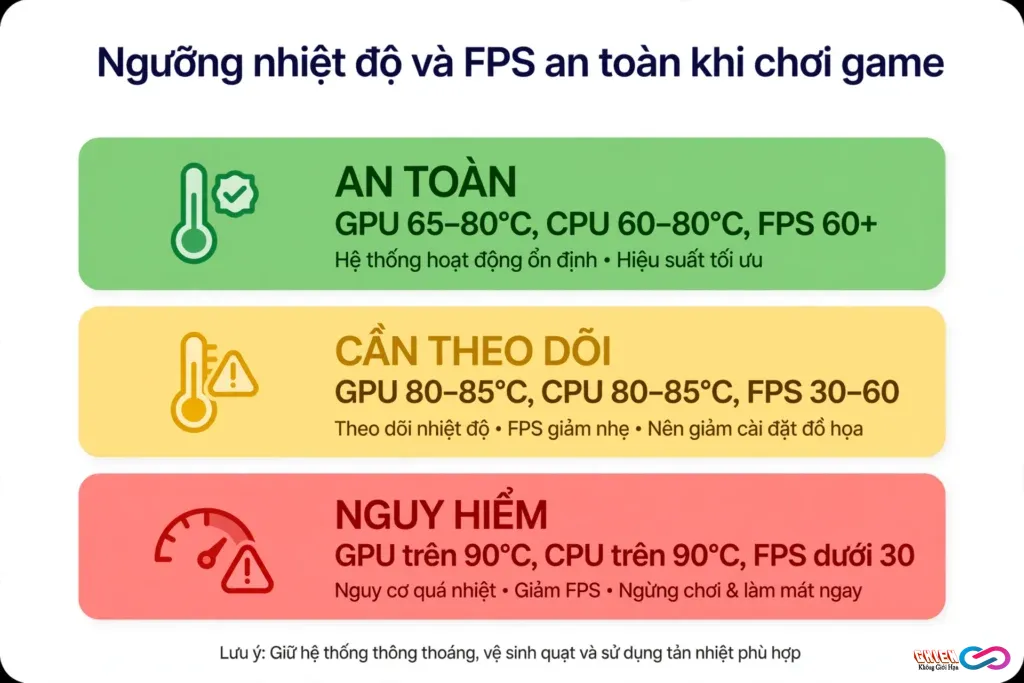
| Trạng thái | GPU (máy bàn) | CPU (máy bàn) | FPS | Hành động |
|---|---|---|---|---|
| An toàn | 65–80°C | 60–80°C | 60 trở lên, ổn định | Chơi bình thường |
| Cần theo dõi | 80–85°C | 80–85°C | 30–60, dao động | Kiểm tra luồng gió, vệ sinh, giảm nhẹ cài đặt |
| Nguy hiểm | Trên 90°C kéo dài | Trên 90°C kéo dài | Dưới 30, tụt đột ngột | Dừng chơi, xử lý tản nhiệt ngay |
Một chi tiết nhiều người hiểu lầm: card NVIDIA dòng RTX 40 và RTX 50 tự giảm xung bắt đầu quanh 83°C. Nghĩa là GPU báo 84–85°C chưa hỏng hóc gì — nhưng bạn đang mất hiệu năng mà không hay, vì card tự bóp xung để giữ nhiệt. CPU hiện đại chịu được tới 95–100°C trước khi tự ngắt để bảo vệ, nhưng chơi game ở 90°C trở lên trong nhiều giờ liền sẽ rút ngắn tuổi thọ linh kiện. Mục tiêu thực tế là giữ cả hai con chip dưới 80°C trong lúc chơi — vừa mát, vừa giữ trọn hiệu năng.
Ví dụ thực tế: tôi từng đo một buổi chơi game AAA ở 1440p, cài đặt cao, trên một dàn máy tầm trung — FPS trung bình 87, 1% Low 62, GPU 78°C ở mức tải 98%, CPU 71°C, frametime quanh 11,5 mili giây. Dàn máy đang chạy đúng sức, không cần nâng cấp. Một tháng sau, bụi bám dày trong case: GPU lên 89°C, FPS tụt còn 64, 1% Low rơi xuống 38. Không thay linh kiện nào, chỉ vệ sinh và sắp lại dây cho thoáng luồng gió, mọi con số quay về như cũ — cần vệ sinh chứ không cần mua card mới.
Nhiệt độ cao thì xử lý thế nào — theo thứ tự rẻ trước đắt sau
Khi overlay báo GPU hoặc CPU vượt 85°C kéo dài, đừng vội nghĩ tới chuyện thay tản nhiệt. Xử lý theo thứ tự từ rẻ tới đắt, mỗi bước đo lại một lần rồi mới sang bước tiếp theo:
- Vệ sinh bụi. Bụi bám ở cánh quạt và khe tản nhiệt là nguyên nhân số một khiến máy cũ nóng dần lên. Thổi sạch bằng bình khí nén, giữ quạt không quay tít khi thổi để tránh hỏng vòng bi.
- Sắp lại luồng gió trong case. Quạt hút phía trước, thổi ra phía sau và phía trên; dây cáp buộc gọn, không chắn đường gió. Case kín bưng nóng hơn case thoáng 5–10°C là chuyện thường.
- Chỉnh đường cong quạt trong Afterburner. Vào Settings, thẻ Fan, tick Enable user defined software automatic fan control, kéo đường cong để quạt quay mạnh hơn ở nhiệt độ cao. Đánh đổi là tiếng ồn tăng lên — mỗi người tự chọn điểm cân bằng của mình.
- Giảm cài đặt đồ họa. Hạ từ Ultra xuống High, tắt ray tracing hoặc giảm độ phân giải render thường hạ nhiệt độ GPU 5–10°C mà mắt thường khó nhận ra khác biệt.
- Thay keo tản nhiệt. Chỉ làm khi máy đã dùng 2–3 năm và các bước trên không ăn thua; keo khô làm tiếp xúc giữa chip và tản nhiệt kém đi. Chưa từng tháo lắp phần cứng thì nhờ người có kinh nghiệm làm cùng lần đầu.
Ngoài ra Afterburner còn có OC Scanner — công cụ tự động ép xung tích hợp sẵn. Tôi không khuyến nghị người mới dùng nó chỉ để “cho mát hơn”: ép xung làm máy nóng hơn và nhanh hơn, không phải mát hơn. Muốn giảm nhiệt bằng phần mềm thì hướng ngược lại mới đúng: undervolt (giảm điện áp) — nhưng đó là chủ đề riêng, cần một bài khác. Trong khuôn khổ bài này, chỉ cần nhớ: để đo FPS và nhiệt độ thì không cần đụng tới bất kỳ thanh trượt xung nhịp nào.
Ba lỗi thường gặp và cách sửa nhanh
Overlay hiện số 0 hoặc số đứng yên. Thường do Afterburner chưa kịp nhận cảm biến sau khi cập nhật driver. Tắt hẳn cả Afterburner lẫn RTSS ở khay hệ thống, mở lại, đợi vài giây rồi vào game. Vẫn không được thì gỡ và cài lại bản 4.6.6 Final từ trang chính thức.
Overlay hiện nhưng chữ quá nhỏ hoặc bị cắt góc. Do độ phân giải màn hình cao mà cỡ chữ mặc định của RTSS quá bé. Tăng On-Screen Display zoom trong RTSS lên một nấc, hoặc chuyển vị trí overlay sang góc khác trong phần cài đặt của Afterburner.
Nhầm nhiệt độ hotspot với nhiệt độ GPU. Một số card AMD báo thêm chỉ số Hotspot (điểm nóng nhất trên chip), thường cao hơn nhiệt độ GPU chung 10–15°C. Thấy 95°C ở mục Hotspot trong khi GPU chỉ 78°C thì đừng hoảng — hai chỉ số khác nhau, ngưỡng của hotspot vốn đã cao hơn. Khi so sánh với bảng ngưỡng trong bài này, hãy dùng đúng chỉ số GPU temperature.
Cuối cùng, một thói quen nên có: sau khi cài đặt xong, hãy đo một buổi chơi game bình thường và ghi lại các con số — FPS trung bình, 1% Low, nhiệt độ GPU và CPU cao nhất. Đó là “số đo gốc” của dàn máy khi còn khỏe. Vài tháng sau, đo lại cùng một game, cùng một cài đặt: nhiệt độ tăng 5–10°C mà không đổi gì khác là tín hiệu tới lúc vệ sinh; FPS tụt mà nhiệt độ vẫn mát là tín hiệu kiểm tra driver hoặc phần mềm chạy ngầm. Đo đạc không làm máy mạnh hơn, nhưng nó cho biết chính xác máy đang yếu ở đâu — khác biệt giữa nâng cấp đúng chỗ với ném tiền qua cửa sổ. Bạn nào dùng Windows 11 và muốn hệ thống sạch từ đầu, có thể xem thêm bài Tự tạo bản Ghost Windows 11 sạch bằng Sysprep: quy trình chuẩn cho kỹ thuật viên.
Bài viết dùng MSI Afterburner 4.6.6 Final và RivaTuner Statistics Server đi kèm, tải từ trang chính thức của MSI — bạn cũng có thể lấy bản Beta 4.6.7 từ trang tải Beta của Guru3D, nguồn phân phối thứ hai mà MSI công nhận. Số liệu về phiên bản, dung lượng và ngưỡng nhiệt độ kiểm chứng ngày 17/11/2026.
Bạn đang chơi game gì, và dàn máy của bạn đo được bao nhiêu FPS cùng nhiệt độ GPU/CPU cao nhất trong một buổi chơi bình thường?
