 Dai Hoang
Table of Contents
Kiểm tra pin iPhone, dung lượng và quyền riêng tư ứng dụng: 3 mục cần rà soát ngay
Kiểm tra pin iPhone, dung lượng bộ nhớ và quyền riêng tư ứng dụng chỉ mất khoảng 10 phút trong Cài đặt: pin xem ở Cài đặt > Pin > Tình trạng pin (Maximum Capacity), dung lượng xem ở Cài đặt > Cài đặt chung > Dung lượng iPhone, còn quyền ứng dụng rà soát ở Cài đặt > Quyền riêng tư & Bảo mật. Ba con số cần nhớ: pin dưới 80% là lúc nên cân nhắc thay pin, dung lượng trống nên giữ trên 10%, và ứng dụng chỉ nên có đúng quyền nó thật sự cần. Số liệu và đường dẫn menu trong bài được kiểm tra ngày 17/11/2026 trên iOS 26.
Sai lầm phổ biến nhất khi dùng iPhone không phải là mua nhầm phụ kiện hay cài nhầm app, mà là không bao giờ mở ba màn hình này cho tới khi máy bắt đầu giở chứng. Pin chỉ được để ý khi máy sập nguồn ở 20%. Dung lượng chỉ được dọn khi điện thoại hiện cảnh báo đầy bộ nhớ ngay lúc cần quay video. Còn quyền riêng tư thì gần như không ai mở lại sau lần cấp vội trong lúc cài app.
Bài này đi thẳng vào ba phần kiểm tra, theo đúng thứ tự tôi vẫn làm mỗi khi cầm một chiếc iPhone lạ: pin trước, dung lượng sau, quyền riêng tư cuối cùng.
1. Kiểm tra pin iPhone: đọc Maximum Capacity và số chu kỳ sạc
Pin là thứ xuống cấp âm thầm nhất trên iPhone. Nó không hỏng đột ngột mà chai dần theo từng chu kỳ sạc, và iOS ghi lại toàn bộ quá trình đó trong một màn hình duy nhất.
Đường dẫn theo từng đời máy
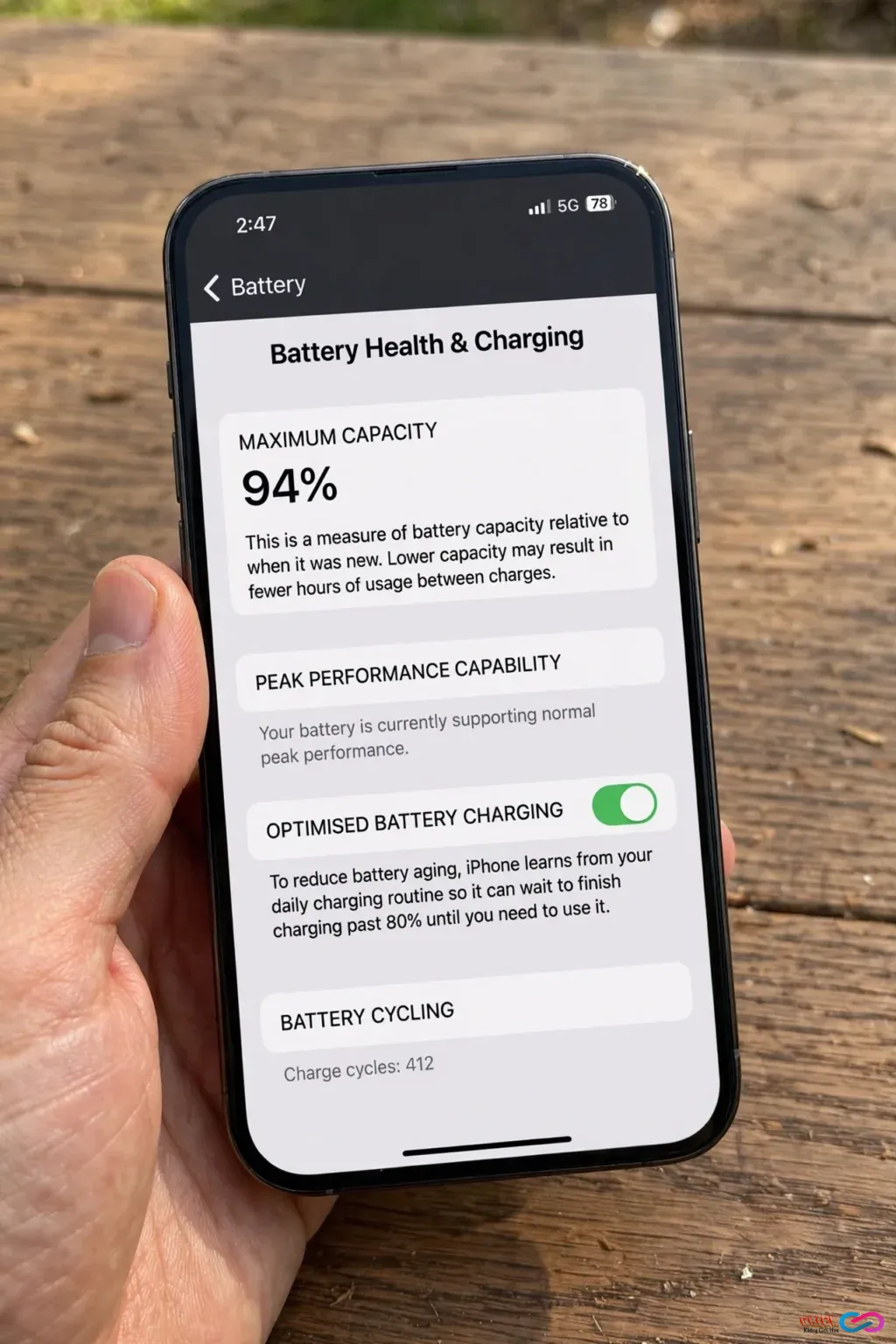
Trên iPhone 15 trở lên, mở Cài đặt > Pin > Tình trạng pin. Trên iPhone 14 trở xuống, màn hình cuối có tên Tình trạng pin & Sạc. Tên gọi khác nhau nhưng con số quan trọng nhất giống nhau: Maximum Capacity — dung lượng tối đa mà pin còn giữ được so với lúc mới xuất xưởng.
Trên iPhone 15 trở lên chạy iOS 17.4 trở lên, màn hình này còn hiển thị thêm số chu kỳ sạc, ngày sản xuất pin và ngày sử dụng lần đầu — ba thông tin rất đáng giá khi mua iPhone cũ.
Cách đọc các con số
| Maximum Capacity | Ý nghĩa | Nên làm gì |
|---|---|---|
| 95–100% | Pin còn gần như mới | Không cần làm gì |
| 85–94% | Chai tự nhiên sau 1–2 năm dùng | Theo dõi, chưa cần thay |
| 80–84% | Sắp chạm ngưỡng chai của Apple | Cân nhắc thay pin, kiểm tra AppleCare |
| Dưới 80% | Apple coi là pin đã chai | Thay pin để khôi phục thời lượng dùng |
Con số 80% không phải do cộng đồng tự đặt ra. Apple thiết kế pin iPhone 14 trở xuống giữ được 80% dung lượng gốc sau 500 chu kỳ sạc đầy trong điều kiện lý tưởng, còn iPhone 15 trở lên là 1.000 chu kỳ ở cùng mốc 80%. Khi Maximum Capacity rơi xuống dưới 80%, AppleCare+ thay pin miễn phí nếu máy còn trong gói bảo hành mở rộng; ngoài bảo hành thì thay pin là dịch vụ có phí.
Một chi tiết nhiều người bỏ qua: Maximum Capacity là ước tính, nó có thể đứng yên nhiều tháng rồi tụt hai điểm trong một tuần sau khi iOS hiệu chỉnh lại. Đừng hoảng vì một lần tụt điểm, hãy nhìn xu hướng qua vài tuần và kết hợp với cảm nhận thực tế: máy có sập nguồn đột ngột không, thời lượng dùng có ngắn đi rõ rệt không.
Đọc thêm dòng Peak Performance Capability
Nếu màn hình báo “không thể xác minh pin chính hãng”, nghĩa là pin đã bị thay bằng pin không rõ nguồn gốc hoặc iPhone không nhận diện được pin. Đây là dấu hiệu quan trọng khi mua máy cũ: pin lô thường báo sai dung lượng và không có số liệu chu kỳ sạc đáng tin.
Ba cài đặt sạc nên bật
Trong cùng màn hình pin, iOS 26 có ba công cụ giúp pin chai chậm lại:
- Sạc pin được tối ưu hoá: iPhone học thói quen sạc hằng ngày của bạn và chờ tới gần lúc bạn thức dậy mới sạc nốt từ 80% lên 100%, thay vì ngâm máy ở 100% cả đêm.
- Giới hạn sạc: trên iPhone 15 trở lên, đặt giới hạn 80–95% nếu bạn thường cắm sạc qua đêm. Pin lithium-ion chai nhanh nhất khi giữ lâu ở mức sạc cao.
- Adaptive Power: trên iPhone 15 Pro trở lên, iOS tự điều chỉnh hiệu năng khi pin tụt nhanh, đổi lại thời lượng dùng dài hơn trong ngày.
Ngoài ra, màn hình Cài đặt > Pin còn có biểu đồ mức pin 24 giờ và danh sách mức tiêu thụ theo app. App nào chiếm 20–30% pin mà bạn ít mở thì rất đáng kiểm tra: có thể nó đang chạy nền quá nhiều. Hướng dẫn chi tiết của Apple về cách đọc các chỉ số này có trong tài liệu pin và hiệu năng của iPhone.
2. Kiểm tra dung lượng iPhone: tìm ra thứ đang ăn bộ nhớ
Bộ nhớ đầy là nguyên nhân phổ biến khiến iPhone chậm, không chụp được ảnh, không cập nhật được iOS và sao lưu iCloud thất bại. Khác với pin, dung lượng có thể lấy lại ngay sau vài phút dọn dẹp.
Đọc màn hình Dung lượng iPhone
Mở Cài đặt > Cài đặt chung > Dung lượng iPhone. Chờ vài giây để máy tính toán xong, bạn sẽ thấy một thanh màu chia bộ nhớ theo nhóm: Ứng dụng, Ảnh, Tin nhắn, Phương tiện và Dữ liệu hệ thống. Bên dưới là danh sách app xếp theo dung lượng giảm dần, kèm ngày dùng lần cuối của từng app — thông tin này hữu ích hơn con số dung lượng, vì app nào sáu tháng không mở thì dù nhỏ cũng nên gỡ.
Quy tắc nên giữ: luôn chừa trống ít nhất 10–15% tổng dung lượng. iOS dùng dung lượng trống làm bộ đệm cho bộ nhớ ảo, cache tạm và xử lý nền. Khi dung lượng trống tụt xuống dưới khoảng 10% — ví dụ còn chưa tới 13 GB trên máy 128 GB — máy bắt đầu ì, app tải lại liên tục và cập nhật hệ thống có thể thất bại.
Ba nhóm thường chiếm nhiều chỗ nhất
Ảnh và video. Đây thường là nhóm lớn nhất. Trước khi xoá hàng loạt, bật Tối ưu hoá dung lượng iPhone trong Cài đặt > [tên bạn] > iCloud > Ảnh: máy giữ bản nhỏ trên thiết bị và tải bản gốc về khi bạn mở xem. Nhớ rằng ảnh đã xoá vẫn nằm trong mục Đã xoá gần đây 30 ngày mới giải phóng hẳn dung lượng — muốn lấy lại chỗ ngay thì vào đó xoá tiếp một lần nữa.
Dữ liệu hệ thống (System Data). Nhóm này gồm cache, nhật ký, giọng nói Siri, font chữ và dữ liệu tạm — thường phình tới vài GB. Khởi động lại máy và cập nhật iOS thường dọn được một phần.
App và dữ liệu của app. Chạm vào từng app trong danh sách để xem dung lượng tách làm hai phần: kích thước app và Tài liệu & Dữ liệu. Phần thứ hai mới là thủ phạm thật sự: một app nhắn tin có thể chỉ nặng vài trăm MB nhưng chứa tới vài GB ảnh, video và file đính kèm trong các đoạn chat. Với những app như vậy, xoá bớt file đính kèm trong đoạn chat cũ hiệu quả hơn gỡ rồi cài lại.
Gỡ app hay offload app?
iOS cho hai lựa chọn khác nhau, đừng nhầm lẫn:
- Offload App (Gỡ bỏ ứng dụng): xoá app nhưng giữ lại toàn bộ dữ liệu và tài liệu. Cài lại là dùng tiếp như chưa từng gỡ. Phù hợp với app ít dùng nhưng còn dữ liệu quan trọng.
- Delete App (Xoá ứng dụng): xoá cả app lẫn dữ liệu đi kèm. Chỉ dùng khi bạn chắc chắn không cần dữ liệu đó nữa, hoặc đã sao lưu ở nơi khác.
Nếu bật Tự động gỡ app không dùng trong cùng màn hình, iOS sẽ tự offload những app lâu không mở khi bộ nhớ sắp đầy. Apple mô tả chi tiết cách đọc màn hình này trong hướng dẫn kiểm tra dung lượng iPhone, iPad của hãng.
3. Kiểm tra quyền riêng tư ứng dụng: ai đang xem vị trí, ảnh và micro của bạn
Phần này ít người làm nhất, nhưng lại là phần đáng làm nhất. Mỗi lần bạn bấm “Cho phép” vội trong lúc cài app, một quyền đã được cấp — và iOS không tự thu hồi chúng.
Rà soát Location Services trước tiên
Mở Cài đặt > Quyền riêng tư & Bảo mật > Dịch vụ định vị. Đi qua từng app và hỏi một câu duy nhất: tính năng nào của app này thật sự cần vị trí của tôi? Quy tắc chọn như sau:
- Khi dùng ứng dụng: lựa chọn mặc định cho hầu hết app, từ bản đồ tới giao đồ ăn.
- Luôn luôn: chỉ giữ cho app dẫn đường, tìm thiết bị hoặc tự động hoá thực sự cần chạy nền.
- Không bao giờ: cho những app không có tính năng nào liên quan tới vị trí.
Với những app chỉ cần biết khu vực chung — ví dụ app thời tiết — tắt Vị trí chính xác để máy chỉ chia sẻ vị trí xấp xỉ.
Tắt yêu cầu theo dõi và kiểm tra từng quyền
Mở Cài đặt > Quyền riêng tư & Bảo mật > Theo dõi và tắt Cho phép ứng dụng yêu cầu theo dõi. Từ lúc đó, mọi yêu cầu theo dõi bạn qua app và website khác đều bị từ chối ngầm, không còn cửa sổ xin phép hiện lên nữa. Lưu ý: tắt theo dõi không tự thu hồi các quyền đã cấp trước đó, vì vậy vẫn phải rà từng mục riêng: Vị trí, Ảnh, Danh bạ, Micro, Camera, Bluetooth, Mạng cục bộ.
Bật App Privacy Report và chạy Safety Check
App Privacy Report nằm ở Cài đặt > Quyền riêng tư & Bảo mật > Báo cáo quyền riêng tư của ứng dụng. Bật lên, dùng máy bình thường vài ngày rồi quay lại xem: báo cáo liệt kê app nào đã truy cập vị trí, ảnh, camera, micro, danh bạ trong 7 ngày qua, và từng app đã liên hệ với những tên miền nào. Một app ghi chú truy cập micro lúc 3 giờ sáng là dấu hiệu cần xem lại ngay — hoặc gỡ app, hoặc thu hồi quyền.
Safety Check (iOS 16 trở lên, cùng mục Quyền riêng tư & Bảo mật) dành cho trường hợp nghiêm trọng hơn: kiểm tra xem bạn đang chia sẻ vị trí, ảnh, mật khẩu với ai, và có thiết bị lạ nào đăng nhập tài khoản Apple của bạn không.
Một dấu hiệu trực quan cần nhớ: chấm cam trên thanh trạng thái nghĩa là micro đang bật, chấm xanh lá nghĩa là camera đang bật. Nếu chấm xuất hiện mà bạn không mở app nào dùng camera hay micro, hãy mở App Privacy Report để xem app nào vừa truy cập.
Checklist 10 phút: làm một lần, nhắc lại mỗi tháng
| # | Mục kiểm tra | Đường dẫn | Đạt khi |
|---|---|---|---|
| 1 | Maximum Capacity | Cài đặt > Pin > Tình trạng pin | Trên 80%, không báo pin chai |
| 2 | Số chu kỳ sạc | Cùng màn hình (iPhone 15+) | Dưới 500 (iPhone 14 trở xuống) / 1.000 (iPhone 15+) |
| 3 | App ngốn pin | Cài đặt > Pin | Không app lạ chiếm trên 20% pin |
| 4 | Sạc tối ưu hoá | Cài đặt > Pin > Tình trạng pin | Đã bật |
| 5 | Dung lượng trống | Cài đặt > Cài đặt chung > Dung lượng iPhone | Trên 10–15% tổng dung lượng |
| 6 | App lâu không dùng | Cùng màn hình dung lượng | Đã offload hoặc xoá |
| 7 | Vị trí từng app | Quyền riêng tư & Bảo mật > Dịch vụ định vị | Chỉ app cần mới có quyền |
| 8 | Yêu cầu theo dõi | Quyền riêng tư & Bảo mật > Theo dõi | Đã tắt |
| 9 | Quyền Ảnh, Micro, Camera | Quyền riêng tư & Bảo mật | Chỉ app tin cậy mới có quyền |
| 10 | App Privacy Report | Quyền riêng tư & Bảo mật | Đã bật và xem lại hằng tuần |
Nếu dùng Android song song, cách rà soát tương tự cũng áp dụng được — chỉ khác đường dẫn menu, xem trong bài 12 cài đặt Android nên đổi ngay sau khi mua máy mới. Còn nếu bạn đang kiểm tra một thiết bị cũ nói chung, kể cả ổ cứng máy tính, nguyên tắc đọc chỉ số sức khỏe trước khi quyết định thay hay giữ cũng giống hệt — xem bài đọc thông số SMART để biết ổ cứng sắp hỏng.
Khi nào cần đem máy đi kiểm tra thay vì tự xử lý
Ba dấu hiệu dưới đây không sửa được bằng cài đặt, và càng để lâu càng tốn kém:
- Maximum Capacity dưới 80% hoặc màn hình báo pin “suy giảm đáng kể”: thay pin chính hãng là phương án đúng, đừng cố dùng app “tăng pin” trên App Store — không app nào đọc được dung lượng thật hay phục hồi pin đã chai.
- Máy sập nguồn đột ngột dù pin còn 20–30%: pin không còn cấp đủ điện áp đỉnh, iOS đã bật quản lý hiệu năng. Đây là lúc thay pin, không phải lúc cài lại máy.
- Dung lượng Dữ liệu hệ thống phình không kiểm soát dù đã khởi động lại và cập nhật iOS: có thể cần sao lưu rồi khôi phục máy, và nếu vẫn không hết thì nên mang máy tới trung tâm bảo hành để kiểm tra phần cứng.
Ba mục trong bài này không làm máy bạn nhanh hơn trong một đêm, nhưng chúng cho bạn biết chính xác chiếc iPhone của mình đang ở đâu: pin còn bao nhiêu, bộ nhớ còn bao nhiêu, và dữ liệu của bạn đang đi về đâu.
Số liệu và đường dẫn menu trong bài được kiểm tra ngày 17/11/2026 theo tài liệu hỗ trợ của Apple và giao diện iOS 26; tên mục có thể khác đôi chút theo đời máy và phiên bản iOS.
Maximum Capacity trên iPhone của bạn hiện là bao nhiêu phần trăm, và có app nào trong danh sách pin của bạn đang ngốn pin nhiều một cách khó hiểu không?
