 Dai Hoang
Table of Contents
Kiểm tra sức khỏe ổ cứng SMART: 6 chỉ số báo trước ổ cứng sắp hỏng
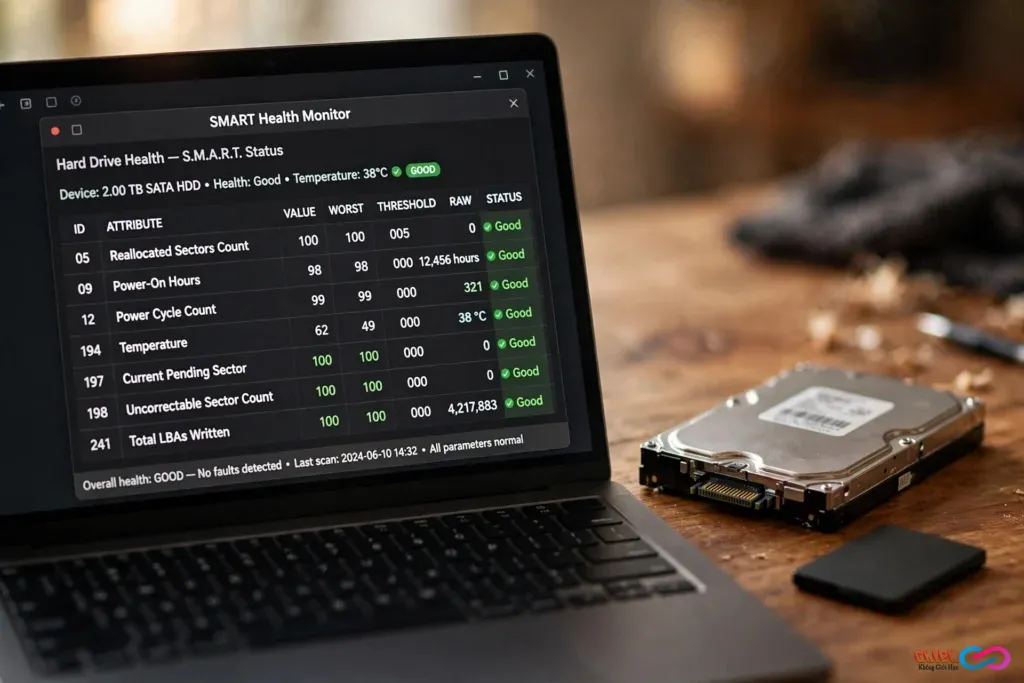
Ổ cứng báo “Good” không có nghĩa là nó còn khỏe, và đợi tới lúc máy không nhận ổ thì dữ liệu thường đã mất quá nửa. Chỉ cần vài phút đọc 6 chỉ số SMART bằng CrystalDiskInfo, bạn biết ổ cứng của mình đang ở trạng thái nào và còn bao nhiêu thời gian để sao lưu. Số liệu và phiên bản phần mềm trong bài được kiểm tra ngày 17/11/2026.
Sai lầm tôi thấy lặp lại nhiều nhất ở người dùng máy tính: coi ổ cứng như một thứ “cứ cắm là chạy”, chỉ sờ tới khi máy bắt đầu chậm, ổ kêu lạch cạch, hoặc tệ hơn là một buổi sáng bật máy lên và Windows báo không tìm thấy ổ khởi động. Lúc đó, mọi cách cứu dữ liệu đều đắt và không chắc thành công. Điều ít người biết là ổ cứng đã gửi tín hiệu cầu cứu từ trước đó nhiều tuần, thậm chí nhiều tháng — nó ghi lại trong một bảng số liệu có tên SMART, chỉ là không ai mở ra đọc.
Bài này hướng dẫn bạn đọc đúng 6 chỉ số quan trọng nhất trong bảng đó, hiểu ngưỡng nào thì sao lưu ngay, ngưỡng nào thì thay ổ, và thói quen nào đang rút ngắn tuổi thọ ổ cứng của bạn.
SMART là gì và vì sao nên đọc nó thay vì đợi ổ hỏng
SMART là viết tắt của Self-Monitoring, Analysis and Reporting Technology — hệ thống tự giám sát được tích hợp sẵn trong gần như mọi ổ cứng HDD và SSD sản xuất trong 20 năm qua. Firmware của ổ tự ghi lại các sự kiện: sector nào đọc lỗi, sector nào phải thay thế bằng sector dự phòng, ổ đã chạy bao nhiêu giờ, nhiệt độ cao nhất từng chạm tới là bao nhiêu. Windows không hiển thị bảng này trong giao diện mặc định, nên người dùng bình thường gần như không bao giờ thấy nó.
Giá trị của SMART nằm ở chỗ nó báo trước: theo phân tích của Backblaze trên hàng chục nghìn ổ cứng, 76,7% ổ hỏng đã có giá trị khác 0 ở một trong năm chỉ số 5, 187, 188, 197 hoặc 198 trước khi hỏng hẳn. Phần còn lại hỏng đột ngột do rơi, sốc điện — những thứ SMART không bắt được, tôi sẽ nói rõ ở cuối bài.
Cài CrystalDiskInfo và đọc kết quả trong 2 phút
CrystalDiskInfo là công cụ đọc SMART phổ biến nhất trên Windows: miễn phí, mã nguồn mở theo giấy phép MIT, do Crystal Dew World phát triển. Bản mới nhất tại thời điểm kiểm tra là 9.9.5, phát hành ngày 16/11/2026, dung lượng khoảng 5,9 MB. Chỉ tải từ trang chính thức crystalmark.info hoặc bản sao chính thức trên SourceForge — các trang tải lại bên ngoài từng bị phát hiện cài kèm quảng cáo và phần mềm rác.
Cài đặt chỉ mất chưa tới một phút:
- Tải bản Standard Edition tại crystalmark.info, chọn bản cài đặt (.exe) hoặc bản Portable (.zip) nếu bạn không muốn cài đặt — bản Portable chạy ngay, tiện mang theo trên USB để kiểm tra máy khác.
- Mở phần mềm, chọn ổ cần xem ở thanh công cụ phía trên nếu máy có nhiều ổ. Mỗi ổ hiển thị một bảng riêng.
- Đọc dòng Health Status ở góc trên: Good (tốt), Caution (cảnh báo), Bad (xấu). Đây là kết luận nhanh của phần mềm, nhưng đừng dừng ở đó — phần quan trọng nằm ở bảng chỉ số phía dưới.
- Ghi lại nhiệt độ hiển thị cạnh trạng thái sức khỏe. Ổ HDD chạy ổn định quanh 25–45°C; SSD NVMe thường 40–60°C khi làm việc bình thường.
Nếu Health Status là Good và các chỉ số quan trọng đều bằng 0, bạn có thể yên tâm dùng tiếp, chỉ cần kiểm tra lại mỗi 1–2 tháng.
5 nhóm nguyên nhân khiến ổ cứng hỏng dần
Ổ cứng hiếm khi chết vì một lý do duy nhất. Thực tế, các nguyên nhân thường cộng dồn: một ổ đã chạy 5 năm trong thùng máy nóng, lại thường xuyên mất điện đột ngột, sẽ tích lũy sector hỏng nhanh hơn nhiều so với ổ cùng tuổi nhưng chạy mát và có UPS. Sơ đồ dưới đây tóm tắt 5 nhóm nguyên nhân thường gặp nhất.
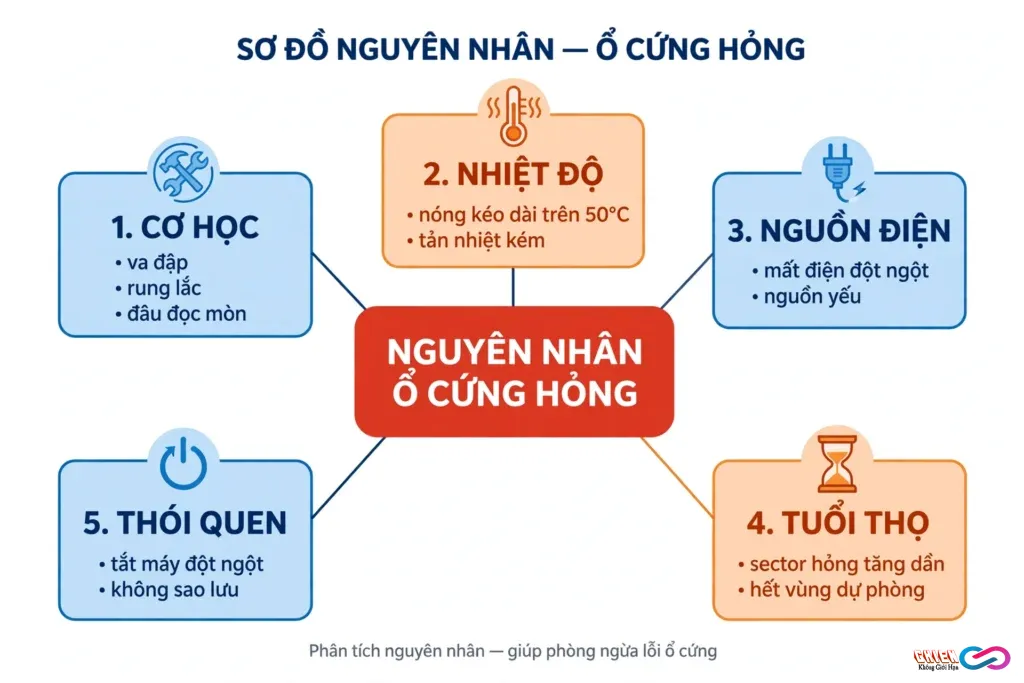
Trong 5 nhóm này, nhiệt độ và nguồn điện là hai thứ người dùng kiểm soát được nhiều nhất mà lại hay bỏ qua nhất. Một thùng máy đặt sát tường, khe tản nhiệt bám bụi dày, hoặc thói quen tắt máy bằng cách rút điện — mỗi thứ một ít, cộng lại thành sector hỏng tăng dần theo tháng.
6 chỉ số SMART phải theo dõi
Bảng SMART có thể dài 20–30 dòng, nhưng bạn chỉ cần thuộc 6 chỉ số sau. Quy tắc chung: nhìn vào cột Raw Values (giá trị thô), không nhìn cột Current/Worst — vì thang điểm chuẩn hóa 1–100 của từng hãng tính khác nhau, dễ gây hiểu lầm.
| ID | Chỉ số | Ý nghĩa | Ngưỡng hành động |
|---|---|---|---|
| 05 | Reallocated Sectors Count | Số sector hỏng đã được thay bằng sector dự phòng | Raw = 0 là tốt; > 0 và tăng dần: sao lưu ngay, lên kế hoạch thay ổ |
| C5 (197) | Current Pending Sector Count | Sector đọc lỗi, đang chờ thử lại — tín hiệu hỏng sắp xảy ra mạnh nhất | Raw = 0 là tốt; bất kỳ giá trị nào > 0 cũng phải sao lưu ngay lập tức |
| C6 (198) | Offline Uncorrectable Sector Count | Sector lỗi không thể sửa dù đã thử nhiều lần trong quá trình quét nền | Raw = 0 là tốt; > 0 nghĩa là đã có dữ liệu mất ở sector đó |
| BB (187) | Reported Uncorrectable Errors | Số lỗi đọc không sửa được bằng mã ECC của phần cứng | Raw = 0 là tốt; > 0: ổ đang gặp lỗi đọc thật sự, cần theo dõi sát |
| 09 | Power-On Hours | Tổng số giờ ổ đã chạy | Tham chiếu tuổi thọ: HDD trên 30.000–40.000 giờ cần kiểm tra kỹ hơn, kết hợp với các chỉ số trên |
| C2 (194) / SSD Percentage Used | Temperature / Mức độ đã dùng (SSD) | Nhiệt độ hiện tại của ổ; với SSD NVMe, % tuổi thọ NAND đã tiêu hao | HDD > 50°C kéo dài: cải thiện tản nhiệt; SSD Percentage Used trên 80%: chuẩn bị thay ổ |
05 — Reallocated Sectors Count: sector hỏng đã thay thế
Khi firmware phát hiện một sector không đọc/ghi được nữa, nó chuyển dữ liệu (nếu còn đọc được) sang một sector dự phòng trong vùng spare và ghi nhận vào chỉ số 05. Một vài sector bị thay thế trên ổ đã dùng nhiều năm không phải thảm họa — vấn đề nằm ở xu hướng. Giá trị đứng yên nhiều tháng thì ổ vẫn dùng được; giá trị tăng đều mỗi tuần nghĩa là bề mặt đĩa đang xuống cấp và vùng dự phòng sẽ cạn dần.
C5 (197) — Current Pending Sector Count: tín hiệu mạnh nhất
Đây là chỉ số tôi khuyên bạn kiểm tra đầu tiên. C5 đếm các sector đọc lỗi và đang “chờ xử lý”: ở lần ghi tiếp theo, nếu ghi thành công thì sector được giữ lại, nếu ghi thất bại thì nó bị chuyển sang diện thay thế và cộng vào chỉ số 05. Backblaze đánh giá C5 là tín hiệu đơn lẻ mạnh nhất dự báo ổ sắp hỏng. Bất kỳ giá trị nào khác 0 cũng đáng lo; nếu con số vượt 5–20, hãy sao lưu ngay và ngừng lưu dữ liệu mới quan trọng vào ổ đó.
C6 (198) — Offline Uncorrectable: dữ liệu đã mất ở sector đó
C6 đếm các sector lỗi phát hiện trong quá trình tự kiểm tra nền của ổ, mà ngay cả sau nhiều lần thử và sửa lỗi cũng không đọc lại được. Khác với C5 còn “chờ xử lý”, C6 là kết luận: dữ liệu ở sector đó coi như mất, trừ khi bạn dùng dịch vụ khôi phục chuyên nghiệp. Chỉ số này bằng 0 là bắt buộc đối với ổ chứa dữ liệu quan trọng.
BB (187) — Reported Uncorrectable Errors
Chỉ số này đếm lỗi đọc mà bộ sửa lỗi ECC của phần cứng không khắc phục được. Nó thường đi cùng C5 và C6: khi cả ba cùng khác 0, ổ đang gặp lỗi đọc thật sự chứ không phải nhiễu nhất thời. Một số hãng không dùng thuộc tính này, nên nếu ổ của bạn không có dòng BB thì không sao.
09 — Power-On Hours: ổ đã chạy bao lâu
Chỉ số này không báo hỏng trực tiếp, nhưng cho bạn bối cảnh để đánh giá các chỉ số khác. Một ổ HDD chạy 35.000 giờ (khoảng 4 năm chạy liên tục) có vài sector thay thế là chuyện bình thường của tuổi thọ; cùng con số đó trên ổ mới chạy 2.000 giờ lại là dấu hiệu bất thường cần bảo hành.
C2 (194) và Percentage Used: nhiệt độ và tuổi thọ SSD
Với HDD, nhiệt độ là kẻ thù thầm lặng: chạy kéo dài trên 50°C làm tăng tốc độ mòn cơ học và lỗi đọc. Với SSD, CrystalDiskInfo hiển thị thêm các chỉ số riêng như Percentage Used (NVMe) hoặc Media Wearout Indicator (SATA) — % tuổi thọ NAND đã tiêu hao. SSD báo Percentage Used 90% không có nghĩa là ngày mai nó chết, nhưng bạn nên chuyển dữ liệu quan trọng sang ổ khác trong kế hoạch thay thế gần nhất.
Bảng hành động theo trạng thái sức khỏe
| Trạng thái | Ý nghĩa | Việc cần làm |
|---|---|---|
| Good, mọi chỉ số quan trọng = 0 | Ổ đang khỏe | Duy trì sao lưu định kỳ, kiểm tra lại sau 1–2 tháng |
| Good nhưng 05 > 0 và đứng yên | Đã có sector thay thế, chưa lan rộng | Sao lưu ngay, kiểm tra lại sau 1 tuần xem 05 có tăng không |
| Caution | Đã có chỉ số vượt ngưỡng an toàn | Sao lưu toàn bộ dữ liệu quan trọng trong ngày, ngừng lưu dữ liệu mới vào ổ, chuẩn bị ổ thay thế |
| Bad | Ổ đã hỏng hoặc sắp hỏng hẳn | Ngừng dùng ổ ngay, sao lưu những gì còn đọc được, liên hệ dịch vụ khôi phục nếu dữ liệu không thể thay thế |
| C5 > 0 dù trạng thái vẫn Good | Tín hiệu hỏng sớm | Đừng tin chữ Good — sao lưu ngay và theo dõi C5 mỗi ngày |
Điểm cần nhớ: chữ Good của CrystalDiskInfo dựa trên ngưỡng của nhà sản xuất, mà ngưỡng này đặt khá “dễ tính” — ổ có thể đang xuống cấp nhưng vẫn báo Good. Vì vậy, đừng chỉ nhìn màu xanh, hãy nhìn số Raw của 05, C5 và C6.
Sao lưu như thế nào khi ổ đã có dấu hiệu xấu
Khi C5 hoặc 05 bắt đầu tăng, thứ tự ưu tiên không phải là “chạy phần mềm sửa ổ” mà là sao lưu:
- Sao lưu dữ liệu quan trọng trước, sao lưu toàn bộ sau. Tài liệu, ảnh gia đình, project đang làm — chép sang ổ khác hoặc cloud trước, rồi mới tính tới việc clone toàn bộ ổ.
- Tránh chạy quét bad sector (chkdsk /r) trên ổ đang yếu. Quét bề mặt bắt ổ đọc đi đọc lại các sector lỗi, có thể khiến ổ chết hẳn giữa chừng. Sao lưu xong rồi hãy quét.
- Ổ SSD báo Bad thì khả năng tự cứu gần như bằng 0. SSD hỏng thường chết đột ngột ở mức controller, khác với HDD còn “thoi thóp” để kịp chép dữ liệu. Với SSD, sao lưu định kỳ là cách duy nhất đáng tin.
4 thói quen kéo dài tuổi thọ ổ cứng
Đọc SMART chỉ là một nửa câu chuyện; nửa còn lại là đừng tạo thêm lý do để ổ hỏng sớm.
- Giữ ổ mát. Vệ sinh bụi khe tản nhiệt mỗi 3–6 tháng, đừng đặt thùng máy sát tường bịt kín luồng gió. HDD chạy quanh 30–40°C bền hơn rõ rệt so với ổ thường xuyên 50°C trở lên. Muốn theo dõi nhiệt độ theo thời gian thực khi máy chạy nặng, xem thêm cách đo FPS và nhiệt độ bằng MSI Afterburner.
- Dùng nguồn ổn định. Mất điện đột ngột là nguyên nhân phổ biến khiến đầu đọc HDD dừng sai vị trí và sinh sector lỗi. Một bộ lưu điện UPS cho máy bàn không hề đắt so với giá trị dữ liệu trong ổ.
- Tắt máy đúng cách, đừng rút điện. Thói quen nhấn giữ nút nguồn hoặc rút điện khi máy “đơ” lặp lại nhiều lần sẽ để lại dấu vết trong SMART — thường là chỉ số C7 (UDMA CRC Error Count) tăng lên.
- Để trống ít nhất 10–15% dung lượng ổ. Ổ đầy khiến firmware SSD khó xoay vòng ghi, còn HDD thì phải ghi vào vùng đĩa trong cùng chậm và nóng hơn.
Giới hạn của SMART: những kiểu hỏng nó không báo trước
Công bằng mà nói, SMART không phải là quả cầu pha lê. Rossmann Group lưu ý rằng các sự cố cơ học đột ngột — làm rơi ổ đang chạy, sốc điện, chập nguồn — có thể giết chết một ổ có bảng SMART hoàn toàn sạch. Ngoài ra, một số ổ SSD giá rẻ báo cáo chỉ số SMART không đầy đủ, và firmware của vài hãng đặt ngưỡng cảnh báo quá cao nên phần mềm vẫn báo Good dù ổ đã yếu.
Vì vậy, cách dùng SMART đúng là: xem nó như hệ thống cảnh báo sớm, không phải giấy bảo hành. Ổ báo xấu thì chắc chắn phải hành động; ổ báo tốt thì vẫn sao lưu định kỳ, vì vẫn còn khoảng một phần tư trường hợp hỏng mà không có dấu hiệu báo trước.
Kết luận
Kiểm tra sức khỏe ổ cứng bằng SMART không khó: tải CrystalDiskInfo từ trang chính thức, mở bảng chỉ số, nhìn vào Raw Values của 05, C5, C6, cộng thêm BB, 09 và nhiệt độ. Năm phút mỗi tháng rẻ hơn rất nhiều so với một lần mất dữ liệu. Và nếu ổ của bạn đã có C5 khác 0, đừng chần chừ: sao lưu ngay hôm nay. Sau khi sao lưu xong, bạn cũng có thể tự tạo một bản Ghost Windows 11 sạch bằng Sysprep để lần sau khôi phục máy chỉ mất vài chục phút thay vì cài lại từ đầu.
Bạn đã từng kiểm tra SMART trên ổ của mình chưa, và chỉ số C5 hay 05 của bạn hiện đang là bao nhiêu?
