
 Dai Hoang
Table of Contents
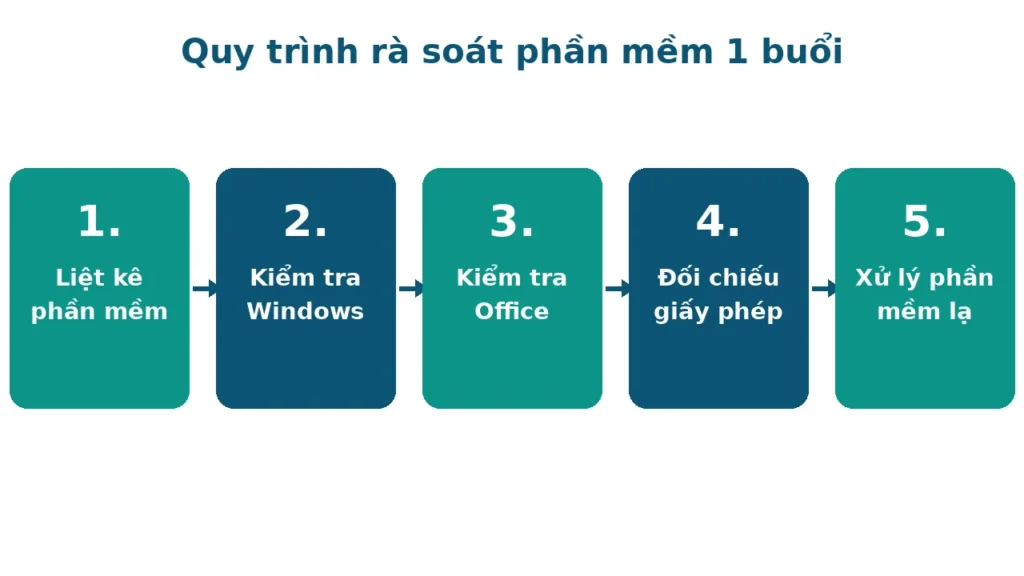
Một công ty 5–10 máy chỉ cần một buổi là rà soát xong toàn bộ phần mềm: liệt kê phần mềm đang dùng, kiểm tra trạng thái kích hoạt Windows và Office bằng lệnh có sẵn trong máy, đối chiếu với hóa đơn và giấy phép, rồi xử lý những gì không rõ nguồn gốc. Bài này hướng dẫn đúng quy trình đó, từng bước một, kèm lệnh kiểm tra thật để bạn làm ngay trên máy của mình.
Sai lầm nhiều công ty nhỏ vẫn mắc: “mua máy là có bản quyền”
Nhiều chủ công ty nhỏ vẫn nghĩ mua máy tính về là phần mềm trong máy tự khắc hợp pháp. Thực tế không phải vậy. Windows đi kèm máy thì thường có bản quyền OEM theo máy, nhưng Office, phần mềm kế toán hay phần mềm thiết kế trong máy rất hay là bản dùng thử đã hết hạn, hoặc do người bán “cài hộ” mà không đưa kèm giấy phép nào.
Vấn đề càng rối hơn khi máy mua lại từ người khác, máy nhân viên mang về nhà dùng, hay máy do một bạn IT cũ cài đặt rồi nghỉ việc. Không ai còn giữ hóa đơn, không ai nhớ phần mềm đó mua ở đâu. Tới khi máy hiện dòng “Windows chưa kích hoạt” hay Office báo hết hạn dùng thử, cả công ty mới giật mình.
Dùng phần mềm không có giấy phép có thể vi phạm luật bản quyền, luật Việt Nam. Nghị định 341/2025/NĐ-CP về xử phạt vi phạm hành chính về quyền tác giả, quyền liên quan đã có hiệu lực từ 15/02/2026, nên việc rà soát phần mềm không còn là chuyện “để sau cũng được”.
Chuẩn bị trước buổi rà soát: 30 phút gom đủ 4 thứ
Trước khi chạm vào máy nào, dành nửa giờ để gom đủ bốn thứ sau. Thiếu một trong bốn thứ này, buổi rà soát sẽ kéo dài gấp đôi vì cứ phải dừng lại đi tìm.
Thứ nhất, danh sách máy: tên máy, người đang dùng, đặt ở đâu. Công ty 5–10 máy thì viết tay ra giấy cũng xong. Thứ hai, tài khoản quản trị của từng máy, vì gỡ hay cài phần mềm thì cần quyền admin. Thứ ba, toàn bộ hóa đơn và email xác nhận mua phần mềm: hóa đơn mua Office, email xác nhận đăng ký Microsoft 365, tài khoản Adobe ID, tài khoản mua phần mềm kế toán. Thứ tư, một file bảng kê trống với năm cột: Phần mềm, Máy, Giấy phép, Chứng từ, Ghi chú — đây sẽ là hồ sơ giữ lại sau buổi rà soát.
Bước 1 — Liệt kê phần mềm đang dùng trên từng máy
Đi từng máy một và ghi lại toàn bộ phần mềm đã cài. Cách nhanh nhất là mở Settings, vào Apps rồi xem mục Installed apps. Nếu muốn xuất danh sách nhanh để đối chiếu, mở PowerShell và chạy lệnh winget list, toàn bộ phần mềm cài qua trình quản lý gói của Windows sẽ hiện ra trong một bảng.
Ghi mọi thứ vào bảng kê, kể cả những phần mềm nhỏ mà bạn tưởng không quan trọng: phần mềm nén file, phần mềm đọc và chỉnh PDF, phần mềm chụp màn hình, phần mềm diệt virus. Kinh nghiệm của tôi là phần mềm gây rắc rối thường không phải phần mềm lớn ai cũng biết, mà là mấy tiện ích nhỏ do ai đó cài thêm rồi quên mất. Đánh dấu riêng những phần mềm cả công ty dùng chung, ví dụ Office hay phần mềm kế toán, vì một giấy phép thiếu có thể ảnh hưởng tới nhiều máy cùng lúc.
Bước 2 — Windows đã kích hoạt đúng cách chưa?
Trên mỗi máy, mở Command Prompt và chạy lệnh slmgr /dli. Một cửa sổ nhỏ hiện ra cho biết phiên bản Windows, kênh phân phối và trạng thái bản quyền. Bạn cần thấy dòng License Status: Licensed. Kênh phân phối thường là RETAIL nếu mua key lẻ, hoặc OEM nếu Windows đi kèm máy từ lúc mua. Cả hai đều hợp lệ.
Chạy thêm lệnh slmgr /xpr để xem Windows được kích hoạt vĩnh viễn hay có ngày hết hạn. Nếu cửa sổ báo máy đã kích hoạt vĩnh viễn thì xong. Nếu hiện ra một ngày cụ thể, máy đó đang dùng kích hoạt KMS, tức là kích hoạt qua máy chủ của tổ chức và phải gia hạn định kỳ 180 ngày một lần. KMS không có gì sai nếu máy chủ đó là của chính công ty bạn, nhưng nếu không ai trong công ty biết máy chủ KMS đó ở đâu thì đó là dấu hiệu đáng ngờ. Cách đọc từng trạng thái kích hoạt này tôi đã viết kỹ trong bài hướng dẫn kiểm tra phần mềm bản quyền trên máy tính Windows, bạn có thể mở song song để đối chiếu. Tham số đầy đủ của lệnh slmgr có trong tài liệu chính thức của Microsoft.
Còn nếu slmgr báo Windows chưa kích hoạt, hoặc hiện trạng thái Notification, thì máy đó đang không có giấy phép hợp lệ. Ghi ngay vào cột Ghi chú của bảng kê để xử lý ở bước cuối. Nếu máy rơi vào trường hợp này, bạn nên đọc thêm bài về cách nhận biết Windows chưa kích hoạt bản quyền để biết mình đang ở tình trạng nào.
Bước 3 — Office và phần mềm trả phí khác thì sao?
Windows xong thì tới Office. Với Office bản quyền vĩnh viễn, mở Command Prompt với quyền quản trị, chuyển vào thư mục cài đặt Office rồi chạy lệnh cscript ospp.vbs /dstatus. Thư mục thường là C:\Program Files\Microsoft Office\Office16, máy 32-bit thì nằm trong Program Files (x86). Kết quả cần thấy là dòng LICENSE STATUS: —LICENSED—. Lệnh này chỉ dùng cho Office bản quyền vĩnh viễn, không áp dụng cho Microsoft 365.
Với Microsoft 365, cách kiểm tra lại đơn giản hơn: mở Word, vào File rồi chọn Account, xem dòng Product Activated và tài khoản Microsoft đang đăng nhập có đúng tài khoản công ty mua gói hay không. Nếu tài khoản đăng nhập là tài khoản cá nhân của một nhân viên đã nghỉ, gói đó coi như không còn thuộc về công ty nữa.
Phần mềm khác kiểm tra theo tài khoản của nhà cung cấp: Adobe thì đăng nhập Adobe ID xem gói subscription còn hạn không, phần mềm kế toán hay phần mềm chuyên ngành thì mở trang quản lý license của hãng. Lưu ý: Office 2016 và Office 2019 đã hết hỗ trợ từ ngày 14/10/2025 theo thông báo của Microsoft, tức là không còn bản vá bảo mật. Máy nào còn dùng hai bản này thì vẫn chạy được, nhưng nên đưa vào kế hoạch thay thế trong đợt mua sắm tới.
Bước 4 — Đối chiếu giấy phép với chứng từ: phần mềm nào “không rõ nguồn gốc”?
Đây là bước quan trọng nhất của buổi rà soát. Với mỗi dòng trong bảng kê, tìm chứng từ tương ứng: hóa đơn mua hàng, email xác nhận từ hãng, hoặc gói subscription đang hoạt động trong tài khoản công ty. Phần mềm nào có đủ chứng từ thì đánh dấu đã rõ nguồn gốc, xong.
Phần mềm nào không tìm được chứng từ thì soi kỹ thêm vài dấu hiệu. Trong máy có thư mục tên Crack, Keygen hay Patch không. File hosts của Windows có bị thêm dòng lạ để chặn máy chủ kích hoạt của hãng không. Một key dùng chung cho nhiều máy vượt quá số lượng giấy phép cho phép không. Và đơn giản nhất: có ai trong công ty nhớ đã mua phần mềm này ở đâu, lúc nào không.
Sau bước này, bảng kê sẽ chia thành ba nhóm: phần mềm có giấy phép rõ ràng thì dùng tiếp, phần mềm không rõ nguồn gốc thì xử lý ở bước tiếp theo, phần mềm không ai dùng nữa thì gỡ luôn cho gọn máy và gọn cả bảng kê.
Bước 5 — Xử lý phần mềm không rõ nguồn gốc trong ngày, đừng để qua tuần
Phần mềm không rõ nguồn gốc thì xử lý ngay trong buổi rà soát, đừng ghi chú rồi để đó. Cách xử lý chỉ có hai hướng. Nếu công việc vẫn cần phần mềm đó, mua bản quyền chính hãng từ website của nhà phát hành hoặc đại lý ủy quyền, rồi lưu hóa đơn vào thư mục hồ sơ chung. Nếu ngân sách chưa cho phép, chuyển sang phần mềm miễn phí hợp pháp làm được việc tương tự: LibreOffice thay cho Office, Photopea chạy trên trình duyệt thay cho Photoshop, 7-Zip thay cho phần mềm nén trả phí.
Có một việc tuyệt đối không làm: tìm key lậu, file crack hay bản patch để “chữa cháy” cho xong buổi rà soát. Làm vậy chỉ biến một rủi ro chưa rõ ràng thành vi phạm rõ ràng, mà máy đó còn có nguy cơ dính mã độc từ chính file crack. Gỡ phần mềm không có giấy phép khỏi máy, ghi lại hướng xử lý vào bảng kê, và lưu hóa đơn mới mua vào cùng một chỗ với các chứng từ cũ.
Bảng tổng hợp: lệnh kiểm tra nhanh trong buổi rà soát
Dưới đây là toàn bộ lệnh và thao tác cần dùng trong buổi rà soát, gom lại một chỗ để bạn tra nhanh khi làm trên từng máy. Tất cả đều là lệnh chỉ đọc trạng thái, chạy xong không thay đổi gì trên máy nên cứ yên tâm dùng.
| Cần kiểm tra | Lệnh hoặc thao tác | Kết quả đúng | Kết quả cần xử lý |
|---|---|---|---|
| Windows đã kích hoạt chưa | slmgr /dli trong Command Prompt | License Status: Licensed, kênh RETAIL hoặc OEM | Chưa kích hoạt, hoặc trạng thái Notification |
| Windows kích hoạt vĩnh viễn hay có hạn | slmgr /xpr trong Command Prompt | Báo đã kích hoạt vĩnh viễn | Hiện ngày hết hạn mà không rõ máy chủ KMS của ai |
| Office bản quyền vĩnh viễn | cscript ospp.vbs /dstatus trong thư mục Office16 | LICENSE STATUS: —LICENSED— | Không có giấy phép, hoặc key lạ không rõ nguồn |
| Microsoft 365 | Mở Word, vào File, chọn Account | Product Activated, đúng tài khoản công ty | Tài khoản cá nhân, hoặc gói đã hết hạn |
Sau buổi rà soát: giữ hồ sơ thế nào để lần sau không phải làm lại từ đầu
Buổi rà soát chỉ có giá trị lâu dài nếu hồ sơ được giữ lại tử tế. Lưu bảng kê đã hoàn thiện cùng toàn bộ hóa đơn và email xác nhận vào một thư mục chung, ví dụ thư mục trên Drive của công ty, để bất cứ ai cần cũng tìm được. Đặt lịch nhắc rà soát lại sau 6 tháng, vì phần mềm mới vẫn được cài thêm mỗi ngày và giấy phép thì có hạn dùng.
Cuối cùng, đặt một quy định nội bộ đơn giản: nhân viên không tự cài phần mềm trả phí khi chưa có phê duyệt, và mọi phần mềm mua mới đều phải có hóa đơn lưu vào thư mục chung ngay trong ngày mua. Quy định này nghe có vẻ cứng nhắc, nhưng nó là thứ giúp buổi rà soát lần sau chỉ mất một giờ thay vì cả buổi. Muốn xem mẫu hồ sơ đầy đủ gồm những gì, tham khảo thêm bài về hồ sơ bản quyền phần mềm doanh nghiệp cần chuẩn bị khi bị kiểm tra.
Trong công ty bạn, phần mềm nào là khó xác minh giấy phép nhất — Office, phần mềm thiết kế hay phần mềm kế toán — và bạn đã xử lý nó ra sao?
