
 Dai Hoang
Table of Contents
Một bài đăng trên diễn đàn linux.do đang làm dân văn phòng xôn xao: một PPT Agent tự chạy trọn quy trình từ khảo sát nhu cầu tới vẽ slide bằng Gemini 3 Flash, và tác giả công khai luôn prompt dùng trong dự án thật. Bài này hướng dẫn bạn tự dựng lại quy trình 5 bước đó, kèm prompt mẫu viết lại cho người Việt dùng ngay.
Vấn đề nằm ở đâu: AI làm slide giỏi vẽ, dở nghĩ
Hầu hết công cụ AI làm slide hiện nay mắc cùng một lỗi: bạn vừa gõ chủ đề, nó đã vội ném ra một dàn ý sơ sài rồi khoác lên đó một bộ template có sẵn. Slide trông bóng bẩy nhưng nội dung rỗng — đọc xong không ai nhớ được gì.
Tác giả bài gốc nói thẳng: linh hồn của PPT là nội dung, không phải lớp vỏ. Anh đã dạy PPT 7 năm, làm sản phẩm AI 3 năm, và mất vài tháng để dạy AI làm theo đúng quy trình của một đội ngũ chuyên nghiệp: khảo sát nhu cầu, tra cứu thông tin, lên dàn ý, làm bản thảo kế hoạch rồi mới vẽ thiết kế. Tính đến tối 21/11/2026, bài đăng đã thu hơn 1.100 trả lời và hơn 60.000 lượt xem chỉ sau khoảng một ngày. Điểm khác biệt lớn nhất: quy trình này bắt AI suy nghĩ trước khi vẽ.
Quy trình 5 bước, nhìn một lần là nhớ
Năm bước đi theo đúng thứ tự, bước sau dùng kết quả bước trước. Bỏ khảo sát thì dàn ý lệch, bỏ tra cứu thì slide bịa số liệu.
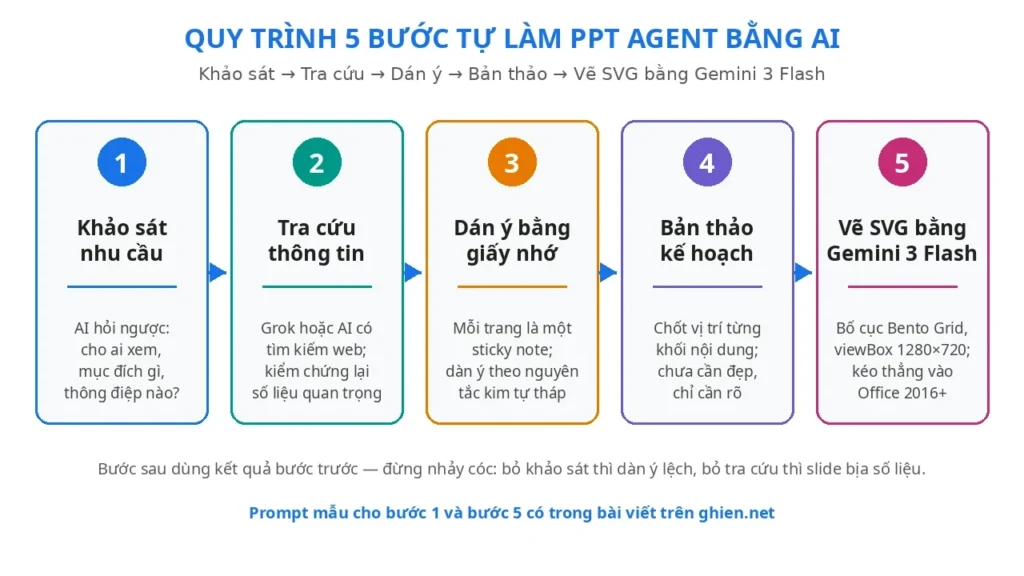
Bước 1: Khảo sát nhu cầu — hỏi trước, viết sau
Trước khi mở PowerPoint, hãy để AI đóng vai chuyên gia tư vấn và hỏi ngược lại bạn: slide này làm cho ai xem, trình bày trong bao lâu, muốn người nghe làm gì sau khi xem xong, và đâu là thông điệp duy nhất cần họ nhớ?
Đây là bước phân biệt slide dùng được với slide làm cho có: bản giới thiệu công ty cho nhà đầu tư và cho nhân viên mới không thể dùng chung dàn ý, dù dữ kiện giống nhau.
Prompt mẫu cho bước này — dán vào bất kỳ chatbot nào bạn quen dùng, thay phần trong ngoặc nhọn bằng thông tin thật của bạn:
Bạn là kiến trúc sư cấu trúc slide, rành nguyên tắc kim tự
tháp: kết luận trước, ý lớn bao quát ý nhỏ, ý cùng cấp cùng
nhóm logic.

Nhiệm vụ: dựa trên CHỦ ĐỀ và THÔNG TIN BỐI CẢNH tôi cung cấp,
thiết kế dàn ý slide logic chặt chẽ, có phân cấp rõ ràng.

Quy tắc: chỉ dùng thông tin trong bối cảnh để lên dàn ý,
không tự bịa số liệu. Thông tin nào đã lỗi thời thì đừng đưa
thành ý chính.

Trả về dàn ý đúng định dạng JSON sau, đặt trong cặp thẻ
[PPT_OUTLINE] và [/PPT_OUTLINE]:
{"cover": {"title": "tiêu đề chính", "sub_title": "tiêu đề phụ"},
"parts": [{"part_title": "Phần 1: ...", "pages":
[{"title": "Tiêu đề trang", "content": []}]}],
"end_page": {"title": "Tổng kết", "content": []}}

Yêu cầu số trang: {{SỐ TRANG MONG MUỐN, ví dụ 12-15 trang}}
Chủ đề: {{CHỦ ĐỀ SLIDE}}
Thông tin bối cảnh: {{ĐỐI TƯỢNG NGHE, MỤC ĐÍCH, THỜI LƯỢNG}}
AI sẽ hỏi lại bạn vài câu trước khi chốt dàn ý — trả lời càng cụ thể, dàn ý càng sát. Nếu nó không hỏi gì mà đưa dàn ý ngay, hãy nhắc: “Hỏi tôi thêm 3 câu về đối tượng nghe và mục đích trước đã.”
Bước 2: Tra cứu thông tin — đừng để AI bịa số liệu
Dàn ý chỉ là khung xương, phần thịt phải là thông tin thật và mới. Tác giả gốc gợi ý dùng Grok để tra cứu vì khả năng tìm kiếm và tóm tắt của nó, theo đánh giá của anh, hiện mạnh nhất trong các chatbot phổ biến. Cách làm đơn giản: lấy từng tiêu đề trong dàn ý ở bước 1, ném lần lượt vào Grok để nó tìm và tổng hợp tài liệu cho từng phần.
Không dùng Grok thì Gemini hoặc ChatGPT bản có tìm kiếm web cũng làm được, miễn là bạn kiểm tra lại con số quan trọng ở nguồn gốc trước khi đưa lên slide. Một con số sai trước sếp hoặc khách hàng tốn kém hơn nhiều so với vài phút kiểm tra.
Bước 3: Dán ý bằng giấy nhớ — mỗi trang là một sticky note
Đây là mẹo tác giả dùng nhiều năm khi làm slide phức tạp: viết ý chính từng trang lên một tờ giấy nhớ, dán kín một bức tường. Nhìn một lượt là thấy logic thủng chỗ nào, trang thừa thì bóc xuống, thứ tự sai thì đổi chỗ — nhanh và trực quan hơn sửa dàn ý trong file văn bản dài.
Khi đưa vào quy trình AI, mỗi trang slide chính là một “giấy nhớ số”. Bạn rà lại dàn ý theo nguyên tắc kim tự tháp: mỗi phần mở đầu bằng kết luận của phần đó, ý lớn bao quát ý nhỏ, các ý cùng cấp cùng một nhóm logic. Trang nào không tóm tắt được trong một câu ngắn là đang ôm đồm — tách làm hai hoặc cắt bớt.
Bước 4: Bản thảo kế hoạch — tách phần “sắp xếp” khỏi phần “trang trí”
Đây là bước ít người biết nhưng quyết định chất lượng cuối cùng. Ở các công ty thiết kế slide chuyên nghiệp, có hẳn vị trí người lập kế hoạch (planner): họ nhận dàn ý và tài liệu rồi làm bản thảo ghi rõ từng trang đặt yếu tố gì ở đâu, bố cục ra sao — chưa có màu sắc hay hiệu ứng. Thiết kế chỉ bắt đầu sau khi bản thảo được duyệt.
Bạn làm y hệt với AI: yêu cầu nó xuất ra bản thảo đơn giản, sạch sẽ, chưa cần đẹp — mỗi trang chỉ cần ghi rõ tiêu đề, các khối nội dung và vị trí tương đối. Kiểm tra bản thảo trước khi đi tiếp: sửa nội dung ở đây rẻ hơn gấp nhiều lần so với sửa khi slide đã vẽ xong.
Bước 5: Vẽ SVG bằng Gemini 3 Flash — bố cục Bento Grid
Bước cuối mới là lúc AI cầm bút vẽ. Tác giả gốc để AI xuất mã SVG cho từng trang, thay vì ảnh tĩnh hay file HTML: SVG kéo thả trực tiếp vào Office 2016 trở lên là dùng được, từng thành phần vẫn chỉnh sửa được, phóng to bao nhiêu cũng không vỡ. Kết quả là một bộ slide thật sự dùng được, không phải ảnh chụp màn hình.
Bí quyết nằm ở bố cục Bento Grid — kiểu lưới ô vuông quen thuộc trong bài thuyết trình của Apple: nội dung xếp vào các “thẻ” (card) kích thước khác nhau, thẻ quan trọng nhất to nhất, các thẻ cách nhau ít nhất 20px. Kiểu này vừa chứa được nhiều thông tin trên một trang, vừa là thứ AI nắm bắt dễ nhất.
Prompt mẫu cho bước này, dùng với Gemini 3 Flash trong Google AI Studio:
Bạn là chuyên gia kiến trúc thông tin và lập trình SVG. Nhiệm
vụ: biến nội dung chữ tôi cung cấp thành một trang slide SVG
chuyên nghiệp, gọn gàng.

1. Khung vẽ: SVG viewBox phải đúng 0 0 1280 720.
2. Bố cục Bento Grid: chia nội dung thành các thẻ (card) linh
hoạt, số thẻ tùy nội dung. Thông tin quan trọng nhất đặt trong
thẻ lớn nhất. Giữa các thẻ chừa ít nhất 20px khoảng trắng.
3. Gợi ý sắp xếp: một thẻ lớn làm điểm nhấn; hai cột 50/50 hoặc
2/3 - 1/3; ba cột bằng nhau để so sánh; một thẻ ngang rộng phía
trên, lưới thẻ nhỏ phía dưới; hoặc lưới hỗn hợp nhiều cỡ thẻ.
4. Chỉ dùng nội dung tôi đưa, không thêm số liệu hay ý mới.

Nội dung của tôi:
{{DÁN NỘI DUNG TRANG SLIDE ĐÃ DUYỆT Ở BƯỚC 4}}
Không cần chỉnh sửa từng thành phần thì để AI xuất HTML thay vì SVG cho nhanh. Muốn chất lượng cao hơn, có thể đổi sang Gemini 3.1 Pro — nhưng với slide thông thường, bản Flash đã đủ và rẻ hơn nhiều.
Chi phí thật khi chạy bằng Gemini 3 Flash
Số liệu dưới đây đối chiếu trực tiếp trên trang giá chính thức của Google ngày 21/11/2026:
| Hạng mục | Mức giá |
|---|---|
| Input (văn bản, ảnh, video) | 0,50 USD / 1 triệu token |
| Input âm thanh | 1,00 USD / 1 triệu token |
| Output (gồm token suy luận) | 3,00 USD / 1 triệu token |
| Input dùng lại từ bộ nhớ đệm | 0,05 USD / 1 triệu token |
| Gói miễn phí trong AI Studio | Miễn phí, giới hạn mức dùng |
Gemini 3 Flash (mã model gemini-3-flash-preview) có cửa sổ ngữ cảnh 1 triệu token và tối đa 64.000 token đầu ra — đủ xử lý cả dàn ý dài trong một lần gọi. Lưu ý: trang giá hiện tại của Google đã ghi model này là bản Flash đời cũ (legacy) vì hãng có các bản Flash mới hơn; quy trình trong bài vẫn chạy y nguyên trên bản Flash mới nhất trong AI Studio. Một bộ slide 12–15 trang thường tốn chưa tới vài chục nghìn đồng tiền token, gần như miễn phí trong hạn mức free tier.
Ba lỗi hay gặp khi tự chạy quy trình này
Lỗi 1: Nhảy thẳng tới bước 5. Thấy prompt vẽ SVG là muốn thử ngay, bỏ qua khảo sát và tra cứu. Kết quả là slide đẹp nhưng nội dung chung chung, số liệu cũ hoặc bịa. Coi bước 5 là phần thưởng, chỉ mở khi 4 bước trước đã xong.
Lỗi 2: Tin trọn gói phần tra cứu. AI tìm kiếm vẫn có thể trích nhầm nguồn hoặc lấy số liệu của năm cũ. Quy tắc của tôi: con số nào lên slide thì phải có nguồn gốc rõ ràng — trang chính chủ hoặc báo uy tín, không phải bài đăng mạng xã hội không kiểm chứng được.
Lỗi 3: Không duyệt bản thảo kế hoạch. Nhiều người để AI tự chạy từ dàn ý tới slide hoàn chỉnh rồi mới xem — lúc đó sửa một ý nhỏ cũng phải vẽ lại cả trang. Hãy dừng ở cuối bước 4, đọc kỹ bản thảo từng trang một lần rồi mới cho AI vẽ. Vài phút duyệt ở đây tiết kiệm cả buổi sửa sau.
Khi nào nên dùng, khi nào không
Quy trình này hợp nhất với slide nội dung nhiều: báo cáo, giới thiệu sản phẩm, bài giảng, thuyết trình dự án. Với slide chỉ có vài dòng chữ lớn và một hình nền, làm tay còn nhanh hơn. Nó cũng không thay thế mắt thẩm mỹ của bạn ở khâu cuối: sau khi AI vẽ xong, hãy tự xem lại từng trang trên màn hình trình chiếu thật, kiểm tra chữ có tràn khỏi thẻ không, màu chữ có đủ tương phản không, rồi mới mang đi trình bày.
Nếu bạn từng ngán làm slide vì mất cả buổi mà kết quả vẫn xấu, hãy thử đúng một lần theo đủ 5 bước trên với một bài thuyết trình thật sắp tới. Khác biệt lớn nhất không nằm ở khâu vẽ mà ở khâu nghĩ: khi AI đã hỏi đúng câu và tra cứu đủ dữ kiện, phần slide gần như tự thành hình. Bạn đọc thêm cách dùng Gemini 4 Hydrogen miễn phí qua API và bảng so sánh các model Gemini 4 để chọn đúng model cho từng bước.
Bạn sẽ thử quy trình 5 bước này với bài thuyết trình nào đầu tiên — và bước nào bạn nghĩ mình hay bỏ qua nhất khi tự làm slide?
