
 Dai Hoang
Table of Contents
Tôi đã từng ngồi đếm cột cho một công thức VLOOKUP dài ngoằng, đếm tới đếm lui vẫn sai, rồi mất thêm nửa buổi sửa lại cả bảng chỉ vì có người chèn thêm một cột vào giữa. Chuyện đó lặp lại đủ nhiều lần thì tôi bỏ hẳn VLOOKUP cho những file mới và chuyển sang XLOOKUP — hàm tra cứu Microsoft đưa vào Excel từ bản Microsoft 365 và Excel 2021, làm đúng những việc VLOOKUP làm dở. Bài này đi qua 6 tình huống văn phòng dùng hằng ngày, mỗi tình huống có công thức copy được ngay và một file Excel mẫu để bạn tập theo. (Cú pháp kiểm tra trên trang hỗ trợ chính thức của Microsoft ngày 25/11/2026.)
XLOOKUP viết như thế nào?
Công thức đầy đủ của XLOOKUP có 6 đối số, nhưng thường ngày bạn chỉ cần 3 đối số đầu:
=XLOOKUP(lookup_value, lookup_array, return_array, [if_not_found], [match_mode], [search_mode])
Đọc xuôi theo tiếng Việt: tìm giá trị cần tìm trong cột cần tìm, rồi trả về cột chứa kết quả. Ba đối số trong ngoặc vuông là tùy chọn: if_not_found là câu báo khi không khớp, match_mode chọn kiểu khớp (0 là khớp chính xác, mặc định; -1 là khớp chính xác hoặc lấy giá trị nhỏ hơn gần nhất; 1 là lớn hơn gần nhất; 2 là khớp ký tự đại diện), search_mode chọn hướng tìm (1 là từ đầu xuống, mặc định; -1 là từ cuối lên).
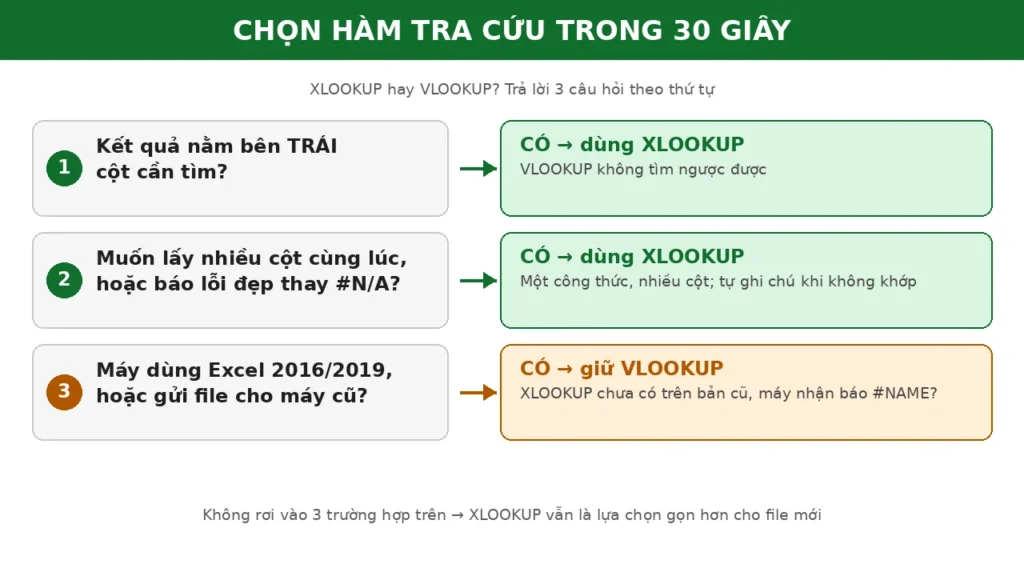
Điểm khác lớn nhất so với VLOOKUP nằm ở cách viết. VLOOKUP bắt bạn đưa cả bảng rồi đếm số thứ tự cột cần lấy: =VLOOKUP(A2, A2:D11, 2, FALSE). Chỉ cần ai đó chèn thêm một cột vào bảng là con số 2 kia sai ngay, mà Excel không báo gì cả — nó vẫn trả kết quả, chỉ là kết quả của cột khác. XLOOKUP tách riêng cột cần tìm và cột cần trả, nên chèn cột hay đổi thứ tự cột đều không làm lệch công thức.
| Tiêu chí | XLOOKUP | VLOOKUP |
|---|---|---|
| Cách viết | Chỉ rõ cột tìm và cột trả, không đếm số cột | Đếm số thứ tự cột, chèn cột là lệch |
| Tìm ngược | Được, kết quả nằm bên trái cột tìm vẫn trả | Không, chỉ tìm sang phải |
| Lấy nhiều cột | Một công thức trả nhiều cột cùng lúc | Mỗi cột một công thức |
| Không tìm thấy | Tự ghi câu báo bằng đối số thứ tư | Trả #N/A, phải bọc thêm IFNA |
| Phiên bản Excel | Microsoft 365, Excel 2021, Excel 2024, Excel cho web | Mọi phiên bản, kể cả Excel 2016/2019 |
Một lưu ý trước khi bắt đầu: XLOOKUP không có trên Excel 2016 và 2019. Mở file chứa XLOOKUP bằng hai bản đó, công thức hiện #NAME? và không tính được. Nếu văn phòng bạn vẫn dùng Excel cũ, hãy đọc mục cuối bài trước khi đổi.
1. Tra cứu cơ bản: nhập mã nhân viên, ra tên và phòng ban
Đây là tình huống gặp nhiều nhất: bảng nhân viên có cột mã, cột tên, cột phòng ban; bạn gõ mã vào một ô rồi cần tên hiện ra. Giả sử mã cần tìm ở ô B3, bảng nhân viên ở sheet NhanVien từ hàng 4 đến hàng 11, cột A là mã, cột B là tên:
=XLOOKUP(B3, NhanVien!A4:A11, NhanVien!B4:B11)
Gõ NV004, kết quả là Lê Quốc Bảo. Viết kiểu này có hai cái lợi thấy ngay. Thứ nhất, khớp chính xác là mặc định — không còn cảnh quên ghi FALSE ở cuối VLOOKUP rồi nhận về kết quả khớp gần đúng sai lè. Thứ hai, công thức đọc được bằng tiếng Việt: tìm B3 trong cột mã, trả về cột tên. Người khác mở file của bạn vẫn hiểu công thức đang làm gì mà không cần dò lại bảng.
2. Tra cứu ngược: biết tên, cần tìm mã
VLOOKUP có một giới hạn ai dùng lâu cũng từng bực: cột chứa kết quả bắt buộc phải nằm bên phải cột cần tìm. Muốn tìm mã nhân viên từ họ tên mà cột mã lại nằm bên trái cột tên thì VLOOKUP bó tay, phải thêm cột phụ hoặc chuyển sang INDEX + MATCH.
XLOOKUP không quan tâm trái hay phải, vì cột tìm và cột trả là hai đối số riêng:
=XLOOKUP(B6, NhanVien!B4:B11, NhanVien!A4:A11)
Gõ Phạm Thu Hà vào ô B6, kết quả trả về NV003. Trong văn phòng, tình huống này xuất hiện thường xuyên hơn bạn nghĩ: tra mã sản phẩm từ tên hàng, tra mã khách hàng từ tên công ty, tra mã số thuế từ tên đơn vị — mà bảng dữ liệu gốc hiếm khi xếp cột theo đúng thứ tự bạn cần. Một công thức XLOOKUP thay cho cả INDEX + MATCH dài dòng, và người đọc file sau này không phải giải mã hai hàm lồng nhau.

3. Lấy nhiều cột bằng một công thức
Trước đây, muốn lấy cả tên, phòng ban và lương của một nhân viên, tôi phải viết ba công thức VLOOKUP, mỗi công thức chỉ khác nhau con số thứ tự cột. Chèn thêm một cột giữa bảng là ba công thức lệch cùng lúc.
XLOOKUP trả được cả một vùng kết quả. Chỉ cần mở rộng đối số thứ ba thành nhiều cột, một công thức duy nhất sẽ tràn kết quả sang các ô bên cạnh:
=XLOOKUP(B9, NhanVien!A4:A11, NhanVien!B4:D11)
Gõ NV002 vào ô B9, ba ô bên cạnh lần lượt hiện Trần Văn Minh, Kế toán, 11.000.000. Kỹ thuật này gọi là tràn mảng (spill): Excel tự điền các ô trống bên phải, và nếu các ô đó đang có dữ liệu thì công thức báo #SPILL! để bạn dọn chỗ. Tôi thường dùng cách này cho bảng tra cứu nhanh đặt ở đầu file — một ô nhập mã, cả hàng thông tin hiện ra, khỏi kéo công thức sang ngang.
4. Không còn #N/A: báo “không tìm thấy” cho đàng hoàng
Bảng tra cứu nào rồi cũng có lúc người dùng gõ nhầm mã, và #N/A hiện ra giữa bảng trông vừa khó coi vừa làm người không rành Excel tưởng file bị hỏng. Cách cũ là bọc VLOOKUP trong IFNA, công thức dài thêm một lớp.
XLOOKUP có sẵn đối số thứ tư để ghi câu báo của riêng bạn:
=XLOOKUP(B12, NhanVien!A4:A11, NhanVien!B4:B11, "Mã này chưa có trong bảng")
Gõ NV999, thay vì #N/A, ô kết quả hiện đúng câu bạn viết. Tôi hay ghi những câu hướng dẫn được việc hơn là chỉ báo lỗi, ví dụ “Mã chưa có — kiểm tra lại mã hoặc thêm nhân viên mới vào bảng”. Người dùng cuối tự xử lý được mà không cần gọi cho người làm file. Nếu bạn muốn ô trống khi không khớp, ghi "" vào đối số thứ tư thay cho câu chữ.
5. Tính hoa hồng theo bậc doanh số
Tình huống này hay gặp ở phòng kinh doanh: doanh số tháng đạt mốc nào thì hưởng tỷ lệ hoa hồng của mốc đó. Bảng bậc thang của tôi trong file mẫu có 4 mốc: từ 0 đồng hưởng 0%, từ 50 triệu hưởng 3%, từ 100 triệu hưởng 5%, từ 200 triệu hưởng 8%.
Với VLOOKUP, bài này cần khớp gần đúng và bảng mốc phải xếp tăng dần, quên ghi TRUE/FALSE là sai. XLOOKUP viết tường minh hơn nhờ đối số match_mode đặt bằng -1, nghĩa là khớp chính xác, nếu không có thì lấy mốc nhỏ hơn gần nhất:
=XLOOKUP(B20, HoaHong!A4:A7, HoaHong!B4:B7, , -1)
Doanh số 125 triệu không khớp đúng mốc nào, XLOOKUP lấy mốc 100 triệu và trả 5%. Nhân với doanh số là ra tiền hoa hồng: 6.250.000 đồng. Dấu phẩy đôi , , ở giữa là cách bỏ qua đối số if_not_found để nhảy tới match_mode — mới nhìn hơi lạ nhưng dùng vài lần sẽ quen. Cùng kiểu viết này áp dụng được cho nhiều bảng bậc khác: tính thuế theo biểu lũy tiến, xếp loại theo điểm, tính chiết khấu theo số lượng mua.
6. Lấy giá trị mới nhất và tra cứu hai chiều
Hai việc cuối cùng này VLOOKUP gần như không làm được nếu không nhờ thêm cột phụ. Thứ nhất, lấy giá trị mới nhất: bảng giá sản phẩm cập nhật nhiều lần, mỗi lần thêm một hàng mới ở cuối, bạn cần giá của lần cập nhật gần nhất. Đặt search_mode bằng -1, XLOOKUP tìm từ dưới lên và dừng ở lần xuất hiện cuối cùng:
=XLOOKUP(A2, BangGia!A:A, BangGia!B:B, , , -1)
Thứ hai, tra cứu hai chiều: vừa khớp mã nhân viên theo hàng, vừa khớp tháng theo cột để lấy doanh số của đúng người, đúng tháng. Cách làm là lồng một XLOOKUP bên trong một XLOOKUP khác — hàm trong tìm ra cột tháng cần lấy, hàm ngoài tìm ra hàng nhân viên:
=XLOOKUP(B2, BangDoanhSo!A:A, XLOOKUP(C2, BangDoanhSo!1:1, BangDoanhSo!A:Z))
Công thức lồng nhau trông dài, nhưng mỗi lớp chỉ làm một việc: lớp trong chọn cột, lớp ngoài chọn hàng. Tôi chỉ dùng cách này khi bảng thật sự cần tra hai chiều; còn tra một chiều thì cứ giữ công thức ngắn như năm tình huống trên.
Khi nào vẫn nên giữ VLOOKUP?
XLOOKUP tốt hơn trong hầu hết trường hợp, nhưng có hai lúc tôi vẫn giữ VLOOKUP. Thứ nhất, file phải mở được trên Excel 2016 hoặc 2019 — máy tính ở nhiều văn phòng vẫn chạy hai bản này, và XLOOKUP trên đó chỉ hiện #NAME?. Thứ hai, file gửi ra ngoài cho khách hàng hoặc đối tác mà bạn không biết họ dùng Excel nào. Trong hai trường hợp đó, VLOOKUP vẫn là lựa chọn an toàn vì nó chạy trên mọi phiên bản. Quy tắc của tôi: file mới viết bằng XLOOKUP, file cũ chỉ đổi khi cần sửa công thức hoặc thêm cột tra cứu mới.
Tải file mẫu và checklist đổi từ VLOOKUP sang XLOOKUP
File mẫu kèm theo bài có ba sheet: bảng nhân viên 8 người, bảng tỷ lệ hoa hồng 4 mốc và sheet thực hành với 5 công thức viết sẵn, chỉ cần gõ vào ô màu vàng là chạy. Dữ liệu là ví dụ minh họa, không phải thông tin thật. File cần Microsoft 365, Excel 2021, Excel 2024 hoặc Excel cho web mới chạy được XLOOKUP.
Tải file Excel mẫu: XLOOKUP thay VLOOKUP — 6 tình huống văn phòng (7,5 KB)
Trước khi đóng file, chạy nhanh checklist này cho những bảng tra cứu bạn đang dùng VLOOKUP:
- Đổi công thức mới sang XLOOKUP, bắt đầu từ những bảng hay bị chèn cột nhất.
- Kiểm tra phiên bản Excel của những người cùng mở file, nhất là file gửi ra ngoài.
- Thay #N/A bằng câu báo rõ nghĩa ở đối số thứ tư, để người dùng tự xử lý được.
- Đặt tên cho bảng bằng Ctrl + T, công thức sẽ tự cập nhật khi thêm hàng mới.
- Lưu một bản sao file cũ trước khi đổi hàng loạt, phòng khi cần quay lại.
Bảng nhân viên trong file mẫu dùng được luôn làm nguồn dữ liệu cho tính năng Mail Merge trong Word — một lần nhập liệu, dùng cho cả thư mời lẫn bảng lương. Còn nếu dữ liệu tra cứu của bạn nằm trên Google Sheets thay vì Excel, cách tổ chức bảng tương tự cũng dùng được khi tạo chatbot tra cứu Google Sheets bằng n8n. Tham khảo cú pháp đầy đủ và các ví dụ gốc của Microsoft tại trang hỗ trợ hàm XLOOKUP.
Trong 6 tình huống trên, tình huống nào bạn gặp nhiều nhất ở chỗ làm của mình — và bạn đã thử thay VLOOKUP bằng XLOOKUP ở bảng nào chưa?