 Dai Hoang
Table of Contents
Anthropic vừa mở beta Install as app: artifact trong Claude giờ cài được thành ứng dụng desktop riêng trên Mac và Windows, có icon và cửa sổ riêng, chạy bằng tài khoản Claude nên không cần đóng gói, ký mã hay API key. Nghe thì tiện — gõ một câu lệnh là có phần mềm riêng — nhưng có một nút bấm bạn không nên vội: cấp toàn quyền máy tính cho app. Bài này hướng dẫn cài từng bước, điểm qua 5 app mẫu của Anthropic và nói rõ 3 mức quyền. Thông tin kiểm tra trên trang chính thức của Anthropic ngày 28/11/2026.
Install as app là gì, khác gì artifact thường
Trước đây, artifact chỉ mở được bên trong cửa sổ chat Claude: một trang web nhỏ, một bảng tính, một công cụ tra cứu. Muốn dùng lại phải mở đúng đoạn chat, cuộn tìm đúng artifact. Với Install as app, artifact được tách thành ứng dụng thật trên máy: icon riêng trong Dock hoặc Start menu, cửa sổ riêng, nằm cạnh các app bạn dùng hằng ngày.
Điểm khác biệt lớn nhất: app cài rồi vẫn là artifact. Sửa artifact gốc trong Claude, app tự cập nhật theo, không cần cài lại. App vẫn dùng được Claude và các connector đã nối — ví dụ trang chuẩn bị họp kéo dữ liệu từ lịch và email, hay bảng theo dõi đơn hàng lấy số liệu từ file của bạn — và có thể gửi thông báo hoặc nằm ở menu bar trên Mac, system tray trên Windows. Mọi yêu cầu app gửi tới Claude đều tính vào hạn mức gói, kể cả gói Free. Nếu thích kiểu tự động lấy dữ liệu từ bảng tính, hãy xem cách tạo chatbot tra cứu Google Sheets bằng n8n.
Anthropic mở beta từ 24/11/2026 trên mọi gói — Free, Pro, Max, Ultra, Team, Enterprise — không thu thêm phí. Chỉ cần Claude Desktop từ bản 6.28899.0 trở lên trên Mac hoặc Windows; Linux, web và di động chưa được hỗ trợ.
Cách cài artifact thành app desktop trong 5 bước
Bạn không đụng tới trình đóng gói, chứng chỉ ký mã hay tài khoản nhà phát triển nào cả:
Bước 1 — Cập nhật Claude Desktop. Cập nhật Claude lên bản 6.28899.0 trở lên. Chưa thấy mục Install as app thì beta chưa tới tài khoản của bạn — Anthropic đang mở dần theo đợt.
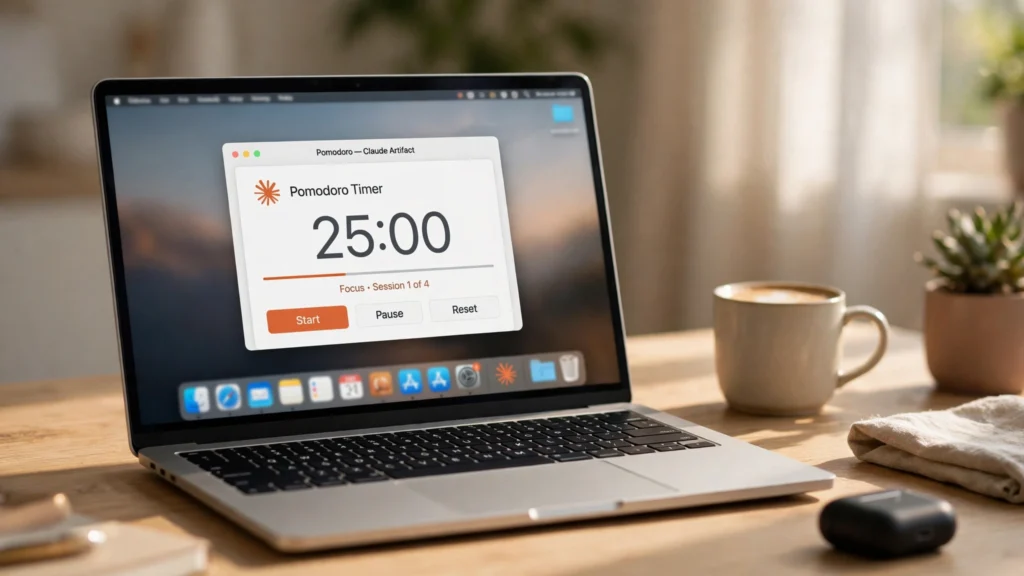
Bước 2 — Tạo artifact bạn muốn dùng lâu dài. Mô tả công cụ bằng một câu lệnh trong chat — ví dụ bộ đếm Pomodoro hay bảng theo dõi chi tiêu — rồi dùng thử ngay trong Claude, sửa tới khi chạy đúng ý.
Ví dụ, bạn có thể gõ:
Tạo một bộ đếm Pomodoro: 25 phút tập trung, 5 phút nghỉ, có nút bắt đầu, tạm dừng và đặt lại, hiển thị rõ số phiên đã xong trong ngày.Bước 3 — Chọn Install as app. Mở artifact, bấm menu tiêu đề của nó, hoặc bấm chuột phải vào thân artifact, hoặc vào menu Share. Chọn Install as app rồi bấm Install.
Bước 4 — Quyết định mức quyền. Claude sẽ hỏi app được phép làm gì trên máy bạn. Đây là bước quan trọng nhất — xem kỹ mục 3 mức quyền bên dưới trước khi bấm đồng ý.
Bước 5 — Mở app từ icon riêng. Trên Mac, app nằm trong thư mục Claude Apps bên trong Applications. Trên Windows, app nằm trong Start menu, mục Claude Apps, kèm shortcut ngoài desktop. Muốn gỡ thì làm như gỡ app thường; artifact gốc vẫn còn trong Claude và cài lại được bất cứ lúc nào.
5 app mẫu Anthropic tự làm để chứng minh ý tưởng
Chính nhân viên Anthropic đã làm sẵn một loạt app mẫu để chứng minh artifact đi được tới đâu:
- Linnet — trình sửa ảnh nhiều lớp.
- Phosphor — trình quản lý file gom theo dự án, giao diện như phim.
- Sift — đặt quy tắc thư mục, Claude tự sắp xếp file cho gọn.
- Tern — terminal có Claude kề bên giải thích và gợi ý lệnh.
- Vitals — app menu bar/system tray theo dõi hiệu năng máy.
Điểm chung: đều là công cụ dùng hằng ngày, mở nhiều lần, tận dụng được Claude và connector. App chỉ mở một lần rồi bỏ thì không đáng cài — artifact trong chat là đủ; thứ bạn mở mỗi sáng như bảng việc cần làm thì rất đáng có icon riêng.
3 mức quyền: bảng so sánh và khi nào nên cấp
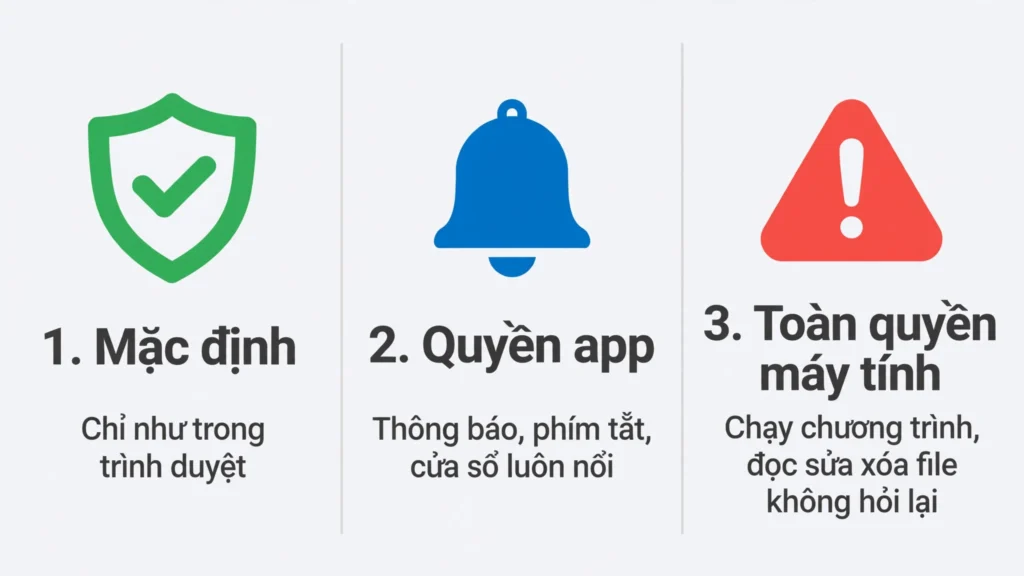
Đây là phần quan trọng nhất của bài. App cài từ artifact mặc định không có quyền gì ngoài những gì trình duyệt cho phép; mọi quyền cao hơn đều do bạn cấp, chia thành 3 mức:
| Mức quyền | App được làm gì | Khi nào nên dùng |
|---|---|---|
| 1. Mặc định | Chỉ làm được những gì làm được trong trình duyệt | Hầu hết app: đếm giờ, tra cứu, bảng theo dõi |
| 2. Quyền app | Gửi thông báo, nghe phím tắt toàn cục, mở cửa sổ luôn nổi trên các cửa sổ khác | App cần nhắc việc, cần gọi nhanh bằng phím tắt, cần hiện số liệu mọi lúc |
| 3. Toàn quyền máy tính | Chạy chương trình, đọc, sửa hoặc xóa file mà không hỏi lại từng lần | Chỉ app do chính bạn làm, hoặc app của người cùng tổ chức mà bạn tin tưởng |
Có mấy điểm nhiều người hay bỏ qua. Thứ nhất, quyền chỉ có hiệu lực với đúng phiên bản hiện tại — sửa artifact dù một dòng, Claude hỏi lại từ đầu. Thứ hai, phần app lấy nội dung từ website khác có thể thay đổi mà Claude không hỏi lại. Thứ ba, Anthropic không kiểm duyệt app trước khi bạn cài, nên không ai bảo đảm app của người lạ là an toàn.
Với mức toàn quyền, app chạy chương trình bất kỳ, sửa hoặc xóa file mà không hỏi lại. Một app sắp xếp file như Sift cấp toàn quyền thì tiện thật, vì nó dọn file thay bạn — nhưng cùng mức quyền đó vào tay app từ link người lạ chia sẻ thì hậu quả có thể là mất dữ liệu. Quy tắc của tôi: toàn quyền chỉ cho app do chính tay mình làm, sau khi đọc kỹ từng dòng code artifact. App của người khác, dù chia sẻ với ý tốt, cứ để ở mức mặc định hoặc quyền app. Đây không phải lần đầu cộng đồng tranh cãi về việc cho AI chạm vào máy thật — OpenClaw từng viral khắp GitHub rồi cũng vướng câu hỏi tương tự về độ tin cậy khi chạy trên máy chính.
Trên gói Team, tính năng bật mặc định nhưng toàn quyền thì tắt, admin phải bật mới dùng được. Trên Enterprise, cả tính năng cũng tắt sẵn tới khi chủ sở hữu bật lên. Tổ chức có cấu hình HIPAA và triển khai hybrid chưa dùng được.
Những giới hạn cần biết trước khi hào hứng
Install as app đang beta, nên có những điểm chưa trọn vẹn:
- Phải có mạng và đăng nhập. Mất mạng hoặc đăng xuất thì không mở được app, dù đã cài trên máy.
- Tốn hạn mức gói. App chạy nền gọi Claude liên tục có thể ngốn hạn mức nhanh hơn bạn tưởng, nhất là gói Free.
- Không phải artifact nào cũng cài được: Claude Docs, Slides và Sheets hiện chưa cài thành app được; artifact cũ tạo trước 16/09/2026 và artifact live từ Claude Cowork cũng nằm ngoài danh sách.
- Chỉ Mac và Windows — Linux, web và điện thoại chưa được hỗ trợ.
- Beta mở theo đợt: có người thấy nút Install as app ngay, có người phải chờ thêm vài ngày.
Một điểm ít ai để ý: app ở menu bar hoặc system tray vẫn chạy nền sau khi bạn đóng cửa sổ, và vẫn có thể gọi Claude. Nếu máy chậm hoặc hạn mức hao nhanh bất thường, kiểm tra app đang chạy nền — trên Mac bấm tên app trên menu bar, trên Windows bấm chuột phải vào thanh tiêu đề để thu hồi quyền.
Khi nào nên cài, khi nào nên để artifact nằm trong chat
Nên cài thành app khi công cụ đó bạn mở mỗi ngày, cần mở nhanh không qua chat, cần thông báo hoặc phím tắt toàn cục, và quan trọng nhất là do chính bạn làm hoặc bạn đã đọc hiểu artifact đó. Bảng theo dõi đơn hàng, bộ đếm giờ làm việc, trang tra cứu nhanh dữ liệu của chính bạn — đó là những ứng viên tốt.
Không nên cài khi app chỉ dùng một lần, khi bạn chưa hiểu artifact làm gì bên trong, khi app đòi toàn quyền mà bạn không đọc được code của nó, hoặc khi máy chứa dữ liệu nhạy cảm của công ty. Càng không nên cài app do người lạ chia sẻ kèm lời hứa hẹn. Artifact trong chat cùng lắm chỉ chạy trong trình duyệt; app trên máy với toàn quyền thì khác hẳn.
Nhìn rộng hơn, Install as app cho thấy Anthropic đang đẩy artifact từ “kết quả trò chuyện” thành “phần mềm thật”. Trước đây muốn có app riêng thì phải biết code, đóng gói, xin chứng chỉ; giờ rào cản đó gần như biến mất. Nhưng trách nhiệm kiểm chứng cũng dồn hết về phía người dùng: không còn kho ứng dụng đứng giữa, không còn ai kiểm duyệt trước khi cài. Bạn vừa là người làm app, vừa là người kiểm duyệt duy nhất của chính mình.
Nếu đang dùng Claude hằng ngày, hãy thử với một artifact đơn giản trước: bộ đếm giờ, bảng việc cần làm. Dùng vài ngày, xem nó có thật sự tiết kiệm thời gian không rồi mới tính tới app phức tạp hơn. Khi chọn quyền, nhớ quy tắc đơn giản nhất: mức thấp nhất mà app vẫn chạy tốt, toàn quyền chỉ cho app của chính mình. Chi tiết đầy đủ có trong bài viết chính thức của Anthropic, đăng ngày 24/11/2026.
Bạn sẽ thử cài artifact nào thành app desktop đầu tiên?

Phần bảng 3 mức quyền rất đáng giá — mình sẽ chỉ cài app do chính mình làm ở mức toàn quyền, còn lại để mặc định cho an toàn.