
 Dai Hoang
Table of Contents
Trang WordPress bỗng trắng tinh, không một dòng báo lỗi, không còn đường vào wp-admin — đó là dấu hiệu một lỗi fatal của PHP đang bị giấu đi. Cách nhanh nhất để biết chuyện gì xảy ra là bật WP_DEBUG và WP_DEBUG_LOG trong wp-config.php, tải lại trang một lần, rồi mở file wp-content/debug.log: dòng lỗi cuối cùng ghi rõ file nào, dòng nào, lỗi gì. Phần còn lại của bài là cách đọc dòng log đó và xử lý đúng thứ tự, để không sửa mò rồi làm hỏng thêm.
Điểm mấu chốt cần nhớ trước khi làm gì: trắng trang không có nghĩa là dữ liệu đã mất. Trong phần lớn trường hợp, bài viết, hình ảnh và cơ sở dữ liệu vẫn nguyên vẹn, chỉ có một đoạn code nào đó chết giữa chừng khiến PHP dừng lại trước khi kịp in ra bất cứ thứ gì. Nhiệm vụ của bạn không phải đoán, mà là bắt WordPress nói ra lỗi đó.
Vì sao trang trắng mà không báo lỗi
Mặc định, WordPress tắt chế độ debug và phần lớn hosting cũng tắt hiển thị lỗi PHP ra trình duyệt (display_errors ở trạng thái off). Khi một lỗi fatal xảy ra — ví dụ một plugin gọi một hàm không tồn tại, hoặc một file của theme bị ghi sai cú pháp — PHP dừng ngay tại đó, không in gì ra màn hình, và bạn nhận được một trang trắng đúng nghĩa.
Từ WordPress 5.2 trở đi, lỗi fatal thường đi kèm email gửi về hộp thư quản trị, kèm link vào chế độ khôi phục (recovery mode), và thông báo “There has been a critical error on this website” thay cho trang trắng. Nhưng không phải lúc nào cơ chế này cũng kịp chạy. Lỗi xảy ra quá sớm — trong wp-config.php, trong lúc nạp plugin, hoặc khi bộ nhớ cạn trước khi WordPress khởi động xong — vẫn cho ra trang trắng trơn, không email, không thông báo.
Nói cách khác, trắng trang và “critical error” là hai mặt của cùng một vấn đề. Bài này xử lý trường hợp khó hơn: trắng trang hoàn toàn. Nếu trang của bạn hiện thông báo critical error, bạn vẫn làm đúng các bước dưới đây, chỉ khác là có thêm email gợi ý và link recovery mode để vào tạm trang quản trị.
Bước 0: đừng sửa gì trước khi có đường lui
Quy tắc an toàn áp dụng cho mọi ca sửa lỗi: backup trước, thử trên staging nếu có, rồi mới động vào site thật. Thứ tự này nghe có vẻ chậm, nhưng nó là thứ phân biệt một buổi sửa lỗi êm xuôi với một buổi tối mất cả site.
Nếu còn vào được trang quản trị, dùng plugin backup quen thuộc để sao lưu cả file lẫn database, rồi tải bản sao lưu về máy. Nếu không vào được wp-admin, vào File Manager của hosting hoặc FTP, nén toàn bộ thư mục website lại và xuất database qua phpMyAdmin.
Nếu hosting của bạn có tính năng staging một click, nhân bản site sang staging và làm toàn bộ các bước dưới đây ở đó trước. Khi đã biết chắc lỗi nằm ở đâu và cách sửa nào hiệu quả, bạn mới áp dụng lại lên site thật. Chưa có staging thì xem lại cách tạo staging site WordPress để test cập nhật an toàn — làm một lần, dùng cho mọi lần sửa lỗi sau này.
Bước 1: bật WP_DEBUG để WordPress chịu nói ra lỗi
Mở file wp-config.php ở thư mục gốc của website bằng File Manager hoặc FTP. Tìm dòng /* That's all, stop editing! Happy publishing. */ và chèn ba dòng sau ngay phía trên dòng đó:
define( 'WP_DEBUG', true );
define( 'WP_DEBUG_LOG', true );
define( 'WP_DEBUG_DISPLAY', false );
@ini_set( 'display_errors', 0 );
Ba hằng số này mỗi cái làm một việc, và cần cả ba cùng lúc. WP_DEBUG bật chế độ debug của WordPress. WP_DEBUG_LOG ghi mọi lỗi, cảnh báo vào file wp-content/debug.log thay vì in ra màn hình. WP_DEBUG_DISPLAY đặt thành false để lỗi không hiện lên trang cho khách truy cập thấy. Đây là điểm nhiều người làm sai: chỉ bật WP_DEBUG mà quên WP_DEBUG_DISPLAY, khiến trang trắng biến thành một trang đầy lỗi kỹ thuật phơi ra trước mặt mọi người. Cách dùng ba hằng số này tôi đối chiếu trực tiếp với tài liệu debug chính thức của WordPress ngày 21/11/2026.
Lưu file, rồi tải lại trang trắng một lần. Chỉ một lần là đủ: mỗi lần tải lại, WordPress lại ghi thêm lỗi vào log, và bạn cần dòng mới nhất. Sau đó mở file wp-content/debug.log trong File Manager — hoặc tải về máy mở bằng trình soạn thảo văn bản.
Một lưu ý về bảo mật: file debug.log nằm trong thư mục web, ai đoán đúng đường dẫn cũng có thể đọc được, mà trong đó có thể lộ đường dẫn file, tên plugin, phiên bản phần mềm. Vì vậy sau khi sửa xong, nhớ xóa file này và tắt WP_DEBUG.
Bước 2: đọc debug.log như đọc biên bản hiện trường
Mở file log, kéo xuống cuối, và đọc ngược từ dưới lên. Dòng bạn cần là dòng lỗi mới nhất, thường bắt đầu bằng PHP Fatal error, kèm theo ba thông tin: lỗi gì, ở file nào, dòng số mấy. Dưới đây là một đoạn debug.log minh họa với ba dạng lỗi điển hình mà bạn sẽ hay gặp:
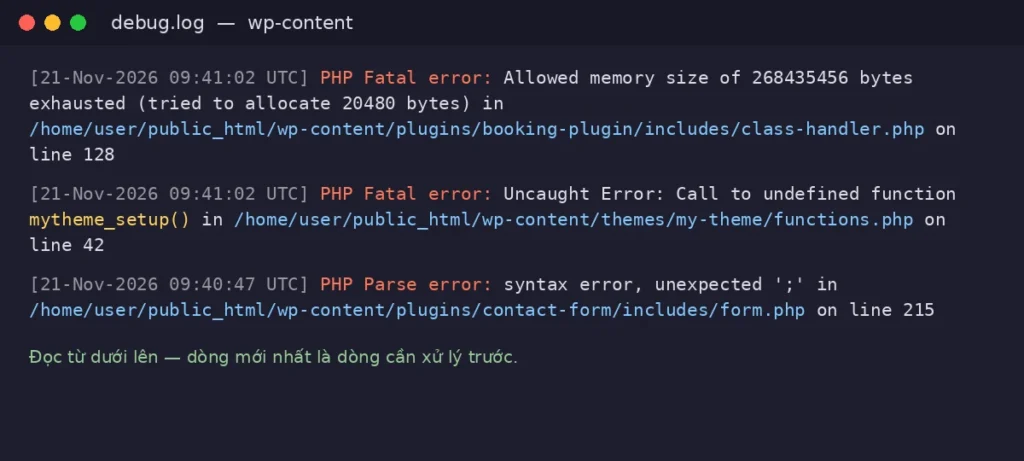
Ba dạng lỗi gặp nhiều nhất khi trang trắng, và cách hiểu từng dạng:
| Dòng log thường gặp | Nghĩa là gì | Hướng xử lý |
|---|---|---|
| Allowed memory size exhausted | PHP hết bộ nhớ được cấp khi chạy một tác vụ nặng | Tăng WP_MEMORY_LIMIT lên 256M, kiểm tra plugin ngốn RAM |
| Call to undefined function | Code gọi một hàm không tồn tại — plugin/theme thiếu file hoặc xung đột | Tắt hoặc cài lại đúng plugin/theme ghi trong dòng log |
| Parse error / syntax error | Sai cú pháp PHP — thường do vừa sửa file, thiếu dấu chấm phẩy hoặc ngoặc | Sửa đúng dòng ghi trong log, hoặc khôi phục file từ backup |
Có một trường hợp ngoại lệ đáng nhớ: nếu file log trống trơn dù trang vẫn trắng, lỗi có thể nằm ngoài tầm của WordPress — ví dụ lỗi ở wp-config.php ngay từ đầu khiến WordPress chưa kịp khởi động, hoặc lỗi 500 từ phía máy chủ. Khi đó hãy kiểm tra error log của hosting trong control panel, và đối chiếu với bài sửa lỗi 500 Internal Server Error WordPress theo thứ tự 15 phút cùng trang lỗi thường gặp của WordPress.
Bước 3: xử lý đúng file đã chỉ mặt, theo thứ tự an toàn
Khi đã có tên file trong tay, đừng sửa ngay mà làm theo trình tự này. Trình tự quan trọng hơn tốc độ: mỗi bước đều có điểm kiểm tra, và bạn dừng lại ngay khi trang hiện trở lại.
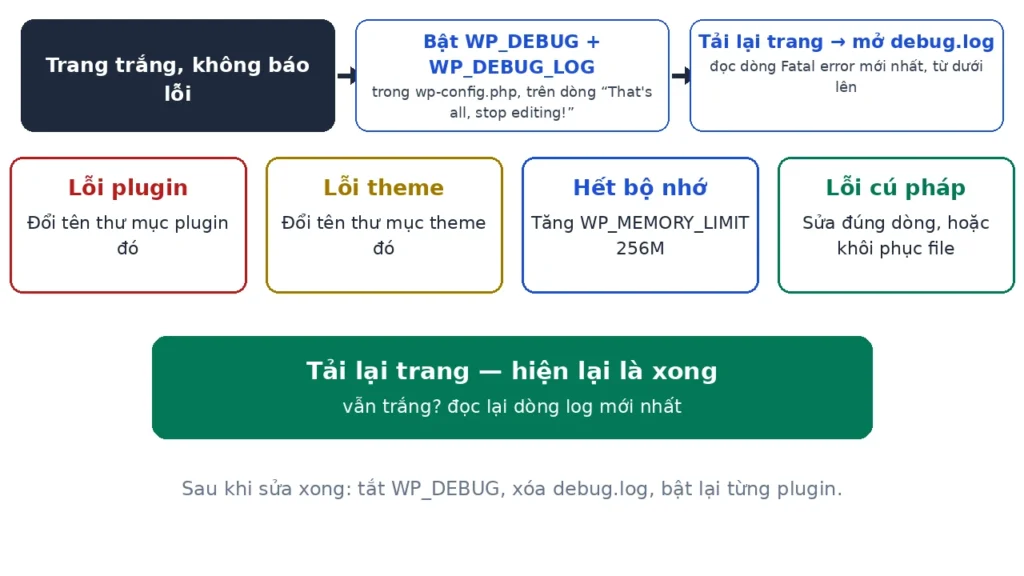
Nếu lỗi chỉ về một plugin: vào File Manager, đổi tên thư mục của plugin đó trong wp-content/plugins — ví dụ thêm hậu tố -off. WordPress sẽ tự vô hiệu hóa plugin đó và trang thường hiện lại ngay. Vào được wp-admin rồi thì xóa hẳn plugin lỗi và cài lại bản mới từ kho chính thức. Đừng đổi tên cả thư mục plugins ngay từ đầu nếu log đã chỉ đích danh một plugin: làm vậy tắt hết plugin cùng lúc, mất dấu thủ phạm và phải bật lại từng cái để dò.
Nếu lỗi chỉ về theme đang dùng: đổi tên thư mục theme đó trong wp-content/themes. WordPress sẽ tự chuyển về theme mặc định như Twenty Twenty-Five và trang sẽ hiện lại. Sau đó cài lại theme từ bản gốc hoặc liên hệ tác giả theme để lấy bản vá. Lỗi theme thường xuất hiện ngay sau khi cập nhật theme hoặc sau khi sửa file functions.php — nếu bạn vừa sửa file này, khôi phục bản trước khi sửa là nhanh nhất.
Nếu lỗi là hết bộ nhớ: thêm dòng define( 'WP_MEMORY_LIMIT', '256M' ); vào wp-config.php, ngay trên dòng “That’s all, stop editing!”. Nếu hosting giới hạn RAM ở mức thấp, 256M có thể vẫn không đủ cho một site nhiều plugin nặng — lúc đó cần tắt plugin ngốn bộ nhớ ghi trong log, rồi mới tính chuyện nâng gói hosting. Tăng giới hạn bộ nhớ mà không xử lý plugin gây lỗi thì chỉ hoãn lần trắng trang tiếp theo, không hết hẳn.
Nếu lỗi là sai cú pháp trong một file bạn vừa sửa: mở đúng file, đúng dòng ghi trong log, sửa lại cú pháp — thường chỉ là một dấu chấm phẩy hoặc một dấu ngoặc thiếu. Nếu không chắc mình sửa đúng, khôi phục file đó từ bản backup ở bước 0. Đây là trường hợp duy nhất nên sửa trực tiếp vào file theo chỉ dẫn của log; các trường hợp còn lại, tắt hoặc cài lại thành phần lỗi luôn an toàn hơn sửa code của người khác.
Khi nào nên dừng lại và nhờ hosting
Có ba dấu hiệu cho thấy ca này vượt khỏi tầm tự xử lý. Thứ nhất, bạn đã tắt hết plugin, chuyển về theme mặc định mà trang vẫn trắng và log vẫn ghi lỗi từ file core của WordPress — lúc này nên up đè lại thư mục wp-admin và wp-includes từ bản WordPress gốc cùng phiên bản, hoặc nhờ hosting làm giúp. Thứ hai, log ghi lỗi kết nối database hoặc tài khoản database đã chạm hạn mức — đó là việc của phía máy chủ. Thứ ba, bạn nghi site bị chèn mã độc: log xuất hiện những file lạ, plugin tự cài mà bạn không nhớ đã cài, hoặc trang trắng đi kèm chuyển hướng lạ. Trường hợp này đừng cố sửa tiếp, hãy quét mã độc và nhờ bên có chuyên môn xử lý.
Một trường hợp riêng đáng nhớ: nếu site trắng trang ngay sau một lần cập nhật tự động, hãy kiểm tra file .maintenance ở thư mục gốc. WordPress tạo file này trong lúc cập nhật và thường tự xóa sau khi xong; nếu quá trình chết giữa chừng, file còn sót lại sẽ khiến site báo bảo trì hoặc trắng trang. Xóa file đó đi là xong.
Checklist sau khi trang đã hiện lại
Sửa xong chưa phải là xong. Làm nốt bốn việc này rồi mới coi ca lỗi đã khép lại: tắt WP_DEBUG trong wp-config.php bằng cách đặt lại thành false và xóa luôn dòng WP_DEBUG_LOG; xóa file wp-content/debug.log để không lộ thông tin kỹ thuật; bật lại từng plugin đã tắt, mỗi lần bật tải lại trang một lần, để chắc chắn không còn plugin nào khác đang lỗi âm thầm; cuối cùng, ghi chú lại lỗi vừa gặp — tên file, dòng log, cách sửa — vào một chỗ bạn sẽ tìm lại được. Lần sau gặp trắng trang, bạn sẽ bắt đầu từ ghi chú đó thay vì bắt đầu từ con số không.
Trắng trang là lỗi đáng sợ vì nó không nói gì cả, nhưng chính vì vậy mà cách sửa nó lại rất khuôn mẫu: bật log, đọc đúng dòng cuối, xử lý đúng file. Làm đủ ba việc đó, phần lớn các ca trắng trang kết thúc trong chưa đầy nửa giờ, và site của bạn trở lại với đầy đủ dữ liệu còn nguyên.
Lần gần nhất web bạn trắng trang, dòng đầu tiên trong debug.log của bạn ghi lỗi gì — plugin, theme hay hết bộ nhớ?
