
 Dai Hoang
Table of Contents
Bạn có lẽ cũng từng ước có ai đó ngồi làm hộ mấy việc lặt vặt trên máy tính — điền cả chục ô trong form báo giá, gom số liệu từ mấy dashboard rồi dựng thành slide, hay đăng bán lại cả tủ quần áo cũ lên sàn. Google vừa biến ước muốn đó thành một tính năng thật: ngày 19/11/2026, hãng công bố “computer use” trong app Gemini trên Mac — AI tự bấm, gõ, điền form xuyên qua các ứng dụng và trang web, trong lúc màn hình chính của bạn vẫn rảnh để làm việc khác. Nhưng sự tiện lợi này có một cái giá rất cụ thể: bạn phải trao cho AI thứ quyền lực nhất trên macOS — quyền điều khiển máy tính của mình.
Computer use làm được gì — và làm tới đâu
Theo thông báo chính thức của Google, bạn chỉ cần mô tả nhiệm vụ bằng lời, Gemini sẽ lo phần bấm, gõ, mở menu và điền form. Hãng nêu bốn nhóm việc làm ví dụ ngay từ ngày đầu:
- Tăng tốc việc sáng tạo: chỉnh màu hàng loạt cho ảnh trong phần mềm thiết kế, hoặc dựng sẵn một cảnh 3D phức tạp.
- Bỏ qua việc nhập form thủ công: đọc cân nặng, kích thước, địa chỉ từ file PDF trên máy rồi điền vào form báo giá vận chuyển nhiều ô.
- Biến dữ liệu trực tiếp thành slide: lấy số liệu và ảnh chụp màn hình từ các dashboard đang chạy ở nhiều khu vực rồi dựng bài thuyết trình trong Google Slides.
- Đăng bán hàng loạt: xem ảnh quần áo trong một thư mục, tra cứu giá, ghi thông tin món đồ rồi chuẩn bị sẵn tin đăng trên các sàn bán lại.
Để dùng, bạn thêm @Computer use vào câu lệnh trong khung chat. Trong mục Customize > Connectors xuất hiện thêm nhóm ứng dụng “Desktop” mới — Blender và Autodesk Fusion — đứng cạnh các tích hợp Git và Obsidian đã có trước đó. Nói cách khác, Gemini không chỉ đọc file của bạn nữa mà bắt đầu chạm được vào chính các phần mềm bạn đang dùng để làm việc.
Có một điểm cần nói thẳng: Google chưa công bố bất kỳ con số nào về tỉ lệ hoàn thành nhiệm vụ hay thời gian xử lý. Không có benchmark, không có cam kết đúng bao nhiêu phần trăm. Với một tính năng điều khiển máy tính thật — nơi một cú bấm sai có thể xóa nhầm file hay gửi nhầm tin — bạn nên coi những lần chạy đầu tiên như thử nghiệm có giám sát, chứ không phải giao khoán rồi quay đi.
Nó chạy kiểu gì mà màn hình chính vẫn rảnh
Điểm khác biệt lớn nhất của cách làm này nằm ở chỗ Gemini không chiếm chuột và bàn phím của bạn. Nó làm việc trong một “cửa sổ nền riêng biệt” (isolated background window), còn màn hình chính và con trỏ của bạn vẫn tự do — bạn cứ gõ văn bản, thiết kế hay nghe điện thoại trong lúc AI làm việc phía sau. Mọi bước nó thực hiện đều hiện dưới dạng live preview ngay trong khung chat, nên bạn thấy nó đang làm gì theo thời gian thực.
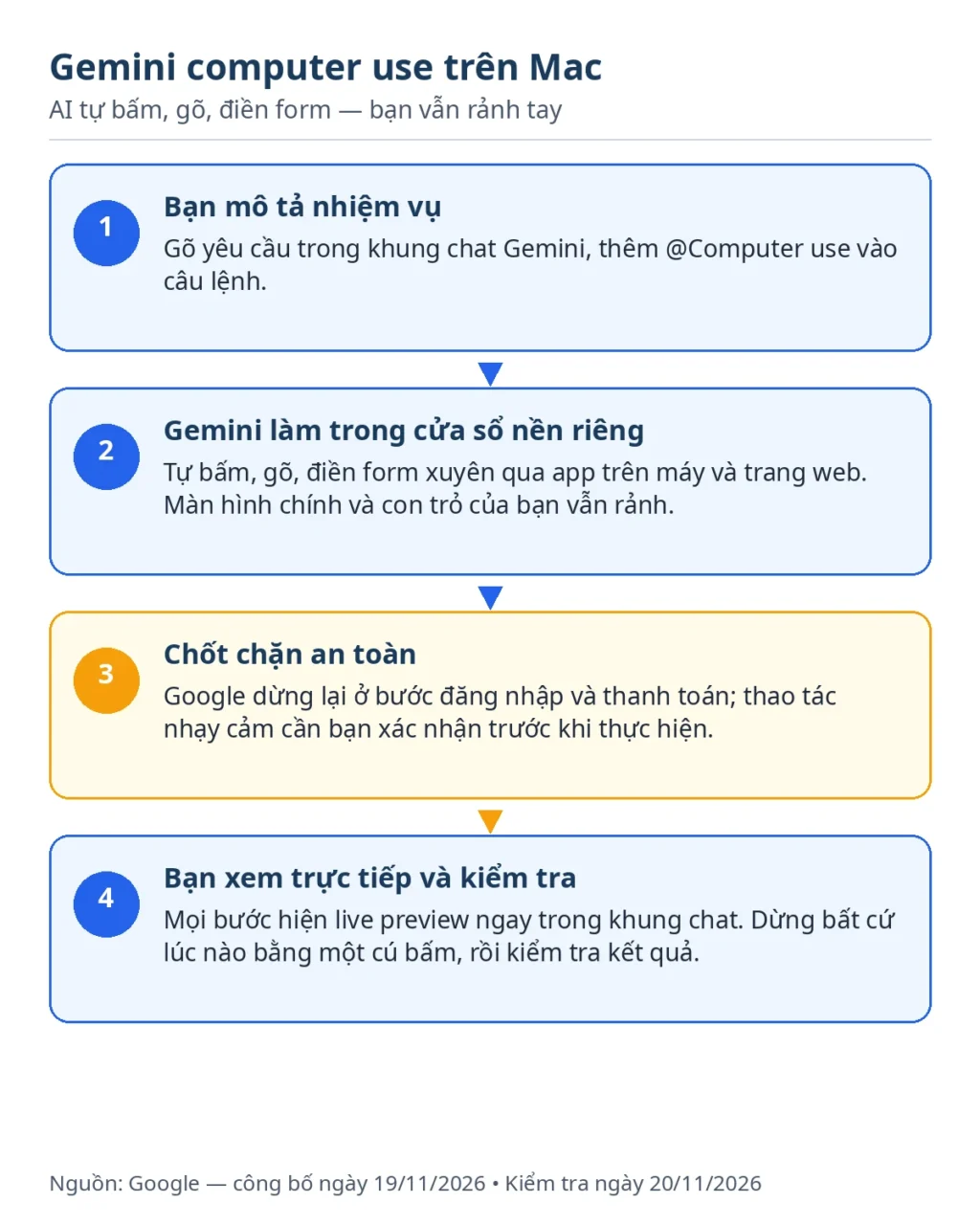
Google cũng đặt sẵn vài chốt chặn an toàn: bạn tự chọn ứng dụng nào Gemini được phép dùng, có thể dừng nó bất cứ lúc nào bằng một cú bấm, và nó sẽ tự dừng ở bước đăng nhập hay thanh toán. Với thao tác nhạy cảm, nó phải xin xác nhận của bạn trước khi thực hiện. Nghe thì yên tâm, nhưng chốt chặn chỉ có ý nghĩa khi bạn thực sự để mắt tới live preview — một tính năng chạy nền rất dễ khiến người ta giao việc xong rồi quên mất nó đang làm gì.
Ai dùng được, ai phải chờ
Đợt đầu tiên khá hẹp. Điều kiện đầy đủ theo thông báo của Google và trang hỗ trợ của hãng:
| Điều kiện | Yêu cầu |
|---|---|
| Máy | Mac Apple Silicon, macOS Sequoia 15.0 trở lên, RAM 8 GB, trống 200 MB |
| Tài khoản | Tài khoản Google cá nhân, người dùng từ 18 tuổi |
| Gói đăng ký | Google AI Plus, Pro hoặc Ultra |
| Khu vực, ngôn ngữ | Tiếng Anh tại Mỹ trong đợt triển khai đầu tiên |
Có một chi tiết vênh nhau đáng lưu ý: thông báo gốc ghi cả ba gói Plus, Pro và Ultra đều được dùng, nhưng một số tài liệu hỗ trợ của Google hiện chỉ ghi Pro và Ultra cho việc điều khiển ứng dụng trên máy. Gói AI Plus là gói rẻ nhất trong ba gói, với giá niêm yết trên trang Google One (mức giá có thể khác nhau theo khu vực). Nếu bạn đang cân nhắc nâng cấp chỉ vì tính năng này, hãy mở app kiểm tra xem computer use đã xuất hiện trên tài khoản của mình chưa rồi mới trả tiền. Google cũng chưa công bố lộ trình mở rộng sang ngôn ngữ hay quốc gia khác — người dùng Việt Nam, ít nhất trong lúc này, vẫn đứng ngoài.
Đặt cạnh hai cái tên đi trước sẽ thấy rõ Google đang chơi ván bài của riêng mình. Claude của Anthropic mở computer use từ tháng 10/2024 nhưng chủ yếu qua API cho lập trình viên, còn Operator của OpenAI từ đầu năm 2025 chạy trong một trình duyệt riêng và mới chỉ thao tác trên web. Gemini là bên đầu tiên đưa agent điều khiển máy tính vào hẳn một app desktop phổ thông, chạm được vào phần mềm thật trên máy — nhưng đổi lại, nó mới chỉ mở cho một nhóm người dùng rất hẹp.
Cái giá phải trả: quyền Accessibility là chìa khóa toàn quyền
Đây là phần mà bất kỳ ai định bật tính năng này cũng nên đọc kỹ trước khi bấm đồng ý. Để bấm và gõ thay bạn, Gemini cần quyền Accessibility (Trợ năng) và quyền ghi màn hình trên macOS. Trên hệ điều hành này, đó là hai quyền cao nhất mà một ứng dụng có thể xin: nhìn thấy mọi thứ đang hiển thị trên màn hình, bấm mọi nút, gõ mọi phím — kể cả ở những ứng dụng khác.
Hãy hình dung đúng bản chất: bạn đang đưa chuột và bàn phím của mình cho một người lạ ngồi sau lưng, và chỉ khác ở chỗ “người lạ” đó là một mô hình AI chạy theo lệnh của bạn, có xem trước trực tiếp để bạn giám sát. Ba rủi ro thực tế nhất:
- Mã xác thực hai lớp hiện trên màn hình. Khi Gemini đang làm việc, bất kỳ thông báo, email hay ứng dụng nhắn tin nào bật lên cũng nằm trong tầm nhìn của nó — kể cả mã OTP vừa gửi tới.
- Dữ liệu nhạy cảm đang mở sẵn. File lương, hợp đồng, tin nhắn riêng tư — thứ gì đang hiển thị thì thứ đó đều có thể bị “nhìn thấy” trong lúc agent làm việc.
- Hiểu sai một cú bấm. AI có thể bấm nhầm nút xóa thay vì nút lưu, hoặc gửi một form chưa kiểm tra. Google yêu cầu xác nhận cho thao tác nhạy cảm, nhưng ranh giới “nhạy cảm” do hãng định nghĩa, không phải do bạn.
Vì vậy, cách dùng an toàn nhất cũng là cách đơn giản nhất: chỉ cấp quyền cho đúng ứng dụng cần thiết trong từng nhiệm vụ, đóng hết tab và cửa sổ nhạy cảm trước khi giao việc, và đừng bao giờ để agent chạy trong lúc màn hình đang mở tài khoản ngân hàng hay email công việc. Live preview không phải để xem cho vui — nó là công cụ giám sát duy nhất của bạn.
Người Việt chưa dùng được thì chuẩn bị gì
Tính năng chưa về Việt Nam không có nghĩa là không có gì để làm. Nếu bạn dùng Mac và muốn sẵn sàng khi Google mở rộng, bốn việc sau làm trước được ngay:
- Kiểm tra máy: chỉ Mac Apple Silicon chạy macOS 15 trở lên mới đủ điều kiện — máy Intel không nằm trong diện hỗ trợ, và đây là giới hạn phần cứng, không phải chuyện chờ cập nhật phần mềm.
- Dọn tài khoản Google: computer use yêu cầu tài khoản cá nhân từ 18 tuổi, giao diện tiếng Anh trong đợt đầu. Một tài khoản gọn gàng, bật đúng ngôn ngữ sẽ ít trục trặc hơn khi tính năng tới.
- Đừng vội mua gói trả phí: mua gói AI chỉ để chờ một tính năng chưa có lịch về Việt Nam là tiền nằm không. Hãy mua khi bạn thực sự dùng các quyền lợi khác của gói.
- Tập thói quen giám sát: với Gemini 4 Hydrogen hay Gemini 4 Neon bạn chỉ cần kiểm tra câu trả lời; với agent điều khiển máy tính, bạn phải kiểm tra cả hành động. Bắt đầu từ những việc nhỏ, ít rủi ro — ví dụ sắp xếp file, đổi tên ảnh hàng loạt — rồi mới giao việc chạm tới dữ liệu thật. Kinh nghiệm từ làn sóng AI agent nói chung, như bài về last30days từng cho thấy, cũng vậy: agent càng tự chủ thì khâu kiểm tra của con người càng quan trọng, không phải càng ít đi.
Nhìn rộng ra, computer use của Gemini là một dấu mốc: AI không còn chỉ trả lời trong khung chat mà bắt đầu trực tiếp thao tác trên máy tính của người dùng phổ thông. Ai làm chủ được ranh giới giữa “giao việc” và “giám sát” sẽ hưởng lợi nhiều nhất — còn ai giao khoán mù quáng thì sớm muộn cũng trả giá bằng một file bị xóa nhầm hay một tin nhắn gửi nhầm không lấy lại được.
Nguồn tham khảo
Bài viết đối chiếu thông báo chính thức của Google trên blog ngày 19/11/2026, bài tường thuật của 9to5Google và MacRumors cùng ngày, và trang hỗ trợ của Google về yêu cầu hệ thống. Mọi thông tin và điều kiện trong bài đều được kiểm tra lại tại thời điểm viết, ngày 20/11/2026.
Câu hỏi thảo luận: Nếu Gemini được phép bấm hộ trên máy của bạn, việc đầu tiên bạn dám giao cho nó là gì — và việc nào bạn nhất quyết không bao giờ giao?
