 Dai Hoang
Table of Contents
Ảnh cũ của gia đình có thể phục chế bằng Gemini mà không cần biết Photoshop: tải ảnh lên, gõ prompt tiếng Việt, nêu rõ phần nào phải giữ nguyên. Dưới đây là quy trình 4 bước, 3 prompt mẫu và cách xử lý khi mặt bị vẽ lệch.
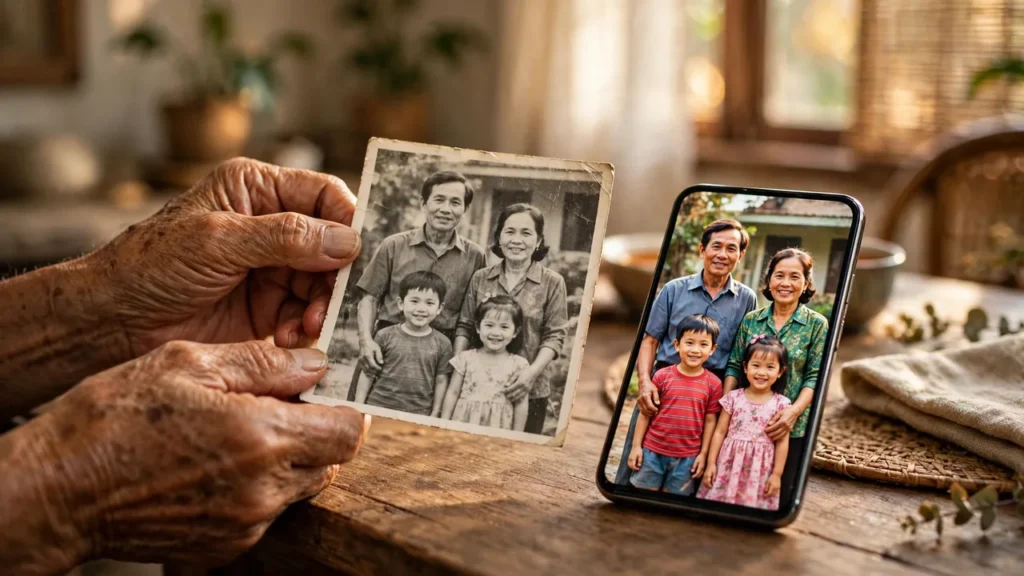
Tôi đã từng ngồi cả buổi chiều dọn tủ album của gia đình trước Tết. Những tấm ảnh thập niên 80, 90 giờ ố vàng, mép quăn lại, có tấm còn rách một góc. Tôi thử tự phục chế bằng Gemini trên điện thoại, và kết quả đủ tốt để in khổ A5 treo phòng khách.
Cần nói rõ một giới hạn: Gemini không “sửa” ảnh như Photoshop mà vẽ lại một tấm ảnh mới dựa trên ảnh gốc. Khuôn mặt hay chi tiết nhỏ đều có thể lệch nếu câu lệnh viết chung chung. Bí quyết là nói rõ cái gì được đổi và cái gì tuyệt đối không được động vào.
Chuẩn bị ảnh gốc cho sạch
Ảnh đầu vào càng sạch thì ảnh phục chế càng giống người thật. Cách tôi vẫn làm: đặt ảnh lên mặt bàn trắng, dùng ứng dụng PhotoScan của Google để chụp, hoặc chụp bằng camera thường dưới ánh sáng ban ngày, để điện thoại song song với mặt ảnh, tránh bóng và lóa. Có máy scan thì scan ở 300 DPI trở lên.
Luôn giữ lại file ảnh gốc chưa chỉnh sửa, mọi lần thử đều làm trên bản sao. Chỉ phục chế ảnh của gia đình mình, hoặc ảnh đã được người trong ảnh đồng ý.
Quy trình 4 bước
Bước 1: Mở gemini.google.com trên trình duyệt hoặc ứng dụng Gemini trên điện thoại, đăng nhập tài khoản Google. Tính năng chỉnh sửa ảnh yêu cầu người dùng từ 18 tuổi trở lên.
Bước 2: Chọn Create images (tạo hình ảnh) trong menu công cụ, tải ảnh cũ đã scan hoặc chụp lại lên.
Bước 3: Gõ prompt mô tả việc cần làm, viết bằng tiếng Việt hoàn toàn được: nêu việc cần sửa trước, rồi liệt kê những thứ phải giữ nguyên, đừng gộp nhiều thay đổi vào một câu lệnh.
Bước 4: So sánh ảnh kết quả với ảnh gốc ở kích thước lớn: nhìn kỹ khuôn mặt, mắt, răng và tay. Ưng thì tải về, chưa ưng thì sửa tiếp ngay trong cùng đoạn chat, vì Gemini nhớ ảnh vừa tạo.
Bản miễn phí trong ứng dụng Gemini dùng model Nano Banana 2, độ phân giải tối đa 2K, đủ cho nhu cầu gia đình, nhưng giới hạn lượt dùng theo phiên: hết thì chờ hồi lại. Gói trả phí Google AI mở thêm model Nano Banana 2.1 và tính năng Redo with Pro. Giá quốc tế: Google AI Plus từ 4,99 USD/tháng, Google AI Pro 19,99 USD/tháng, kiểm tra ngày 27/11/2026. Muốn dùng Gemini qua API thay vì app, xem cách lấy key Gemini 4 Hydrogen miễn phí.
3 prompt mẫu tiếng Việt dùng được ngay
Prompt 1, phục chế giữ nguyên, không tô màu:
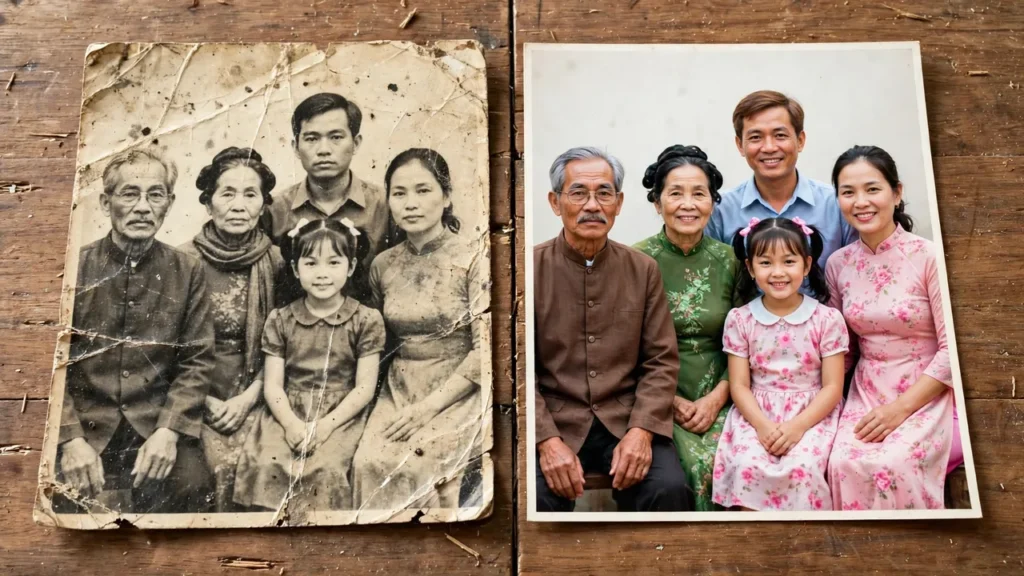
Phục chế tấm ảnh cũ này: xóa vết xước, vết ố vàng, vết gấp và bụi bẩn, làm nét nhẹ. Giữ nguyên khuôn mặt, nét mặt, kiểu tóc, dáng người và bố cục của mọi người trong ảnh, giữ nguyên ảnh đen trắng, không thêm màu, không làm đẹp da, không thay đổi tuổi của người trong ảnh.
Prompt 2, phục chế kèm tô màu, chỉ dùng khi nhớ rõ màu thật:
Phục chế và tô màu tấm ảnh cũ này: xóa vết xước, vết ố và vết gấp, làm nét nhẹ. Giữ nguyên khuôn mặt, nét mặt, kiểu tóc và dáng người của mọi người trong ảnh. Tô màu tự nhiên: áo dài của mẹ màu đỏ, áo sơ mi của bố màu trắng, nền tường màu vàng nhạt. Không làm đẹp da quá mức.
Prompt 3, sửa riêng từng lỗi còn sót:
Chỉ sửa một chỗ trong ảnh này: xóa vết rách ở góc phải trên cùng và lấp lại bằng phần nền tường phía sau. Giữ nguyên toàn bộ phần còn lại của ảnh, đặc biệt là khuôn mặt và quần áo của mọi người, không thay đổi gì khác.
Một câu lệnh chỉ nên chứa một việc: sửa xong vết xước hãy nói tới chuyện tô màu. Gộp nhiều việc vào một prompt là lý do phổ biến nhất khiến khuôn mặt bị lệch.
Hỏi đáp theo triệu chứng
Khuôn mặt sau khi phục chế không còn giống người thân thì làm sao?
Đây là lỗi gặp nhiều nhất, thường do prompt quá ngắn, kiểu “phục chế ảnh này giúp tôi”, nên Gemini vẽ lại cả khuôn mặt theo ý nó. Cách sửa: quay lại ảnh gốc, đừng chỉnh tiếp trên ảnh đã sai. Viết lại prompt, liệt kê những thứ phải giữ: khuôn mặt, nét mặt, kiểu tóc. Làm từng bước: sửa xước trước, tô màu sau. Nếu thử hai, ba lần mà mặt vẫn lệch, hãy giảm yêu cầu, chỉ xóa vết xước và làm nét.
Tô màu xong áo xanh thành đỏ, da bị ám vàng thì xử lý thế nào?
Màu sắc trong ảnh tô màu là do AI đoán, không phải màu thật. Muốn đúng, bạn phải nói rõ màu của từng món đồ quan trọng trong prompt, như ví dụ ở Prompt 2. Nếu không nhớ màu, tốt nhất giữ ảnh đen trắng. Nếu tông da ám vàng, yêu cầu Gemini “giảm tông vàng trên da” trong lượt chỉnh tiếp theo.
Ảnh tải về bị mờ, hoặc có dấu mờ ở góc thì sao?
Ảnh phục chế ở bản miễn phí có độ phân giải tối đa 2K, đủ in khổ A5, A4, nhưng đừng phóng lên khổ lớn hơn. Trước khi in, mở ảnh ở kích thước thật để kiểm tra mắt, răng và tay, vì đây là ba chỗ AI hay vẽ sai nhất. Về dấu ở góc ảnh: mọi ảnh Gemini tạo hoặc chỉnh sửa đều mang watermark vô hình SynthID và một dấu hiệu nhỏ cho thấy ảnh do AI tạo ra; ở Việt Nam, công tắc tắt dấu hiệu hiển thị chỉ có trên gói AI Ultra. Tôi không hướng dẫn cách xóa watermark hay SynthID. Cần chỉnh tay thêm một chi tiết nhỏ, Photopea là lựa chọn miễn phí thay Photoshop.
Bảng so sánh nhanh
| Gói | Model ảnh trong Gemini | Độ phân giải | Redo with Pro |
|---|---|---|---|
| Bản miễn phí | Nano Banana 2 | Tối đa 2K | Không |
| Google AI Plus / Pro / Ultra | Nano Banana 2.1 | Tối đa 2K | Có, qua menu ba chấm |
Vài lưu ý thật trước khi in ảnh treo tường
Kiểm tra ảnh phục chế trên màn hình lớn trước khi in, vì lỗi nhỏ trên điện thoại sẽ lộ rõ khi in ra giấy. Khi gửi ảnh đã phục chế cho họ hàng, nên nói rõ đây là ảnh phục chế bằng AI. Đừng phục chế rồi đăng ảnh của người khác lên mạng khi chưa được phép. Ảnh AI phục chế không thay thế được ảnh gốc: bản scan của tấm ảnh cũ vẫn là thứ đáng giữ nhất, hãy sao lưu ra ổ cứng hoặc Google Photos.
Mỗi dịp cuối năm, tôi lại lôi album cũ ra, chọn vài tấm đẹp nhất để phục chế và in tặng bố mẹ. Không cần ảnh hoàn hảo như chụp máy mới, chỉ cần giống người thật, sạch vết thời gian là đủ.
Bạn còn giữ tấm ảnh cũ nào của gia đình mà chưa dám phục chế vì sợ làm hỏng, và nó chụp dịp nào?