 Dai Hoang
Table of Contents
Sai lầm nhiều người mắc nhất: bắt Gemini sửa từng chữ, càng sửa càng sai
Có lần tôi cần gấp một infographic so sánh hai gói cước cho bài viết trên blog. Gemini vẽ xong nhìn từ xa rất ổn: màu hài hòa, bố cục gọn, icon đầy đủ. Zoom lên mới thấy tiêu đề sai một dấu, “khuyến mãi” thành “khuyen mai”, một con số giá bị làm tròn theo ý nó. Tôi làm điều mà nhiều người vẫn làm: ra lệnh sửa ngay chữ đó. Gemini vẽ lại toàn bộ ảnh — và sai sang chỗ khác. Sửa lần hai, lần ba, mỗi lần một lỗi mới xuất hiện đúng chỗ vừa sửa xong. Sau năm lượt, tôi bỏ luôn bản đó.
Lỗi không nằm ở câu lệnh, mà ở cách tôi nghĩ về công cụ. Gemini không “đánh máy” chữ lên ảnh như bạn gõ trong Word. Nó vẽ chữ như vẽ một hình ảnh, nên mỗi lần yêu cầu sửa, nó vẽ lại cả bức ảnh và mọi chữ khác đều có cơ hội sai trở lại. Hiểu được điều này thì cách sửa đúng tự hiện ra: hạn chế số lần nhờ AI vẽ lại, và khi chữ đã sai thì tự sửa bằng công cụ thiết kế.
Bài trước trên Ghiền về tạo infographic bằng Gemini đã đi qua quy trình 5 bước; bài này đào sâu đúng một khía cạnh: chữ tiếng Việt bị sai thì xử lý thế nào, theo đúng thứ tự ưu tiên từ nhanh nhất tới chắc chắn nhất.
Vì sao chữ tiếng Việt hay bị vẽ sai nhất
Tiếng Việt khó với AI tạo ảnh vì dấu thanh là chi tiết nhỏ nhưng mang nghĩa. Chỉ cần mất một dấu, “giá” thành “gia”, “đồng” thành “đông”, cả câu đổi nghĩa. Model vẽ chữ dựa trên hình dạng đã học, không dựa trên bảng chữ cái, nên những chữ càng ít gặp càng dễ sai: tên riêng như “Nguyễn” thành “Nguyên”, từ Hán Việt ít dùng, cụm từ dài trên 4-5 chữ. Chữ càng dài, tỉ lệ sai càng tăng — đó là lý do infographic nhiều chữ tiếng Việt gần như không bao giờ đúng ngay lần đầu.
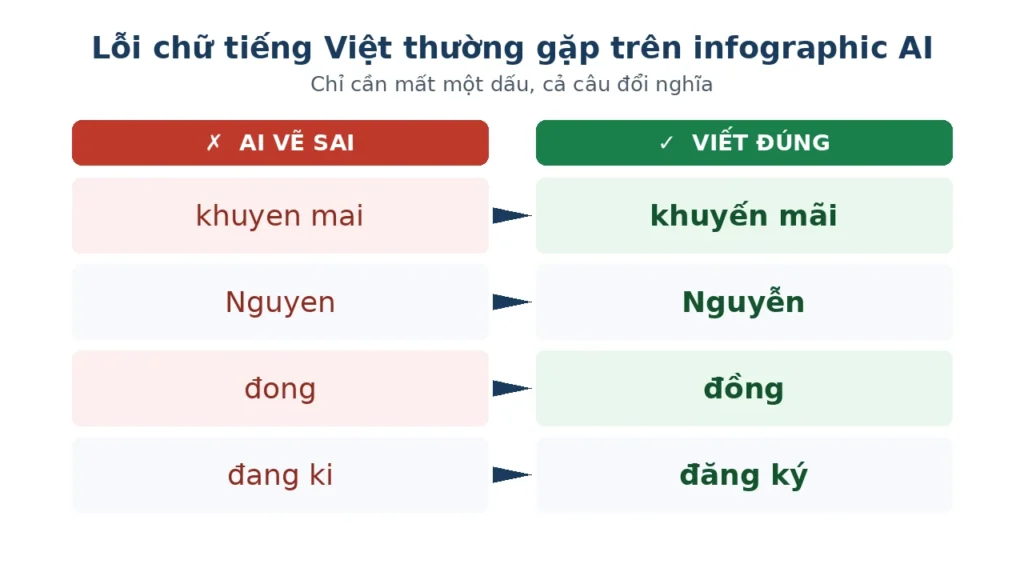
Lỗi chữ và lỗi số liệu thường đi cùng nhau: AI tự “làm tròn” số hay đổi từ trong tiêu đề không phải lỗi đánh máy mà là model tự suy diễn. Vì vậy đừng tin chữ trên ảnh AI khi chưa đọc lại từng chữ, đối chiếu dữ liệu gốc.
Checklist sửa chữ sai theo đúng thứ tự ưu tiên
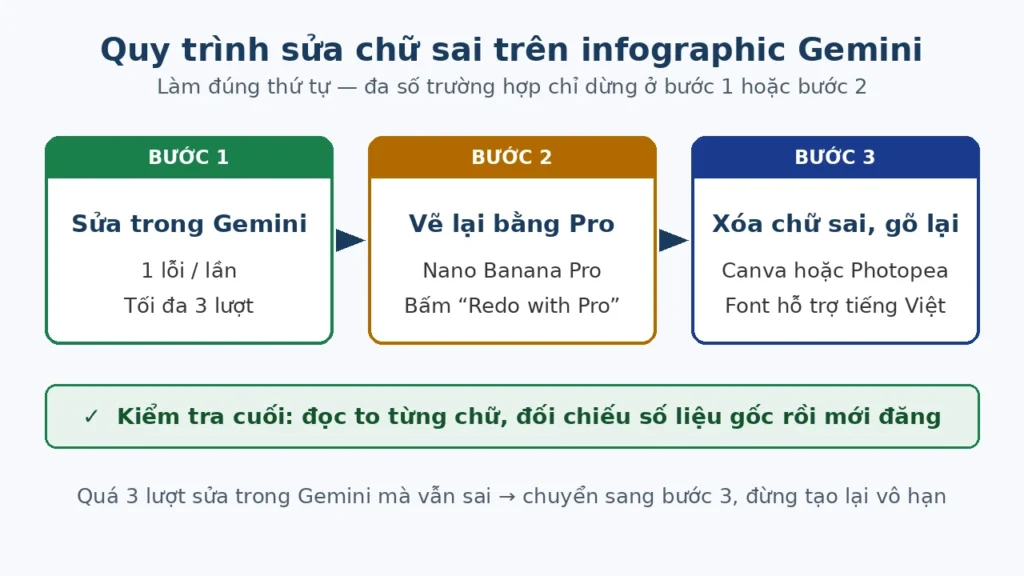
Thứ tự dưới đây quan trọng hơn từng thao tác riêng lẻ. Làm đúng thứ tự thì đa số trường hợp chỉ dừng ở bước 1 hoặc bước 2.
Bước 1: Ra lệnh cho Gemini sửa đúng một lỗi duy nhất
Đây là cách nhanh nhất khi ảnh chỉ sai một hoặc hai chỗ. Quy tắc: mỗi lần chỉ sửa một lỗi, và câu lệnh phải khóa chặt mọi thứ còn lại. Câu lệnh tôi dùng thường xuyên nhất:
Giữ nguyên toàn bộ ảnh, chỉ sửa chữ "khuyen mai" thành "khuyến mãi" ở tiêu đề. Không thay đổi bất cứ chữ, số, màu sắc hay bố cục nào khác.
Ba lưu ý rút ra sau nhiều lần thử. Thứ nhất, ghi nguyên văn cả chữ sai lẫn chữ đúng trong ngoặc kép, đừng viết kiểu “sửa lại tiêu đề cho đúng chính tả” — AI không biết bạn thấy sai ở đâu. Thứ hai, đừng gộp hai lỗi vào một lệnh. Thứ ba, giới hạn ba lượt: quá ba lượt mà chữ vẫn sai thì dừng ngay, chuyển sang bước 3.
Bước 2: Dùng Nano Banana Pro để vẽ lại khi chữ sai quá nhiều
Theo tài liệu hỗ trợ của Google (kiểm tra ngày 26/11/2026), tính năng tạo ảnh trong ứng dụng Gemini dùng dòng model có tên Nano Banana. Bản Nano Banana 2 cân bằng tốc độ và chất lượng, còn Nano Banana Pro xử lý chữ và ngôn ngữ tốt hơn hẳn, đặc biệt với ảnh nhiều chữ như infographic. Có gói Google AI trả phí thì tạo bằng model Pro, hoặc bấm “Redo with Pro” ở góc dưới bên phải ảnh vừa tạo.
Hai giới hạn cần biết trước khi trông chờ vào bản Pro. Thứ nhất, chỉnh sửa ảnh trong Gemini yêu cầu tài khoản từ 18 tuổi trở lên. Thứ hai, nếu đã dùng hết lượt tạo ảnh Nano Banana 2 trong ngày thì không thể bấm “Redo with Pro” thêm nữa. Vì vậy hãy dùng Pro cho bản chốt cuối, đừng đốt lượt Pro để thử bố cục.
Bước 3: Tách chữ ra khỏi ảnh — cách bền vững nhất với infographic nhiều chữ
Khi infographic bắt buộc phải có nhiều chữ tiếng Việt — bảng giá chi tiết, timeline lịch sử, quy trình nhiều bước — thì đừng cố ép AI vẽ chữ. Hãy nhờ Gemini vẽ lại khung không chữ: chỉ khung, biểu đồ, icon và màu sắc, rồi tự chèn chữ bằng công cụ thiết kế. Câu lệnh đơn giản: “Vẽ lại infographic này nhưng bỏ toàn bộ chữ, chỉ giữ khung, biểu đồ và icon.” Mất thêm khoảng mười phút, nhưng chữ chính xác tuyệt đối và font đồng nhất với thương hiệu của bạn.
Bước 4: Sửa trong Canva — xóa chữ sai, gõ lại bằng font hỗ trợ tiếng Việt
Đầu tiên, tải ảnh AI lên Canva và kéo vào khung thiết kế đúng tỉ lệ ảnh gốc. Tiếp theo, xóa chữ sai: dùng công cụ Magic Erase để xóa vùng chữ lỗi, hoặc đơn giản hơn là đặt một hình khối cùng màu nền đè lên chữ sai. Nếu tài khoản đã có Grab Text thì chọn ảnh, bấm Edit rồi Grab Text để sửa trực tiếp.
Sau đó thêm Text box và gõ lại đúng nội dung. Bước này có một cái bẫy riêng: không phải font nào trong Canva cũng hiển thị đúng tiếng Việt. Nhiều font phương Tây thiếu ký tự ă, â, ê, ô, ơ, ư, đ nên gõ vào là vỡ dấu hoặc mất dấu. Cách kiểm tra nhanh là gõ thử chuỗi “ă â ê ô ơ ư đ Đ” trước khi gõ nội dung thật. Những font tôi đã dùng và thấy hiển thị đúng tiếng Việt gồm Be Vietnam Pro, Inter, Noto Sans và Roboto — ưu tiên Be Vietnam Pro vì được thiết kế riêng cho tiếng Việt. Cuối cùng xuất file PNG hoặc JPG chất lượng cao nhất. Lưu ý: Magic Erase thuộc gói Canva Pro; bản miễn phí vẫn làm được bằng cách che chữ bằng hình khối rồi gõ lại.
Bước 5: Sửa trong Photopea — miễn phí, kiểm soát từng điểm ảnh
Khi cần sửa chính xác từng điểm ảnh mà không muốn trả phí, Photopea là lựa chọn tôi tin dùng nhất: trình chỉnh sửa ảnh chạy ngay trên trình duyệt tại photopea.com, không cần cài đặt hay tài khoản, mở được cả file PSD. Bài hướng dẫn Photopea trên Ghiền đã nói kỹ về công cụ này.
Với ảnh phẳng đã xuất ra PNG hoặc JPG, chữ trên ảnh chỉ còn là điểm ảnh, không còn là layer chữ nữa. Đầu tiên, xóa chữ cũ: nền trơn thì dùng Brush (phím B) tô lại bằng đúng màu nền; nền phức tạp thì dùng Clone Stamp hoặc Healing Brush để lấy mẫu vùng nền bên cạnh đè lên. Tiếp theo, chọn Type tool (phím T), bấm vào vị trí cần chèn chữ và gõ lại nội dung đúng. Cuối cùng, dùng Eyedropper lấy đúng màu chữ cũ, chỉnh cỡ chữ vừa khung, rồi thêm chút mờ nhẹ 0,3-0,5 pixel và ít nhiễu để chữ mới không bị “quá sạch” so với ảnh gốc.
Xuất file bằng File > Export As rồi chọn PNG hoặc JPG. Nếu muốn sửa lại sau này thì lưu thêm một bản PSD bằng File > Save as PSD để giữ nguyên các layer. Photopea xử lý file ngay trên máy bạn, không tải ảnh lên máy chủ, nên yên tâm hơn với infographic chứa dữ liệu nội bộ.
Bước 6: Kiểm tra cuối trước khi đăng
Dù sửa bằng cách nào, bước kiểm tra cuối cũng giống nhau. Đọc to từng chữ trên ảnh, đối chiếu với bảng dữ liệu gốc — lỗi sai dấu tiếng Việt rất khó phát hiện khi đọc lướt, đọc to lên sẽ thấy ngay. So lại từng con số với nguồn gốc: giá, phần trăm, năm tháng là ba thứ AI hay tự ý “sáng tạo” nhất. Cuối cùng, thu nhỏ ảnh về đúng cỡ hiển thị trên điện thoại rồi xem lại chữ có còn đọc được không.
Prompt mẫu để Gemini ít sai chữ ngay từ đầu
Sửa sau bao giờ cũng tốn thời gian hơn phòng trước. Prompt dưới đây là mẫu tôi dùng khi buộc phải để Gemini vẽ chữ tiếng Việt trực tiếp lên ảnh. Giữ nguyên phần khung, thay phần trong ngoặc vuông bằng nội dung của bạn:
Vẽ infographic về "[chủ đề]".
Tỉ lệ ngang 16:9, phong cách tối giản, nền trắng.
Gồm đúng 3 mục theo thứ tự: "[mục 1]", "[mục 2]", "[mục 3]".
Nội dung từng mục, ghi nguyên văn:
- "[tiêu đề mục 1, tối đa 4 chữ]"
- "[tiêu đề mục 2, tối đa 4 chữ]"
- "[tiêu đề mục 3, tối đa 4 chữ]"
Render text exactly as written, keep all Vietnamese diacritics. Không thêm chữ ngoài danh sách trên.
Ba nguyên tắc: mọi chữ đều nằm trong ngoặc kép và ghi nguyên văn; mỗi khối tối đa 4 chữ; câu tiếng Anh cuối khóa lại việc giữ nguyên dấu tiếng Việt. Nội dung dài thì tách thành 2-3 ảnh nối tiếp nhau còn hơn dồn vào một ảnh rồi sai be bét.
Khi nào tạo lại, khi nào sửa tay
Bảng dưới đây là cách tôi quyết định trong khoảng mười giây:
| Tình huống | Cách nhanh nhất | Vì sao |
|---|---|---|
| Sai 1-2 chữ, bố cục đang ưng | Ra lệnh sửa 1 lỗi/lần trong Gemini | Nhanh nhất, không cần công cụ khác |
| Sai nhiều chữ, bố cục vẫn ưng | Redo with Pro, tối đa 1 lần | Pro vẽ chữ tốt hơn, đừng đốt lượt |
| Sai quá 3 lần sửa, nhiều chữ tiếng Việt | Vẽ khung không chữ, chèn chữ bằng Canva | Chữ chính xác tuyệt đối |
| Sai chữ ở một góc nhỏ, nền phức tạp | Xóa và gõ lại bằng Photopea | Kiểm soát từng điểm ảnh, miễn phí |
| Bố cục cũng xấu, chữ cũng sai | Tạo lại từ đầu với prompt mẫu | Sửa bản lỗi toàn diện tốn thời gian hơn |
Quy tắc chung: AI giỏi vẽ, nhưng chữ nghĩa thì nên để con người giữ. Càng sớm tách chữ ra khỏi khâu AI vẽ, infographic của bạn càng ít lỗi và càng dùng được lâu dài.
AI vẽ nhanh, nhưng chữ đúng mới là infographic tốt
Một infographic tốt không phải là infographic vẽ đẹp nhất, mà là infographic người xem tin được. Gemini rút ngắn khâu vẽ từ vài giờ xuống vài phút, và Nano Banana Pro đã vẽ chữ khá hơn rất nhiều. Nhưng nó vẫn chưa thay được bước kiểm tra của con người: số liệu đối chiếu nguồn, chữ tiếng Việt đọc lại từng dấu, biểu đồ xem lại logic. Về model hình ảnh mới nhất của Google, xem thêm bài Gemini 4 Hydrogen dùng miễn phí qua API trên Ghiền.
Lần gần nhất Gemini vẽ sai chữ tiếng Việt của bạn, bạn sửa bằng cách nào — tạo lại, Canva hay Photopea?