 Dai Hoang
Table of Contents
Nếu TeamViewer miễn phí của công ty bạn từng hiện thông báo “nghi ngờ sử dụng thương mại” giữa ca hỗ trợ khách rồi cắt phiên sau vài phút, thì RustDesk là lối ra thực tế nhất mà tôi từng triển khai cho công ty nhỏ: client và server tự host đều mã nguồn mở, miễn phí, không có bộ phân loại “thương mại” để gắn cờ tài khoản. Bạn chỉ tốn tiền thuê một VPS nhỏ làm relay.
Nhiều người từng hỏi tôi câu này, thường là sau một buổi chiều mất việc: “Bên em chỉ có 5–6 máy, dùng TeamViewer miễn phí hỗ trợ khách bao lâu nay, sao tự nhiên bị khóa, mà mua bản quyền thì đắt quá?” Ngắn gọn: bản miễn phí chỉ dành cho mục đích cá nhân, hỗ trợ khách hay làm việc từ xa đều nằm ngoài phạm vi đó.
Vì sao TeamViewer báo “nghi ngờ dùng thương mại”
TeamViewer phân biệt rất rõ hai nhóm người dùng. Bản miễn phí chỉ dành cho việc cá nhân, không vì mục đích thương mại: nối giữa các máy của chính bạn ở nhà, hoặc hỗ trợ người thân, bạn bè. Ngay khi việc dùng TeamViewer gắn với công việc có trả lương — hỗ trợ khách hàng, làm việc từ xa, nối vào máy của đồng nghiệp — hãng xếp đó là dùng thương mại, và bạn cần mua giấy phép. Trang hỗ trợ của TeamViewer nêu rõ: dùng tại nhà để làm việc cũng tính là thương mại.
Khi hệ thống nghi ngờ một tài khoản dùng thương mại mà không có giấy phép, phiên làm việc bị giới hạn thời gian rồi ngắt. Muốn gỡ, bạn phải gửi yêu cầu đặt lại ID qua trang reset của hãng, kèm bản cam kết chỉ dùng cho mục đích cá nhân — và hãng nói thẳng là sẽ không đặt lại nếu vẫn còn nghi ngờ dùng thương mại. Với công ty nhỏ, vòng này lặp lại: xin gỡ xong, dùng tiếp cho công việc thì lại bị gắn cờ — đó là thiết kế giấy phép, không phải lỗi kỹ thuật.
Chi phí mua giấy phép cũng là rào cản thật. Theo bảng giá niêm yết của TeamViewer tại Mỹ (kiểm tra ngày 23/11/2026): gói Remote Access 24,90 USD/tháng, gói Business 50,90 USD/tháng, gói Premium 120,90 USD/tháng — tất cả tính theo năm, chưa thuế. Gói Business chỉ có 1 người dùng được cấp phép và 1 kênh kết nối đồng thời, tức là trong công ty 5 người thì chỉ một người được hỗ trợ khách tại một thời điểm.
RustDesk khác TeamViewer ở điểm nào
RustDesk là phần mềm điều khiển máy tính từ xa mã nguồn mở, chạy trên Windows, macOS, Linux, Android và iOS. Điểm khác biệt lớn nhất nằm ở giấy phép: client và server tự host (Server OSS) đều phát hành theo giấy phép AGPLv3, miễn phí, không phí bản quyền, không hết hạn, và — quan trọng nhất với công ty nhỏ — không có bộ phân loại “dùng thương mại” để gắn cờ hay khóa tài khoản giữa chừng. Dữ liệu phiên không đi qua máy chủ của hãng.
Cần phân biệt ba cách dùng RustDesk. Một, dùng server công cộng của RustDesk. Cài client, nhập ID là nối được ngay — nhưng tài liệu của RustDesk ghi rõ server công cộng chỉ phục vụ demo và thử nghiệm, không dành cho công việc thật hay dữ liệu nhạy cảm. Hai, tự host Server OSS. Đây là cách bài này hướng dẫn: hai dịch vụ nhỏ trên VPS của bạn, miễn phí hoàn toàn. Ba, Server Pro trả phí. Vẫn tự host, nhưng thêm bảng điều khiển web, quản lý người dùng và thiết bị, đăng nhập SSO, nhật ký kiểm tra. Gói Pro Individual khoảng 143 USD/năm, Basic 23,88 USD/tháng (đều tính theo năm).
Về mặt kỹ thuật, RustDesk tự host gồm hai chương trình chạy trên cùng một VPS. hbbs là máy chủ ID và rendezvous: nó đăng ký ID cho từng máy, giới thiệu hai máy với nhau và giúp chúng nối trực tiếp qua NAT. hbbr là relay: chỉ khi hai máy không nối trực tiếp được (NAT chặt, tường lửa doanh nghiệp), lưu lượng phiên mới đi qua hbbr. Nhờ vậy, phần lớn phiên truyền thẳng giữa hai máy, VPS chỉ làm “môi giới”.
So sánh chi phí thật cho công ty 5–10 máy
| Khoản chi (1 năm) | TeamViewer Business | RustDesk OSS tự host | RustDesk Pro Individual |
|---|---|---|---|
| Giấy phép | ~611 USD | 0 USD | ~143 USD |
| VPS làm relay | Không cần | ~72 USD (1 CPU, 1 GB RAM) | ~72 USD |
| Tổng 1 năm | ~611 USD | ~72 USD | ~215 USD |
| Người dùng / phiên | 1 người, 1 kênh đồng thời | Không giới hạn | 1 tài khoản, 20 thiết bị |
| Rủi ro bị gắn cờ thương mại | Có (bản miễn phí) | Không | Không |
Giá VPS 1 CPU/1 GB RAM khoảng 6 USD/tháng, là mức phổ biến của các nhà cung cấp như GreenCloudVPS hay RackNerd; bạn nên kiểm tra lại giá tại thời điểm thuê. Cách chọn VPS tôi đã đo giới hạn thật trong bài một VPS 2GB RAM chạy chung WordPress và n8n. Bảng này chỉ so sánh chi phí; tính năng quản trị doanh nghiệp của TeamViewer vẫn mạnh hơn.
Tự host relay server trong 5 bước
Quy trình dưới đây chạy trên VPS Ubuntu có Docker, bản Server OSS 1.1.16 (bản mới nhất tại thời điểm kiểm tra, tháng 11/2026). Toàn bộ mất khoảng 20–30 phút nếu VPS đã có sẵn. Trước khi bắt đầu, chuẩn bị một tên miền phụ trỏ về IP VPS, ví dụ rustdesk.congtycuaban.com. VPS 1 CPU, 1 GB RAM là đủ cho vài chục máy, vì relay chỉ tốn băng thông, không tốn CPU.
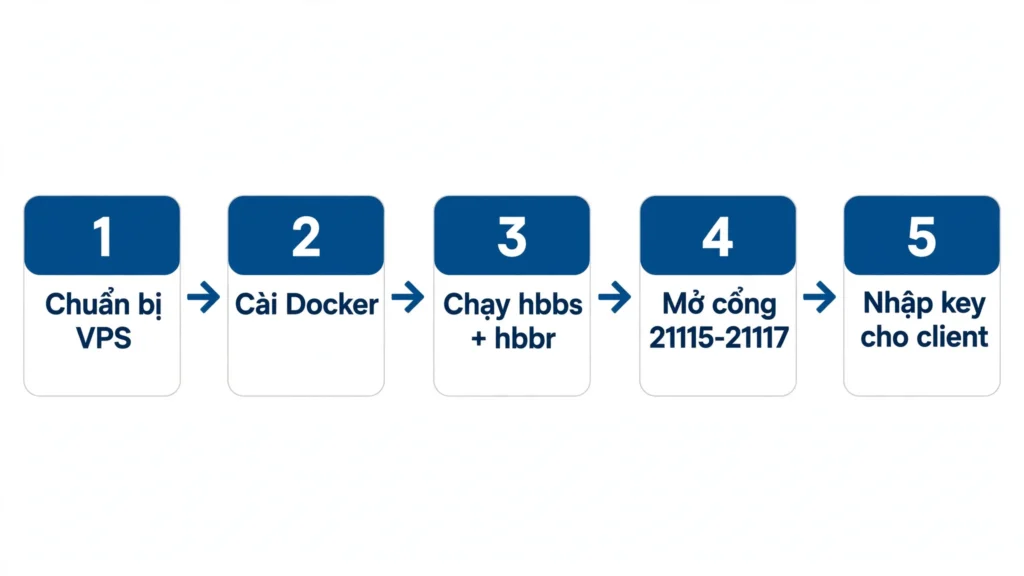
Bước 1 — Chuẩn bị VPS. Thuê VPS Ubuntu 22.04 hoặc 24.04, 1 CPU, 1 GB RAM, trỏ tên miền phụ về IP của nó. Bật UFW, chỉ mở SSH trước để khỏi tự khóa mình.
Bước 2 — Cài Docker. Chạy script cài đặt chính thức của Docker, rồi kiểm tra docker compose version chạy được.
Bước 3 — Chạy hbbs và hbbr. Tạo thư mục ~/rustdesk, tải file compose mẫu chính thức của RustDesk và khởi động hai container:
mkdir -p ~/rustdesk && cd ~/rustdesk
wget rustdesk.com/oss.yml -O compose.yml
docker compose up -d
docker compose ps
Lệnh cuối phải hiện cả hai container hbbs và hbbr đang chạy. Lần chạy đầu, hbbs tự sinh cặp khóa trong thư mục data; file data/id_ed25519.pub là “chứng minh thư” của server, client kiểm tra nó trước khi kết nối.
Bước 4 — Mở cổng tường lửa. Chỉ mở đúng các cổng Server OSS cần:
| Cổng | Giao thức | Dịch vụ | Dùng để làm gì |
|---|---|---|---|
| 21115 | TCP | hbbs | Kiểm tra loại NAT |
| 21116 | TCP + UDP | hbbs | Đăng ký ID, heartbeat, chọc thủng NAT |
| 21117 | TCP | hbbr | Relay khi không nối trực tiếp được |
| 21118 – 21119 | TCP | hbbs / hbbr | Chỉ cho web client — để đóng nếu không dùng |
sudo ufw allow 21115:21117/tcp
sudo ufw allow 21116/udp
sudo ufw status
Hai cổng 21118 và 21119 chỉ phục vụ client web chạy trong trình duyệt. Tài liệu RustDesk cảnh báo hbbs và hbbr tin tưởng header X-Real-IP trên hai cổng này mà không kiểm tra, nên nếu mở thẳng ra internet, người lạ có thể giả mạo địa chỉ nguồn. Không dùng web client thì cứ để đóng.
Bước 5 — Nhập key cho client. Trên mỗi máy, cài RustDesk client, mở Settings > Network > ID/Relay server, điền địa chỉ server (tên miền phụ của bạn) và dán nội dung file data/id_ed25519.pub vào ô Key. Thử nối giữa hai máy trong công ty trước khi giao cho nhân viên dùng thật. Bật “truy cập không giám sát” kèm mật khẩu mạnh trên máy cần hỗ trợ thường xuyên, tắt nó trên máy chỉ cần hỗ trợ một lần.
4 lỗi hay gặp và cách xử lý nhanh
Triệu chứng 1: Client báo “không kết nối được tới ID server”. Kiểm tra theo thứ tự: cổng UDP 21116 đã mở chưa (nhiều người chỉ mở TCP rồi quên UDP), tên miền đã trỏ đúng IP chưa, và tường lửa của nhà cung cấp VPS (security group) đã mở cổng chưa — UFW mở rồi mà security group chưa mở thì vẫn chặn.
Triệu chứng 2: Nối được nhưng màn hình đen hoặc giật, dù mạng khỏe. Thường là phiên đang đi qua relay thay vì nối trực tiếp, do NAT hai đầu đều chặt. Với công việc văn phòng, relay vẫn đủ dùng.
Triệu chứng 3: Nhập key xong vẫn hiện ID cũ của server công cộng. Bạn đã dán key nhưng chưa lưu, hoặc client đang chạy bản cũ chưa nhận cấu hình. Khởi động lại client sau khi lưu, kiểm tra lại ô ID/Relay server — địa chỉ server phải là tên miền của bạn, không còn là rustdesk.com.
Triệu chứng 4: Server chạy vài tuần rồi client không đăng ký được nữa. Ổ đĩa VPS đầy do log Docker phình ra, hoặc container hbbs bị dừng sau khi VPS reboot mà không có restart: unless-stopped. Đặt giới hạn log, kiểm tra dung lượng định kỳ, bật tự khởi động lại container.
Lưu ý bản quyền thương mại trước khi chuyển
Chuyển sang RustDesk không có nghĩa là bỏ qua giấy phép. Server OSS và client dùng cho công ty là hợp pháp theo AGPLv3, nhưng giấy phép này có một nghĩa vụ cần biết: nếu bạn sửa mã nguồn RustDesk rồi cho người khác dùng bản sửa qua mạng, bạn phải công bố mã nguồn bản sửa theo cùng giấy phép. Cài đặt bản chính thức và dùng nguyên vẹn thì nghĩa vụ này không phát sinh. Muốn đóng gói client mang thương hiệu riêng thì dùng trình tạo client của Server Pro.
Mã nguồn mở cũng không đồng nghĩa “không ai chịu trách nhiệm”. Bạn tự vận hành server thì bạn tự chịu trách nhiệm vá lỗi, sao lưu khóa id_ed25519 và theo dõi bản cập nhật. Mất file khóa là toàn bộ client phải nhập key lại từ đầu
Cuối cùng, đừng dùng bản miễn phí của TeamViewer “lách” bằng cách tạo tài khoản mới hay đặt lại ID liên tục sau khi bị gắn cờ. Nếu công ty bạn vẫn cần TeamViewer vì khách hàng đã quen, hãy mua đúng giấy phép cho số người thật sự cần, còn máy nội bộ chuyển sang RustDesk tự host. Ranh giới “dùng thử mãi” tôi đã phân tích trong bài WinRAR, IDM, TeamViewer dùng thử mãi có tính là phần mềm lậu không?
Nên ở lại TeamViewer hay chuyển sang RustDesk
Ở lại TeamViewer nếu khách đã quen dùng nó, bạn cần nhật ký phiên và báo cáo để đối soát, hoặc ngành của bạn có yêu cầu tuân thủ mà pháp chế đã phê duyệt sẵn TeamViewer.
Chuyển sang RustDesk tự host nếu nhu cầu chính là điều khiển máy nội bộ, hỗ trợ vài khách quen, hoặc đội kỹ thuật muốn tự chủ hạ tầng. Với 5–10 máy, một VPS nhỏ cộng 30 phút dựng server là đủ để chạy ổn định nhiều tháng. Cần quản lý tập trung thì dùng OSS miễn phí vài tuần rồi mới cân nhắc lên Pro 11,88 USD/tháng.
Chi tiết kỹ thuật và giá trong bài đối chiếu trực tiếp tại tài liệu chính thức của RustDesk và bảng giá của hai hãng, kiểm tra ngày 23/11/2026. Tài liệu tự host đầy đủ nhất nằm ở trang RustDesk Server OSS; định nghĩa “nghi ngờ dùng thương mại” nằm ở bài hỗ trợ chính thức của TeamViewer.
Bạn đã từng bị TeamViewer gắn cờ giữa ca hỗ trợ chưa, và sau đó bạn chọn mua giấy phép hay chuyển sang công cụ khác?