 Dai Hoang
Table of Contents
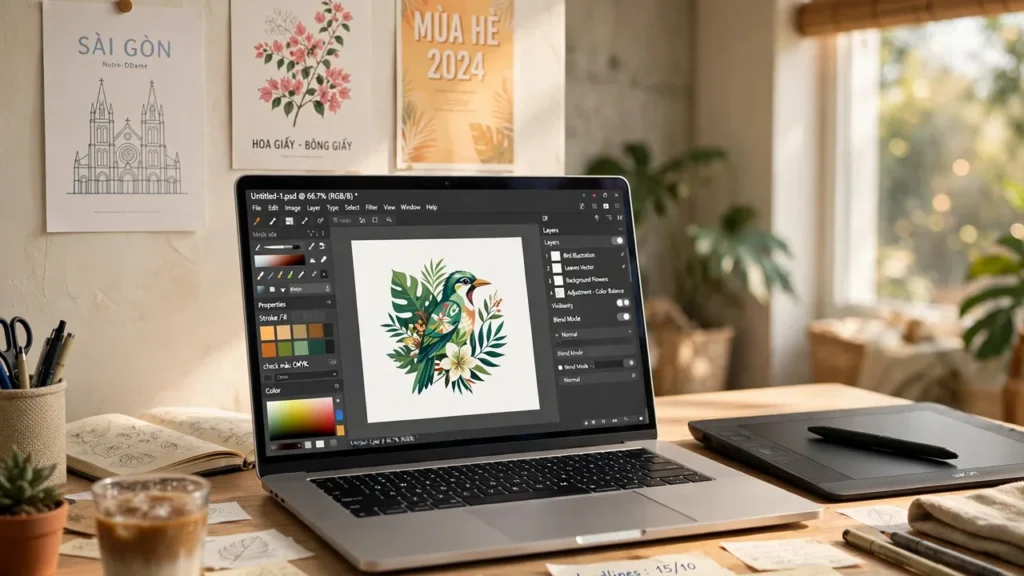
Affinity đã miễn phí hoàn toàn. Từ cuối tháng 10/2025, Canva gộp ba app Affinity Photo, Designer và Publisher thành một app duy nhất tên Affinity, tải về dùng miễn phí vĩnh viễn, không giới hạn thời gian, không watermark. Câu hỏi còn lại không phải là có nên tải hay không, mà là nó thay được Photoshop, Illustrator và InDesign đến đâu — và điểm nào thì không.
Bài này trả lời đúng câu đó, dựa trên thông tin hãng công bố và tài liệu hỗ trợ chính thức, kiểm tra lại ngày 23/11/2026. Kết luận ngắn gọn trước: Affinity thay được khoảng 80–90% công việc thiết kế hằng ngày của người làm cá nhân và freelancer, nhưng có ba điểm kẹt — không xuất được file .ai gốc, không xuất được file InDesign, và các công cụ AI tạo ảnh nằm sau gói Canva Pro trả phí.
1. Miễn phí thật hay miễn phí “có điều kiện”?
Miễn phí thật, với một điều kiện duy nhất: cần tài khoản Canva miễn phí để tải và kích hoạt. Sau khi kích hoạt, app dùng được offline, không cần mạng, không giới hạn ngày dùng. Canva công bố trong sự kiện “Creative Freedom” ngày 30/10/2025 rằng app mới “miễn phí mãi mãi, không bản rút gọn, không bẫy”. Trước đó, mỗi app Affinity bán lẻ khoảng 70 USD mua một lần, nên việc chuyển sang 0 đồng là thay đổi lớn nhất của phần mềm thiết kế chuyên nghiệp trong nhiều năm.
Phần trả phí nằm ở lớp AI. Các công cụ như Generative Fill (tô nội dung bằng AI), Expand & Edit (mở rộng ảnh), xóa nền bằng AI, tạo ảnh và tạo vector bằng AI chỉ mở cho người dùng Canva Pro trở lên. Giá Canva Pro thay đổi theo khu vực — ai cần AI thì kiểm tra bảng giá Canva lúc đăng ký. Điểm đáng ghi nhận: hãng khẳng định nội dung trong app không dùng để huấn luyện AI, file vẫn nằm trên máy của bạn, chỉ những gì bạn chủ động đẩy lên Canva mới chịu chính sách riêng tư của Canva.
Về phiên bản: app hợp nhất mang số hiệu 3.0, bản ổn định mới nhất là 3.3.3, phát hành ngày 2/11/2026. Bản iPad cũng ra mắt cùng ngày 2/11/2026, miễn phí cho cá nhân, yêu cầu iPadOS 18 trở lên và hỗ trợ đầy đủ Apple Pencil Pro. Canva cho biết bản desktop đã vượt 7 triệu lượt đăng ký kể từ khi ra mắt. Bản Linux đang phát triển, chưa có ngày ra mắt.
Một chi tiết người dùng cũ cần biết: file .af của app mới không mở được bằng Affinity V1 hay V2, và ngược lại app mới vẫn mở được file V2. Ai đang làm dở dự án trên bản cũ thì cứ hoàn thành nốt trên bản cũ, đừng vội chuyển file sang giữa chừng.
2. Thay được Photoshop đến đâu?
Phần chỉnh sửa ảnh trong Affinity gọi là Pixel Studio, tương đương Affinity Photo ngày trước. Mở file PSD trực tiếp, giữ được phần lớn layer, mask và adjustment layer. Với ảnh chụp thông thường — cắt cúp, chỉnh màu, retouch da, ghép ảnh, xuất ảnh web — Affinity làm tốt ngang Photoshop, lại chạy nhẹ hơn vì không mang theo hệ sinh thái đám mây nặng nề của Adobe.
Điểm hụt nằm ở những thứ gắn sâu với hệ sinh thái Adobe. Smart Object trong PSD khi mở bằng Affinity có thể không giữ nguyên hành vi, một số filter phức tạp và hiệu ứng đặc thù của Photoshop sẽ bị “nướng” thành layer thường hoặc mất đi. Người làm ảnh thương mại dùng action, plugin bên thứ ba hay tích hợp Lightroom sẽ thấy thiếu. Generative Fill của Photoshop cũng không có bản miễn phí tương đương trong Affinity.
Nói thẳng: nếu công việc của bạn là chỉnh ảnh sản phẩm, ảnh sự kiện, ảnh đăng mạng xã hội và thỉnh thoảng ghép ảnh, Affinity thay được Photoshop. Nếu bạn sống bằng retouch cao cấp, dùng action tự viết và plugin chuyên dụng, Photoshop vẫn là công cụ kiếm tiền của bạn.
3. Thay được Illustrator đến đâu?
Vector Studio là phần mạnh nhất của Affinity. Vẽ logo, icon, minh họa vector, làm poster và bộ nhận diện — Affinity Designer ngày trước vốn đã được đánh giá cao ở mảng này, và bản hợp nhất còn bổ sung Image Trace (chuyển ảnh raster thành vector), mesh gradient và hatch fill. Tốc độ xử lý file vector lớn của Affinity thường nhanh hơn Illustrator trên cùng một máy, vì app viết riêng cho từng hệ điều hành thay vì chạy trên nền tảng chung.
Nhưng đây cũng là chỗ có điểm kẹt lớn nhất: Affinity không xuất được file .ai. Trang hỗ trợ của hãng nói rõ điều này là “không thể”. File .ai thì mở được, nhưng chỉ khi file đó có kèm luồng PDF tương thích — file .ai lưu không kèm PDF sẽ không mở được. Nghĩa là bạn nhận file .ai từ khách thì sửa được, nhưng trả lại cho khách file .ai có layer nguyên vẹn thì không. Cách làm việc thực tế là xuất PDF hoặc SVG rồi nhờ bên kia mở lại, và không phải studio nào cũng chấp nhận.
Với người làm việc độc lập, tự xuất file cuối cho khách dưới dạng PDF, SVG, PNG thì điểm này không ảnh hưởng. Với designer làm trong agency, nơi file .ai là chuẩn trao đổi nội bộ, đây là lý do đủ lớn để giữ Illustrator.
4. Thay được InDesign đến đâu?
Layout Studio đảm nhận dàn trang sách, tạp chí, catalogue và tài liệu nhiều trang. Affinity mở được file IDML xuất từ InDesign, giữ được cấu trúc trang, khung chữ và style cơ bản — nhưng GREP style, object neo và bảng phức tạp có thể phải chỉnh tay lại sau khi import. Bản cập nhật tháng 9/2026 bổ sung khả năng mở trực tiếp file .INDD, không cần xuất IDML trước, dù theo hãng thì đi qua IDML vẫn ổn định hơn.
Chiều ngược lại mới là vấn đề: Affinity không xuất được INDD lẫn IDML. Làm xong catalogue trong Affinity, bạn không thể đưa file gốc cho nhà in hay đối tác dùng InDesign mở tiếp. Lối ra duy nhất là xuất PDF/X cho in ấn, hoặc gửi file .af và nhờ bên kia tải Affinity miễn phí về mở — cách này chỉ khả thi khi đối tác chịu hợp tác.
Bù lại, Affinity có thứ InDesign không có ở bản miễn phí: xuất EPUB cho sách điện tử, cả bản cố định lẫn bản chảy (reflowable), cùng tính năng data merge để trộn dữ liệu từ file ngoài vào layout. Ai làm sách điện tử, tài liệu nội bộ, catalogue tự xuất bản sẽ thấy phần này đủ dùng, thậm chí tiện hơn vì không cần trả phí theo tháng.
5. So sánh nhanh Affinity và Adobe
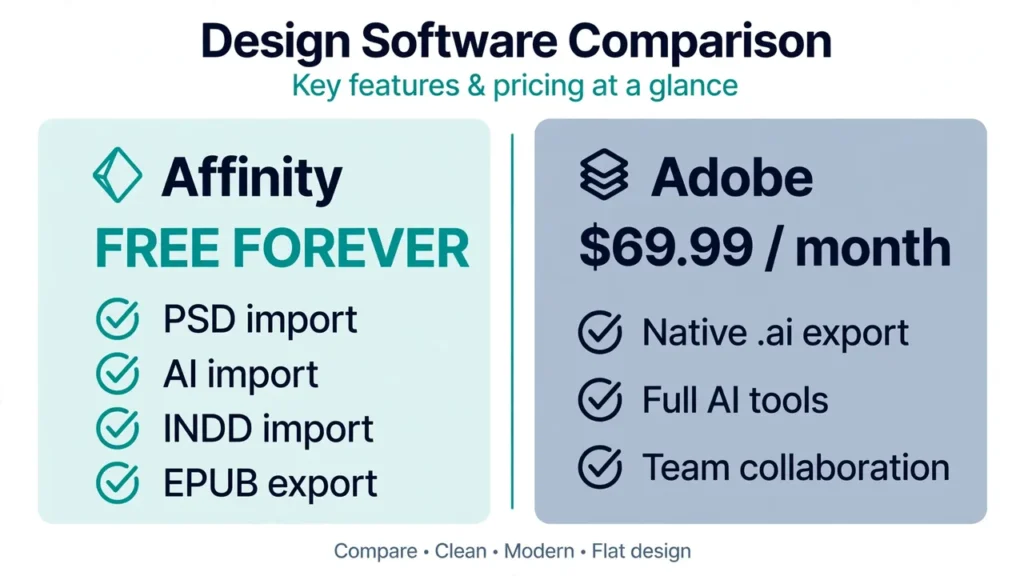
| Tiêu chí | Affinity (miễn phí) | Adobe Creative Cloud |
|---|---|---|
| Giá | 0 đồng, vĩnh viễn (cần tài khoản Canva miễn phí) | Gói Pro khoảng 69,99 USD/tháng, app lẻ 22,99 USD/tháng (giá Mỹ, thanh toán theo năm) |
| App gộp | 1 app: Pixel + Vector + Layout | Hơn 20 app riêng lẻ |
| Mở file Adobe | PSD, AI (có PDF kèm), INDD (từ 9/2026), IDML, PDF | Đầy đủ, gốc |
| Xuất về Adobe | Không xuất được .ai, INDD, IDML; xuất PDF, SVG, EPUB | Đầy đủ, gốc |
| Công cụ AI | Cần Canva Pro (trả phí) | Tích hợp sẵn (Firefly, Generative Fill) |
| Nền tảng | Windows, macOS, iPad (Linux đang phát triển) | Windows, macOS, iPad, Android, web |
Giá Adobe kiểm tra tháng 11/2026; giá Affinity và tính năng kiểm tra ngày 23/11/2026 trên trang chính thức của hãng.
6. Checklist 5 việc trước khi chuyển sang Affinity
Chuyển phần mềm thiết kế không giống đổi app ghi chú — file cũ, thói quen cũ và khách hàng cũ đều đi theo. Làm đúng thứ tự này, xong việc nào mới sang việc sau.
1. Liệt kê file Adobe đang làm dở. Mở thư mục dự án, ghi ra những file PSD, AI, INDD còn đang sửa và hạn trả. File nào sắp giao thì hoàn thành nốt bằng Adobe, đừng chuyển giữa chừng. Chỉ chuyển khi không còn dự án nào đang chạy dở.
2. Thử mở ba file thật trong Affinity. Lấy một file PSD nhiều layer có smart object, một file .ai phức tạp và một file INDD nhiều trang, mở thử và soi kỹ từng trang, từng layer. Nếu có lỗi hiển thị, ghi lại xem lỗi đó có chấp nhận được không. Bài kiểm tra 15 phút này quyết định 90% việc chuyển có khả thi hay không.
3. Giữ bản gốc Adobe, làm việc trên bản sao. Sao lưu toàn bộ file gốc trước khi mở bằng Affinity, vì sau khi lưu đè bằng định dạng .af, một số tính năng Adobe có thể mất vĩnh viễn. Quy tắc: file gốc chỉ đọc, file làm việc là bản sao.
4. Kiểm tra workflow in ấn và font chữ. Thử xuất một file PDF/X từ Affinity rồi gửi nhà in kiểm tra, đối chiếu màu CMYK và font nhúng. Người làm in offset nên làm bước này với đúng nhà in mình hay hợp tác, vì mỗi nơi một chuẩn.
5. Quyết định có cần AI hay không. Nếu công việc cần xóa nền, tạo ảnh hay mở rộng ảnh bằng AI hằng ngày, tính luôn chi phí Canva Pro vào bài toán — lúc đó Affinity không còn là “0 đồng” nữa. Nếu chỉ thỉnh thoảng mới cần, dùng song song với Photopea chỉnh PSD online miễn phí cũng đủ. Còn ai đang phân vân về bản quyền phần mềm nói chung, nên đọc thêm cách kiểm tra phần mềm bản quyền trên máy tính và dùng Photoshop lậu có bị phạt không để hiểu rủi ro trước khi chọn đường vòng.
7. Ai nên chuyển, ai nên ở lại?
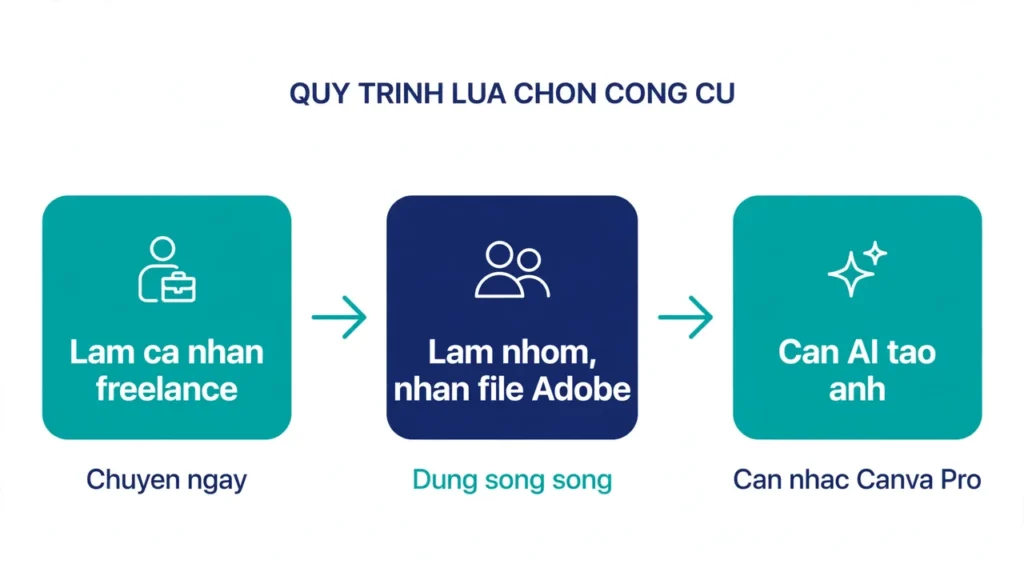
Nên chuyển ngay: sinh viên, người mới học thiết kế, freelancer làm việc trực tiếp với khách lẻ, chủ shop tự làm ảnh sản phẩm và poster, người làm sách điện tử và tài liệu nội bộ. Nhóm này được lợi nhiều nhất: công cụ chuyên nghiệp, không tốn phí hằng tháng.
Nên dùng song song: designer làm trong studio nhỏ, nơi khách vẫn gửi file .ai và .indd. Giữ Adobe cho dự án cũ và file trao đổi, dùng Affinity cho dự án mới của riêng mình. Cách này không tốn thêm đồng nào mà vẫn giữ được đường lui.
Nên ở lại Adobe: agency lớn, nhà in, đội làm việc theo quy trình Adobe khép kín, người sống bằng retouch cao cấp và plugin chuyên dụng. Với nhóm này, phí thuê bao là chi phí kinh doanh, còn thời gian sửa lỗi tương thích mới là thứ đắt nhất.
Affinity miễn phí không làm Adobe biến mất, nó chỉ hạ thấp rào cản vào nghề thiết kế xuống 0 đồng. Trước đây, người mới học thiết kế phải chọn giữa trả tiền thuê bao hoặc dùng phần mềm lậu. Giờ có lựa chọn thứ ba hợp pháp và đủ mạnh. Tải về từ trang chính thức affinity.studio, dùng thử một tuần với đúng file công việc của mình, rồi hãy quyết định có bỏ Adobe hay không. Bạn đang dùng Affinity để thay thế app Adobe nào, và điểm nào khiến bạn quay lại Adobe?