
 Dai Hoang
Table of Contents
Nếu n8n bắt đầu báo database is locked, webhook phản hồi chậm dần mỗi khi nhiều workflow chạy cùng lúc, hoặc bạn muốn bật queue mode để tách worker riêng — đó là lúc SQLite đã hết vai. Cách chuyển an toàn nhất là xuất toàn bộ dữ liệu bằng lệnh export:entities rồi nhập sang PostgreSQL, giữ nguyên key mã hóa cũ, sau đó đếm lại số workflow và credential để đối chiếu. Chuẩn bị đủ thì toàn bộ quy trình chỉ mất khoảng 30 phút.
Khi nào SQLite bắt đầu “kẹt”?
Câu hỏi đầu tiên không phải là chuyển như thế nào, mà là có cần chuyển hay không. SQLite là lựa chọn mặc định của n8n: mọi workflow, credential và lịch sử chạy đều nằm trong một file duy nhất database.sqlite trong thư mục .n8n. Với một người dùng, vài chục workflow chạy theo lịch, file này làm việc rất tốt — từ n8n 2.0 nó chạy ở chế độ WAL, ổn định hơn trước rõ rệt.
Vấn đề chỉ xuất hiện khi tải tăng lên. Dấu hiệu dễ nhận nhất là lỗi SQLITE_BUSY: database is locked trong log. SQLite khóa toàn bộ file khi ghi, nên hai lần ghi trùng nhau — ví dụ hai webhook tới cùng lúc — sẽ khiến một bên phải chờ, bên còn lại báo lỗi. Lỗi này thường tới sau vài tháng, khi số workflow tăng lên và vài workflow trùng lịch nhau.
Dấu hiệu thứ hai là webhook bắt đầu chậm, hoặc bạn muốn bật queue mode — chế độ tách n8n thành main và worker riêng, và nó bắt buộc dùng PostgreSQL.
Còn một lý do ít người nghĩ tới: sao lưu. Muốn sao lưu file SQLite cho sạch, bạn phải dừng n8n trước rồi mới copy. PostgreSQL thì khác: pg_dump chạy trong khi n8n vẫn phục vụ bình thường — nếu n8n của bạn đã chạy 24/7 cho shop hay cho đội, riêng điểm này đã đủ lý do để chuyển.
Ngược lại, nếu bạn chỉ có một mình dùng n8n, dưới 20 workflow và chưa từng thấy lỗi khóa database, cứ ở lại SQLite — chuyển chỉ vì “nghe nói Postgres mạnh hơn” mà không có triệu chứng cụ thể là tự rước việc.
SQLite và PostgreSQL khác nhau ở điểm nào?
| Tiêu chí | SQLite (mặc định) | PostgreSQL |
|---|---|---|
| Cách lưu trữ | Một file database.sqlite | Dịch vụ database riêng |
| Ghi đồng thời | Một lần ghi tại một thời điểm, dễ báo database is locked | Nhiều kết nối ghi song song |
| Queue mode | Không hỗ trợ | Bắt buộc phải có |
| Sao lưu khi đang chạy | Phải dừng n8n rồi mới copy file | pg_dump chạy bình thường |
| Phù hợp | Cá nhân, ít workflow | Chạy 24/7, nhiều người, nhiều webhook |
Cần nói rõ: chuyển sang PostgreSQL không làm workflow chạy nhanh hơn. Tốc độ thực thi phụ thuộc vào API bên ngoài và logic xử lý, không phụ thuộc vào database lưu trữ. Cái Postgres mang lại là khả năng chịu tải đồng thời và vận hành: không còn lỗi khóa, sao lưu được khi đang chạy, và mở đường cho queue mode về sau.
Từ n8n 2.x, MySQL và MariaDB không còn được hỗ trợ làm database cho n8n — lựa chọn chỉ còn SQLite hoặc PostgreSQL. n8n hỗ trợ PostgreSQL 16, 17 và 18, cứ lấy bản 17 là vừa vì image postgres:17-alpine nhẹ và đã được kiểm chứng rộng rãi.
Chuẩn bị trước khi chuyển: 3 thứ không được quên
1. Ghi lại số lượng hiện tại
Trước khi đụng vào bất cứ thứ gì, mở giao diện n8n và ghi ra ba con số: tổng workflow, tổng credential, tổng user. Sau khi chuyển, đếm lại ba con số này để đối chiếu — cách kiểm chứng rẻ nhất và chắc nhất.
2. Tìm và cất key mã hóa
Đây là thứ quan trọng nhất trong toàn bộ quy trình. n8n mã hóa mọi credential đã lưu — API key, token OAuth, mật khẩu — bằng N8N_ENCRYPTION_KEY. Import sang database mới mà dùng key khác thì credential vẫn hiện tên trong giao diện nhưng không giải mã được, workflow chạy sẽ báo lỗi xác thực — mà lệnh import vẫn báo thành công, nên không chạy thử workflow thật thì bạn không biết mình vừa làm hỏng credential.
Key nằm trong file .env, hoặc trong file config ở thư mục .n8n nếu cài từ trước mà chưa tách biến môi trường. Kiểm tra bằng lệnh sau, chạy trong thư mục chứa file docker-compose.yml:
grep N8N_ENCRYPTION_KEY .env
Nếu không thấy gì, mở file config trong thư mục .n8n và tìm dòng encryptionKey dài 32 ký tự. Cất key này vào trình quản lý mật khẩu ngay.
3. Ghim đúng phiên bản n8n
Export và import chỉ chấp nhận dữ liệu ở cùng trạng thái migration, nghĩa là hai đầu phải cùng phiên bản n8n. Kiểm tra phiên bản đang chạy rồi ghim đúng tag đó trong file compose, thay vì để latest:
docker compose exec -u node n8n n8n --version
Lệnh export:entities có từ n8n 1.67 (tháng 11/2025). Nếu phiên bản của bạn cũ hơn, nâng cấp trước thành một việc riêng, chạy ổn định rồi mới chuyển database — đừng gộp hai việc vào một lần.
Quy trình chuyển trong 6 bước
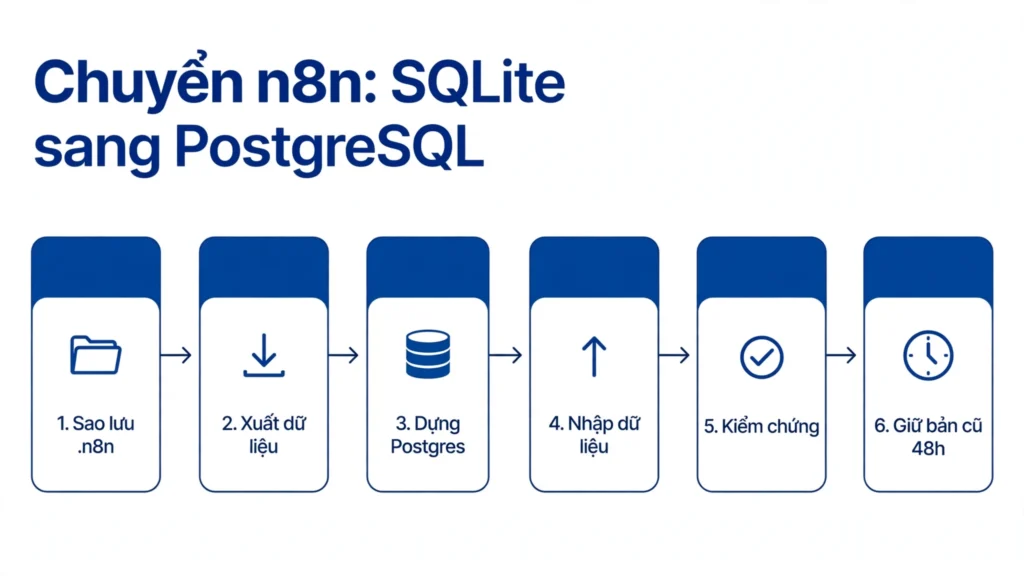
Bước 1 — Sao lưu thư mục .n8n
Dừng n8n rồi nén toàn bộ thư mục dữ liệu. Đây là đường lui: bước sau có sai, chỉ cần giải nén lại là về như cũ. Giữ file sao lưu ít nhất 48 giờ sau khi chuyển xong — đừng xóa file database.sqlite cũ ngay khi thấy giao diện mới chạy được.
docker compose stop n8n
tar -czf n8n-backup-2026-11-26.tar.gz /path/to/n8n_data
Bước 2 — Xuất toàn bộ dữ liệu
Khởi động lại n8n tạm thời rồi xuất dữ liệu ra thư mục riêng trong volume .n8n — lệnh export:entities xuất workflow, credential, user và biến môi trường đã lưu:
docker compose start n8n
docker compose exec -u node n8n n8n export:entities --outputDir=/home/node/.n8n/db-export
docker compose stop n8n
Mặc định lệnh này không kèm lịch sử chạy. Thêm cờ --includeExecutionHistoryDataTables=true nếu thật sự cần giữ lịch sử cũ, nhưng file xuất sẽ phình rất to. Đa số trường hợp nên bỏ lịch sử: workflow và credential mới là thứ không làm lại được.
Nên xuất riêng workflow và credential ra JSON làm bản sao thứ hai, tiện đọc và đưa vào Git:
docker compose exec -u node n8n n8n export:workflow --all --separate --output=/home/node/.n8n/backup/workflows/
docker compose exec -u node n8n n8n export:credentials --all --separate --output=/home/node/.n8n/backup/credentials/
Bước 3 — Thêm PostgreSQL vào file compose
Thêm service postgres vào file docker-compose.yml và trỏ n8n sang đó bằng biến môi trường. Dùng image postgres:17, mật khẩu mạnh trong .env, healthcheck để n8n chỉ khởi động khi database sẵn sàng:
services:
  postgres:
    image: postgres:17-alpine
    restart: unless-stopped
    environment:
      POSTGRES_USER: n8n
      POSTGRES_PASSWORD: ${POSTGRES_PASSWORD}
      POSTGRES_DB: n8n
    volumes:
      - postgres_data:/var/lib/postgresql/data
    healthcheck:
      test: ["CMD-SHELL", "pg_isready -U n8n -d n8n"]
      interval: 5s
      timeout: 5s
      retries: 10

  n8n:
    image: docker.n8n.io/n8nio/n8n:2.45.7
    environment:
      DB_TYPE: postgresdb
      DB_POSTGRESDB_HOST: postgres
      DB_POSTGRESDB_PORT: 5432
      DB_POSTGRESDB_DATABASE: n8n
      DB_POSTGRESDB_USER: n8n
      DB_POSTGRESDB_PASSWORD: ${POSTGRES_PASSWORD}
      N8N_ENCRYPTION_KEY: ${N8N_ENCRYPTION_KEY}
    volumes:
      - n8n_data:/home/node/.n8n
    depends_on:
      postgres:
        condition: service_healthy

volumes:
  postgres_data:
  n8n_data:
Hai chi tiết rất dễ sai. Thứ nhất, DB_TYPE phải đúng là postgresdb — gõ postgres hay postgresql đều sai, và n8n sẽ lặng lẽ quay về SQLite mà không báo lỗi nào. Thứ hai, volume n8n_data vẫn phải giữ nguyên: thư mục .n8n vẫn chứa metadata của key mã hóa, và lệnh import cần cùng volume này để giải mã đúng credential.
Bước 4 — Khởi động Postgres và nhập dữ liệu
Khởi động riêng service postgres, chờ healthcheck báo sẵn sàng, rồi chạy lệnh import. Cờ --truncateTables=true dọn sạch các bảng n8n vừa tự tạo lúc khởi động để tránh trùng lặp:
docker compose up -d --wait postgres
docker compose run --rm --no-deps n8n import:entities --inputDir=/home/node/.n8n/db-export --truncateTables=true
Lệnh import sẽ tự chạy migration để tạo bảng trong database trống trước khi nhập dữ liệu, nên không cần tạo bảng tay.
Bước 5 — Khởi động n8n và kiểm chứng
Khởi động lại toàn bộ stack rồi đối chiếu đúng ba con số đã ghi ở bước chuẩn bị: workflow, credential, user phải khớp tuyệt đối. Sau đó thử kết nối lại từng credential quan trọng, rồi chạy thử một workflow thật — gọi API ngoài, ghi kết quả ra Google Sheets hoặc gửi tin nhắn test. Chỉ khi workflow thật chạy thành công thì credential mới được coi là còn nguyên vẹn.
Cuối cùng, gọi thử một webhook đang dùng để xem phản hồi có bình thường không. Nếu webhook trả về localhost:5678, kiểm tra lại biến N8N_WEBHOOK_URL — từ n8n 2.35 biến cũ WEBHOOK_URL đã đổi tên.
Bước 6 — Để file cũ yên 48 giờ
Giữ nguyên file database.sqlite và file sao lưu tar.gz ít nhất 48 giờ, đủ để mọi workflow theo lịch — kể cả workflow chạy theo tuần — đều chạy qua một vòng trên database mới rồi mới xóa file cũ.
4 lỗi hay gặp và cách gỡ
n8n khởi động nhưng vẫn dùng SQLite. Lỗi phổ biến nhất. Kiểm tra ngay biến DB_TYPE: phải là postgresdb, không phải postgres. Gõ sai thì n8n không báo lỗi, chỉ lặng lẽ dùng lại file SQLite cũ — xem log khởi động, nếu thấy dòng nhắc tới database.sqlite thì chắc chắn bạn đang ở sai database.
Credential hiện đủ nhưng chạy là lỗi xác thực. Key mã hóa ở instance mới khác key cũ. Lấy đúng key cũ từ file sao lưu, đặt lại biến N8N_ENCRYPTION_KEY, xóa database Postgres và import lại từ đầu — không có cách “sửa” credential đã nhập sai key.
Import báo lỗi không tương thích. Hai đầu khác phiên bản n8n. Đồng bộ phiên bản rồi xuất lại, đừng cố sửa tay file export.
n8n không kết nối được Postgres trong 20 giây. Mặc định n8n chỉ chờ kết nối database 20.000 ms, thường do thiếu healthcheck nên n8n khởi động khi database chưa sẵn sàng. Thêm depends_on với condition: service_healthy như mẫu ở bước 3 là xong.
Sau khi chuyển: bật dọn dẹp lịch sử chạy
PostgreSQL không tự làm database nhỏ lại. n8n lưu kết quả mọi lần chạy, và từ năm 2025 tính năng dọn dẹp tự động đã bật mặc định: giữ 14 ngày lịch sử, tối đa 10.000 bản ghi. Siết lại theo nhu cầu bằng hai biến môi trường:
EXECUTIONS_DATA_PRUNE=true
EXECUTIONS_DATA_MAX_AGE=168
EXECUTIONS_DATA_PRUNE_MAX_COUNT=10000
Giá trị 168 nghĩa là giữ lịch sử 7 ngày — với VPS nhỏ, vậy là đủ để tra cứu lỗi mà vẫn giữ database gọn. Nếu workflow chạy dày đặc, đặt thêm EXECUTIONS_DATA_PRUNE_MAX_COUNT để giới hạn tổng số bản ghi, tránh một workflow chạy mỗi phút làm database phình nhanh.
Lưu ý cuối: nếu sau này chuyển sang queue mode, cần tăng DB_POSTGRESDB_POOL_SIZE — mặc định chỉ 2 kết nối, quá ít khi nhiều worker cùng truy cập. Với một instance đơn chạy production, đặt 10 đến 20 là hợp lý.
Chuyển n8n từ SQLite sang PostgreSQL không khó, nhưng sai một chi tiết nhỏ là mất credential mà không hay biết. Cả quy trình gói gọn trong ba nguyên tắc: sao lưu trước khi chạm vào bất cứ thứ gì, giữ nguyên key mã hóa, và kiểm chứng bằng số lượng workflow cộng với một lần chạy thật. Nếu n8n của bạn vẫn chạy êm trên SQLite, chưa cần chuyển vội — cứ để Postgres cho lúc thật sự cần.
Bạn đã từng gặp lỗi database is locked trên n8n chưa, và lúc đó bạn xử lý bằng cách nào?