 Dai Hoang
Table of Contents
Công ty bạn trao đổi file Word, Excel với khách hàng và đối tác mỗi ngày, và bạn đang cân nhắc bỏ Microsoft Office để dùng bộ miễn phí. Giữa OnlyOffice và LibreOffice, cái nào giống Microsoft Office hơn? Câu trả lời ngắn gọn: OnlyOffice giống hơn — vì .docx là định dạng gốc của nó, không phải định dạng chuyển đổi. Nhưng giống giao diện chưa chắc đã là lựa chọn đúng cho mọi công ty nhỏ, vì LibreOffice lại mạnh hơn ở những chỗ khác: tính năng sâu, chạy nhẹ, làm việc hoàn toàn ngoại tuyến. Mọi phiên bản và giá trong bài đều kiểm tra trên trang chính thức của hai hãng ngày 26/11/2026.
Điểm khác biệt lớn nhất nằm ở định dạng file gốc
Muốn biết một bộ văn phòng có “giống” Microsoft Office hay không, đừng nhìn logo hay màu giao diện. Hãy nhìn cách nó lưu file. OnlyOffice được xây dựng quanh chuẩn OOXML ngay từ đầu: .docx, .xlsx, .pptx chính là định dạng lưu gốc của nó. Mở một file Word trong OnlyOffice là làm việc trực tiếp trên cấu trúc file đó, không cần dịch qua định dạng trung gian rồi dịch ngược lại lúc lưu.
LibreOffice đi con đường ngược lại. Định dạng gốc của nó là OpenDocument — .odt, .ods, .odp. Mỗi lần mở file .docx, LibreOffice phải chuyển nội dung sang mô hình tài liệu của riêng mình, rồi lúc lưu lại chuyển ngược về .docx. Với file đơn giản, hai lần chuyển đổi này gần như không để lại dấu vết. Nhưng với file phức tạp, mỗi lần chuyển là một lần có thể rơi rớt thứ gì đó. Phiên bản mới nhất LibreOffice 26.8.3, phát hành ngày 13/11/2026, vẫn tiếp tục sửa các lỗi tương thích OOXML trong từng bản vá.
Mở file thật: những chỗ hay lệch nhất
Trước đây tôi từng nhận một bộ hồ sơ thầu từ đối tác: file Word gần 40 trang, bảng lồng trong bảng, theo dõi thay đổi bật suốt. Mở bằng LibreOffice, vài bảng bị dồn cột, các thay đổi chờ duyệt hiển thị khác hẳn so với Word. Mở cùng file đó bằng OnlyOffice, bố cục giữ gần như nguyên vẹn. Đó là trải nghiệm cá nhân, nhưng nó phản ánh đúng bản chất kỹ thuật ở trên. Những thành phần dễ lệch nhất khi chuyển đổi qua lại gồm:
- Theo dõi thay đổi và bình luận: LibreOffice đọc được, nhưng cách hiển thị và chấp nhận/từ chối từng thay đổi có thể khác Word, nhất là khi file qua tay nhiều người.
- Bảng phức tạp: bảng lồng trong bảng, ô gộp chéo — rất nhạy với cách mỗi phần mềm tính toán bố cục.
- SmartArt và biểu đồ nhúng: sơ đồ tổ chức, biểu đồ Excel nhúng trong Word thường bị chuyển thành hình tĩnh hoặc mất liên kết dữ liệu gốc.
- Macro VBA: cả hai bộ đều không chạy đầy đủ macro VBA của Microsoft Office. Nếu công ty bạn có file Excel chạy macro, hãy kiểm tra điểm này đầu tiên.
- Phông chữ: file dùng phông Calibri hay Aptos mà máy chưa cài sẽ bị thay bằng phông khác, làm vỡ dòng và tràn trang. Cách sửa là cài đủ phông trên mọi máy.
Vì vậy, đừng quyết định chỉ bằng cảm nhận. Hãy lấy đúng 3 file phức tạp nhất mà công ty bạn đang dùng — một hợp đồng, một bảng tính báo giá, một bài thuyết trình — mở thử trên cả hai bộ, sửa vài chỗ, lưu lại rồi mở lại bằng Word để đối chiếu. Mất một buổi chiều, nhưng tránh được cảnh phát hiện lỗi lệch ngay trước giờ gửi hồ sơ cho khách.
Giao diện: nhân viên mới mở lên có dùng được ngay không?
OnlyOffice dùng giao diện ribbon với các thẻ Home, Insert, Layout gần như sao chép cách sắp xếp của Word và Excel hiện đại. Người đã quen Microsoft Office mở OnlyOffice lên là tìm được chỗ định dạng, chèn bảng, xem lại thay đổi mà không cần ai chỉ. Với công ty nhỏ, không có ai chuyên đào tạo phần mềm, điểm này tiết kiệm rất nhiều thời gian làm quen.
LibreOffice mặc định dùng thanh công cụ truyền thống: nhiều biểu tượng nhỏ xếp thành hàng, menu thả xuống theo kiểu phần mềm desktop cổ điển. Người mới chuyển từ Word thường mất vài ngày mới nhớ hết vị trí các lệnh. LibreOffice có chế độ giao diện dạng thẻ (NotebookBar) trông giống ribbon hơn, nhưng phải bật bằng tay trong phần cài đặt.
Nói cách khác, OnlyOffice thắng ở cảm giác quen thuộc ngay lần đầu mở. LibreOffice thắng ở chiều sâu: Writer, Calc, Impress có nhiều tính năng nâng cao mà OnlyOffice chưa có, ví dụ quản lý cơ sở dữ liệu Base, xử lý tài liệu dài hàng trăm trang, hay các hàm bảng tính chuyên sâu trong Calc.
Bảng so sánh nhanh OnlyOffice và LibreOffice
| Tiêu chí | OnlyOffice | LibreOffice |
|---|---|---|
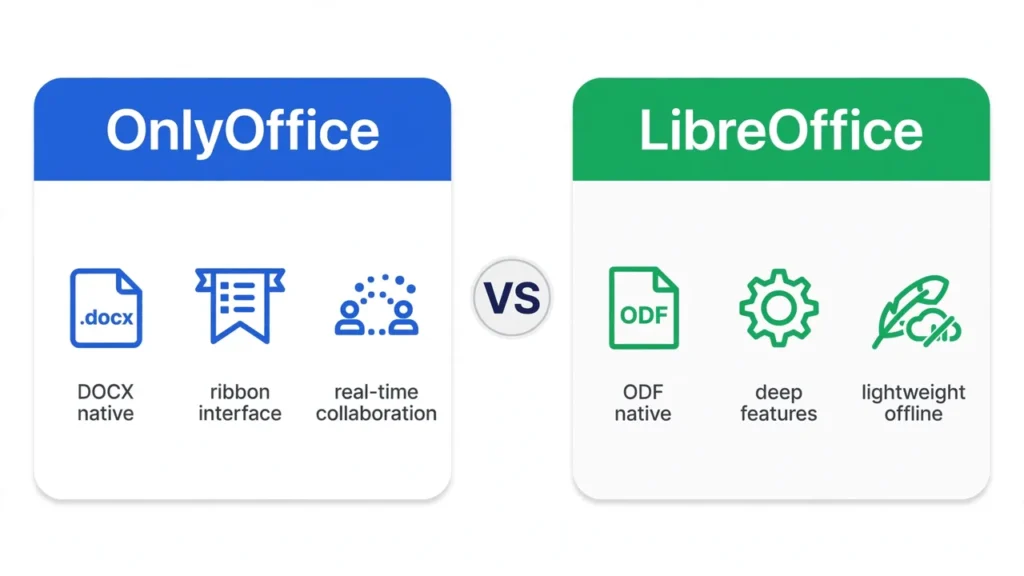
| Định dạng gốc | OOXML (.docx, .xlsx, .pptx) | OpenDocument (.odt, .ods, .odp) |
| Độ giữ nguyên file .docx/.xlsx | Cao, không qua bước chuyển đổi | Tốt với file đơn giản, có thể lệch ở file phức tạp |
| Giao diện | Ribbon giống Word, quen ngay | Thanh công cụ truyền thống, cần làm quen |
| Phiên bản mới nhất | Docs 10.0 (10/10/2026) | 26.8.3 (13/11/2026) |
| Cộng tác cùng lúc | Mạnh, sửa chung thời gian thực | Yếu, chủ yếu làm việc độc lập |
| Tính năng chuyên sâu | Đủ dùng cho văn phòng thông thường | Sâu hơn: Base, macro, tài liệu dài |
| Chạy trên máy yếu | Nặng hơn, tốn RAM hơn | Nhẹ hơn, ổn định trên máy cũ |
| Giá bản desktop | Miễn phí | Miễn phí |
Chi phí thật cho công ty 5–10 máy
Cả hai bộ đều có bản desktop miễn phí, không giới hạn số máy cài. Một công ty 5–10 máy chỉ cần tải về và cài đặt là dùng được, không tốn đồng nào cho phần mềm soạn thảo. Tiền chỉ phát sinh khi công ty muốn cộng tác trực tuyến trên máy chủ của mình.
Với OnlyOffice, bản Desktop Editors miễn phí dùng cho từng máy. Nếu muốn cả công ty cùng sửa một file trên trình duyệt, cần triển khai OnlyOffice Docs trên máy chủ: gói Home giá 149 USD/máy chủ/năm cho 10 người dùng, gói Enterprise từ 33 USD/kết nối/năm, áp dụng từ 50 kết nối trở lên (giá niêm yết trên trang onlyoffice.com/pricing, kiểm tra ngày 26/11/2026). Công ty nhỏ thường chỉ cần gói Home là đủ.
LibreOffice không có gói trả phí nào cho bản desktop — toàn bộ tính năng đều miễn phí, kể cả dùng trong công ty. Muốn cộng tác trực tuyến, giải pháp thường đi kèm là Collabora Online hoặc Nextcloud Office, cũng dựa trên nền tảng LibreOffice. Chi phí lúc này nằm ở máy chủ và người vận hành, không nằm ở giấy phép phần mềm.
Cộng tác và làm việc nhóm: ai hơn?
Đây là điểm OnlyOffice bỏ xa LibreOffice. OnlyOffice được thiết kế từ đầu cho làm việc trực tuyến: nhiều người cùng sửa một tài liệu theo thời gian thực, thấy con trỏ của nhau, bình luận ngay trong file. Bản Docs 10.0 ra mắt tháng 10/2026 còn bổ sung thêm các ứng dụng mô-đun như Forms, Rooms và Files. Với công ty nhỏ mà nhân viên hay làm việc từ xa, đây là lợi thế rất thực tế.
LibreOffice là bộ desktop thuần túy, làm tốt nhất khi mỗi người làm việc trên file của mình rồi gửi qua lại. Muốn sửa chung thời gian thực, bạn phải gắn thêm Collabora Online hoặc dùng qua Nextcloud — tức là thêm một lớp triển khai và bảo trì nữa. Ngược lại, LibreOffice thắng ở khả năng làm việc ngoại tuyến hoàn toàn: không cần tài khoản, không cần máy chủ, không cần mạng. Máy ở chi nhánh vùng mạng yếu, hay máy kế toán chỉ làm file nội bộ, dùng LibreOffice là đủ và ổn định nhất.
Thử trong một buổi chiều: checklist trước khi chốt
Dù đọc bao nhiêu bài so sánh, quyết định cuối cùng vẫn nên dựa trên file thật của chính công ty bạn. Quy trình thử gọn trong một buổi chiều:
- Sao lưu file gốc: copy toàn bộ file mẫu sang một thư mục riêng, đề phòng lưu đè làm hỏng bản gốc.
- Chọn 3 file khó nhất: một hợp đồng nhiều bảng, một bảng tính báo giá có công thức, một bài thuyết trình có biểu đồ.
- Mở, sửa, lưu, đối chiếu: mở từng file trên cả hai bộ, sửa vài chỗ, lưu lại rồi mở bằng Word trên máy khác để xem có lệch không.
- In thử một file: nhiều lỗi bố cục chỉ lộ ra khi in, nhất là tràn trang và vỡ bảng.
- Ghi lại lỗi gặp phải: lỗi nào lặp lại trên cả hai bộ thì nguyên nhân thường nằm ở phông chữ hoặc ở chính file gốc, không phải do phần mềm.
Nếu sau buổi thử đó mà file của bạn gần như không lệch trên OnlyOffice nhưng lệch thấy rõ trên LibreOffice, câu trả lời đã rõ. Nếu cả hai đều mở tốt, hãy chọn theo tiêu chí tiếp theo: công ty cần cộng tác trực tuyến hay cần tính năng sâu và máy nhẹ.
Kết luận: chọn theo nhu cầu, không chọn theo tên tuổi
Nếu công ty bạn thường xuyên gửi file Word, Excel cho khách hàng và đối tác đang dùng Microsoft Office, hãy chọn OnlyOffice. Định dạng gốc OOXML giúp file đi và về ít lệch nhất, giao diện ribbon giúp nhân viên mới dùng được ngay, và cộng tác thời gian thực phù hợp với cách làm việc từ xa. Bản desktop miễn phí là đủ để bắt đầu.
Nếu công việc chủ yếu làm nội bộ, ít khi gửi file ra ngoài, máy tính đã cũ và bạn cần một bộ công cụ sâu — quản lý cơ sở dữ liệu, xử lý tài liệu dài, bảng tính nặng — hãy chọn LibreOffice. Nó miễn phí hoàn toàn, chạy nhẹ, ổn định. Chỉ lưu ý: trước khi gửi file quan trọng cho đối tác dùng Word, hãy mở lại kiểm tra một lượt, và luôn giữ một bản PDF đính kèm để đối tác đối chiếu.
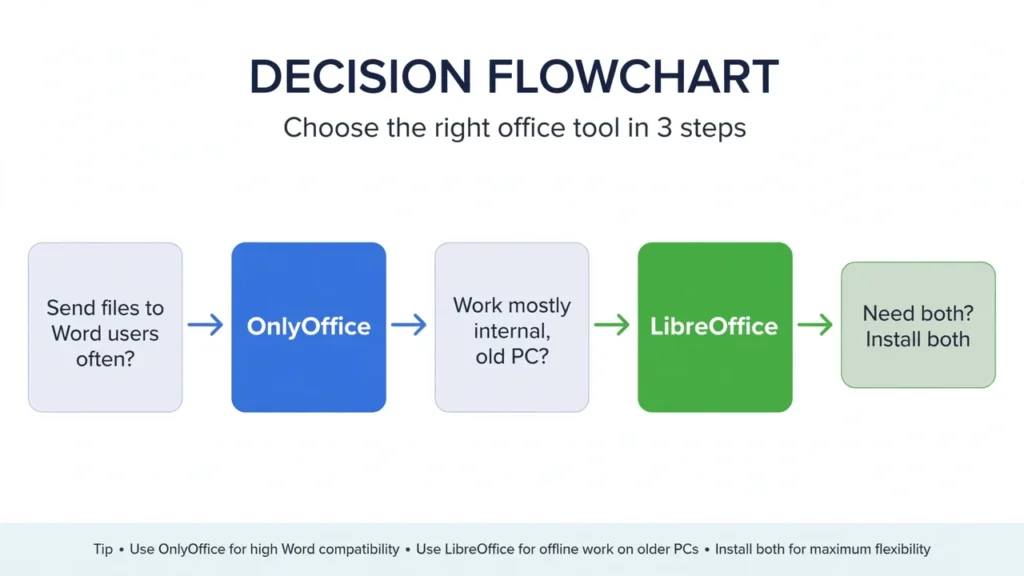
Có một phương án thứ ba ít người nghĩ tới: cài cả hai. Dùng OnlyOffice cho những file cần trao đổi với bên ngoài, dùng LibreOffice cho những việc nặng trong nội bộ. Hai bộ cùng miễn phí, cùng đọc được .docx, không xung đột với nhau.
Bạn có lẽ cũng từng nghe ai đó nói “bỏ Word thì file sẽ nát”. Sự thật nằm ở giữa: file đơn giản thì bộ nào cũng mở tốt, file phức tạp thì bộ nào cũng có chỗ lệch, chỉ khác nhau ở mức độ. Điều quan trọng không phải là chọn bộ “giống Word nhất”, mà là chọn bộ khiến file của chính công ty bạn ít lệch nhất — và cách duy nhất để biết là thử bằng file thật. Một lưu ý cuối: cả OnlyOffice và LibreOffice đều là phần mềm hợp pháp, miễn phí, dùng trong công ty không lo vấn đề giấy phép. Nếu công ty bạn vẫn còn máy dùng bản Office không rõ nguồn gốc, hãy xem lại cách kiểm tra phần mềm bản quyền trên máy tính Windows để rà soát trước khi chuyển đổi. Còn nếu vẫn phải làm việc với Word trong thời gian chuyển đổi, cách dùng Mail Merge trong Word vẫn là kỹ năng đáng giữ lại cho những đợt gửi thư hàng loạt.
Công ty bạn đang dùng bộ văn phòng miễn phí nào, và file .docx nào từng khiến bạn phải mở lại bằng Word để sửa?