 Dai Hoang
Table of Contents
DaVinci Resolve bản miễn phí đủ sức dựng Reels và TikTok ở mức chuyên nghiệp: xuất tới 4K 60fps, không watermark, không giới hạn thời gian, có đủ công cụ cắt, chỉnh màu và xử lý âm thanh. Điểm nó thua Premiere nằm ở ba chỗ — reframe dọc tự động, video 10-bit và tốc độ xuất trên máy yếu. Mọi con số trong bài đối chiếu trang chính chủ của Blackmagic Design và trang giá của Adobe, kiểm tra ngày 29/11/2026.
Sai lầm tôi thấy nhiều nhất ở người mới dựng video ngắn là trả tiền trước khi biết mình cần gì: đăng ký Premiere theo tháng rồi cả năm chỉ cắt clip dọc 60 giây, hoặc mua Studio vì nghe nói bản miễn phí “bị khóa tính năng”. Bài này trả lời đúng câu hỏi đó: với nhu cầu dựng Reels và TikTok, bản miễn phí cho bạn tới đâu, và điểm nào thì nó thua thật.
Bản miễn phí cho bạn những gì — và giới hạn nằm ở đâu
DaVinci Resolve 21 có hai bản: bản miễn phí tải về dùng ngay và bản Studio trả phí một lần. Bản miễn phí không phải bản dùng thử. Blackmagic ghi rõ trên trang sản phẩm: bản miễn phí xử lý được hầu hết định dạng 8-bit, xuất tối đa Ultra HD 3840 × 2160 ở 60 khung hình/giây, không watermark, không giới hạn thời gian dùng.
Với video ngắn, chừng đó đã bao trọn công việc: trang Cut dựng nhanh bằng phím tắt, trang Color chỉnh màu, trang Fairlight cân bằng âm thanh, trang Deliver xuất đúng khung dọc 1080 × 1920 là đăng được ngay.
Giới hạn của bản miễn phí nằm ở phía trên nhu cầu đó: xuất tối đa Ultra HD, chỉ dùng một GPU, không làm video 10-bit, không xuất quá 60fps, không dùng bộ công cụ AI của Neural Engine. Quay bằng điện thoại, dựng clip dọc dưới một phút — bạn chưa chạm giới hạn nào trong số đó.
Giới hạn khác ít người nhắc tới là máy. Theo tài liệu yêu cầu hệ thống của Blackmagic cho Resolve 21, máy Windows cần tối thiểu 16 GB RAM và GPU từ 4 GB VRAM trở lên; máy Mac phải dùng chip Apple Silicon, macOS 15 trở lên. Phần mềm không lấy tiền, nhưng nó đòi máy khỏe.
Đặt lên bàn cân: Resolve miễn phí với Premiere
Premiere là chuẩn mực trong giới dựng chuyên nghiệp, nhưng chưa chắc đã là lựa chọn đúng cho người dựng video ngắn. Bảng dưới đây so sánh những tiêu chí liên quan tới Reels và TikTok.
| Tiêu chí | Resolve miễn phí | Premiere |
|---|---|---|
| Chi phí | 0 đồng, dùng vĩnh viễn | 22,99 USD/tháng, gói năm trả theo tháng |
| Xuất video dọc | Tới 4K 60fps, không watermark | Không giới hạn độ phân giải |
| Reframe dọc tự động | Không có, căn khung tay | Có Auto Reframe |
| Phụ đề tự động | Không có, gõ tay | Có, giọng nói thành chữ |
| Chỉnh màu | Mạnh nhất bản miễn phí | Lumetri đủ dùng, thua về độ sâu |
| Học để dùng được | Vài buổi để dựng clip ngắn | Quen nhanh nếu từng dùng Adobe |
Giá Premiere cần đọc kỹ: 22,99 USD/tháng là giá gói năm trả theo tháng, áp cho năm đầu với người đăng ký mới theo trang giá của Adobe; trả theo tháng không cam kết thì khoảng 34,49 USD/tháng. Tính trong ba năm, nếu giá giữ nguyên, bạn trả khoảng 827,64 USD — gần gấp ba giá mua đứt Studio.
Điểm Premiere hơn hẳn nằm ở hệ sinh thái: nhóm dùng Photoshop, After Effects và Audition thì Dynamic Link tiết kiệm rất nhiều thời gian chuyển file; Auto Reframe bám theo chủ thể khi chuyển clip ngang sang dọc; phụ đề tự động chuyển giọng nói thành chữ. Trong Resolve, những thứ này đều nằm sau cánh cửa Studio.
Ba điểm Resolve miễn phí thua rõ ràng
Thứ nhất, reframe dọc phải làm tay. Smart Reframe — tự bám chủ thể khi chuyển khung ngang sang dọc 9:16 — là tính năng riêng của Studio. Cách làm thay thế: quay dọc ngay từ đầu, hoặc đặt timeline 1080 × 1920 rồi dùng Transform căn lại từng đoạn. Clip phỏng vấn ngồi yên thì mất vài phút; clip đường phố thì mất cả buổi.
Thứ hai, không có video 10-bit và khử nhiễu. Bản miễn phí chỉ làm việc với định dạng 8-bit — quay bằng điện thoại thì không sao. Nhưng khi bạn lên đời máy ảnh quay 10-bit 4:2:2, hoặc quay thiếu sáng nhiều nhiễu, bản miễn phí không đọc được định dạng đó và cũng không có công cụ khử nhiễu.
Thứ ba, xuất file chậm hơn trên cùng một máy. Bản miễn phí không có tăng tốc phần cứng cho mã hóa và giải mã H.264/H.265, cũng không dùng được nhiều GPU. Trên máy yếu, xuất một Reels 60 giây có thể mất vài phút thay vì vài chục giây — đăng một clip mỗi ngày thì không sao, dựng chục clip một ngày thì nó cộng dồn thành giờ.
Quy trình dựng một Reels 60 giây bằng Resolve miễn phí
Với video ngắn, bạn chỉ cần bốn trang: Media, Cut, Color và Deliver.
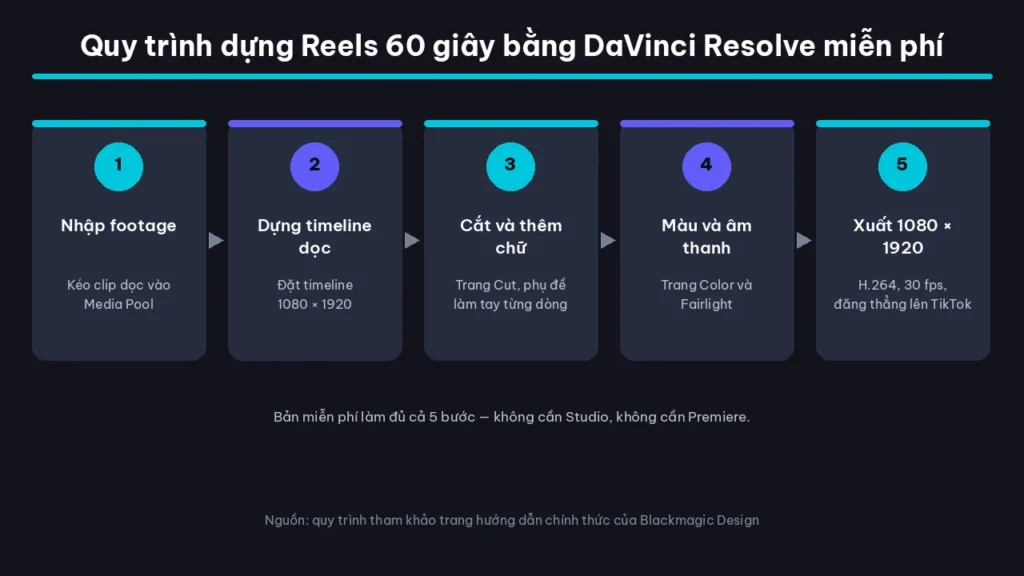
Bước 1 — Nhập footage. Mở trang Media, kéo clip dọc từ điện thoại vào Media Pool. Quay dọc luôn cho cảnh mới, chỉ cắt lại clip ngang cũ khi thật sự cần.
Bước 2 — Dựng timeline dọc. Tạo timeline mới 1080 × 1920, 30 khung hình/giây, kéo clip vào theo thứ tự câu chuyện, cắt đoạn thừa bằng phím B. Một Reels 60 giây thường chỉ cần 6–10 đoạn clip.
Bước 3 — Cắt và thêm chữ. Sang trang Cut để cắt nhanh theo nhịp nhạc. Thêm chữ bằng Text hoặc Text+ trên timeline, đặt ở vùng an toàn: cách mép trên và mép dưới khoảng 250 pixel để tránh bị nút giao diện của TikTok che mất. Bản miễn phí không có phụ đề tự động, nên bạn gõ tay từng dòng.
Bước 4 — Màu và âm thanh. Sang trang Color, chỉnh exposure và độ bão hòa trước, rồi mới thêm LUT nếu muốn. Sang trang Fairlight, cân bằng giọng nói và nhạc nền, nhạc nền thấp hơn giọng nói khoảng 10–15 dB. Cần nhạc nền miễn phí bản quyền thì xem các nguồn video và nhạc stock miễn phí.
Bước 5 — Xuất file. Sang trang Deliver, chọn MP4, H.264, 1080 × 1920, 30 fps, bitrate 12–15 Mbps.
Khi nào nên trả tiền — Studio hay Premiere
Hãy trả tiền khi đã chạm trần bản miễn phí: quay 10-bit thường xuyên mà bản miễn phí không đọc được file; cắt clip ngang sang dọc mỗi ngày; dựng số lượng lớn và thời gian xuất file thành nút thắt.
Nếu đã tới lúc trả tiền, Studio rẻ hơn nhiều trong dài hạn: 295 USD mua một lần, dùng vĩnh viễn, cập nhật miễn phí cho các bản 21.x. Đợt giảm giá còn 236 USD đã kết thúc ngày 20/11/2026, nên hiện tại giá niêm yết là 295 USD. Mua một lần mở khóa Smart Reframe, Magic Mask, khử nhiễu, video 10-bit và tăng tốc phần cứng.
Premiere chỉ đáng tiền trong hai trường hợp: làm việc theo nhóm đã chuẩn hóa trên hệ sinh thái Adobe, hoặc cần phụ đề tự động và Auto Reframe ngay mà không muốn học lại cách làm tay trong Resolve. Ngoài hai trường hợp đó, thuê bao tháng là khoản tiền trả mãi cho tính năng mà bản miễn phí của đối thủ đã làm được.
Ba lỗi hay gặp khi chuyển sang Resolve
Ba lỗi người mới hay mắc nhất: để timeline mặc định 1920 × 1080 rồi mới nhớ ra cần video dọc — hãy tạo timeline 1080 × 1920 trước khi kéo clip đầu tiên vào; đặt chữ sát mép rồi bị nút giao diện che mất — hãy giữ chữ trong vùng giữa khung hình; xuất 4K cho clip chỉ xem trên điện thoại — Reels và TikTok nén lại còn 1080p khi phát, nên xuất 1080 × 1920 là đủ. Khi kênh đã có lịch đăng ổn định, hãy đọc thêm cách xây kênh TikTok và YouTube từ số 0.
Một lưu ý về bản quyền phần mềm: Resolve bản miễn phí tải trực tiếp từ trang của Blackmagic Design, không cần tìm bản bẻ khóa ở đâu khác. Nhiều trang chia sẻ “Studio miễn phí” thực chất là bản crack kèm mã độc.
DaVinci Resolve miễn phí không phải là “Premiere giá rẻ” mà là công cụ dựng chuyên nghiệp Blackmagic cho dùng không mất tiền, với giới hạn đặt đúng chỗ người mới chưa chạm tới. Bạn sẽ biết mình cần trả tiền khi nào — đó là ngày bạn mở một file 10-bit mà phần mềm không đọc được, hoặc ngày bạn căn khung dọc lần thứ năm mươi trong tuần.
Bạn đang dựng Reels và TikTok bằng công cụ nào, và điểm nào khiến bạn muốn đổi sang DaVinci Resolve nhất?