
 Dai Hoang
Table of Contents
Web đã cài SSL, đã chạy bằng https://, vậy mà ổ khóa vẫn không hiện, ảnh mất, menu bấm không ăn, giao diện vỡ. Đó là mixed content: trang chạy HTTPS nhưng bên trong vẫn còn tài nguyên tải qua HTTP. Trình duyệt chặn script, CSS, font và iframe chạy qua HTTP, chỉ tự nâng cấp ảnh, video và audio. Sửa theo đúng thứ tự: đổi hai địa chỉ site sang https://, ép toàn bộ HTTP về HTTPS, thay link cũ trong database, rồi xử lý tài nguyên ngoài và code viết cứng.
Kiểm chứng ngày 29/11/2026 theo tài liệu MDN và web.dev.
Sai lầm phổ biến: tưởng cài SSL xong là web đã an toàn
Nhiều người lần đầu chuyển sang HTTPS đều mắc cùng một sai lầm: mua chứng chỉ, cài xong, thấy web chạy được là coi như xong. Tôi cũng từng như vậy — hồi mới làm, tôi cài SSL cho một site khách, thấy ổ khóa hiện lên là bàn giao luôn. Hai ngày sau khách nhắn trang sản phẩm vỡ giao diện.
Chứng chỉ SSL chỉ mã hóa đường truyền, nó không sửa bất cứ đường link nào đã lưu trong web của bạn. Web đã lưu hàng trăm đường dẫn http:// trong bài viết, cài đặt theme, dữ liệu page builder, file CSS tự viết. Trang tải qua HTTPS, nhưng ảnh, script, font bên trong vẫn xin tải qua HTTP — đó chính là mixed content.
Mixed content là gì, và trình duyệt chặn cái gì
Theo định nghĩa của MDN, mixed content là khi một trang web được tải qua HTTPS nhưng lại yêu cầu tài nguyên qua HTTP. Trang thì an toàn, tài nguyên bên trong thì không — kẻ đứng giữa có thể đọc hoặc sửa chúng. Nguy hiểm nhất là tài nguyên chạy mã: một file JavaScript bị sửa có thể chiếm toàn bộ trang, đọc dữ liệu người dùng nhập vào form.
Trình duyệt chia mixed content làm hai loại:
| Loại | Gồm những gì | Trình duyệt làm gì | Hậu quả |
|---|---|---|---|
| Chủ động | Script, CSS, font, iframe, fetch, WebSocket | Chặn hẳn | Mất giao diện, form không chạy |
| Thụ động | Ảnh, video, audio | Tự nâng cấp, thất bại thì bỏ | Ảnh biến mất, mất ổ khóa |
Bốn dấu hiệu cho thấy web đang dính mixed content
1. Trình duyệt báo “Not secure” hoặc mất biểu tượng ổ khóa. Dấu hiệu nhẹ nhất nhưng phổ biến nhất. Trang tải được qua HTTPS, nhưng vì còn tài nguyên HTTP nên trình duyệt không dám gắn mác an toàn. Người dùng tinh ý nhìn thấy là mất niềm tin ngay.
2. Trang mất CSS, giao diện vỡ thành văn bản thô. File stylesheet của theme hoặc plugin bị chặn vì còn chạy HTTP. Trang vẫn có nội dung nhưng mất toàn bộ bố cục, chữ chồng chữ, ảnh tràn khung.
3. Menu, slider, form bấm không phản hồi. File JavaScript bị chặn nên mọi tương tác dựa vào script đều chết: menu mobile không mở, slider đứng yên, nút gửi form bấm mãi không đi.
4. Console đầy dòng “Mixed Content: … has been blocked”. Đây là bằng chứng chắc chắn nhất. Nếu console sạch mà ổ khóa vẫn mất, nguyên nhân có thể nằm ở trang khác hoặc ở chứng chỉ.
Tìm đúng file còn chạy HTTP trước khi sửa
Đừng sửa mò. Mở trang bị lỗi, bấm chuột phải chọn Inspect, sang tab Console rồi tải lại trang. Chrome in ra từng dòng “Mixed Content: …”, kèm đúng địa chỉ HTTP của file. web.dev cũng hướng dẫn cách dùng DevTools để liệt kê tài nguyên không an toàn.

Console chỉ báo những gì trang đang mở tải, nên kiểm tra thêm vài loại trang khác nhau: trang chủ, một bài viết, một trang liên hệ, và trang đăng nhập. Mở thêm Tools > Site Health trong wp-admin: từ WordPress 5.7, mục này báo rõ site đã dùng HTTPS hay chưa, kèm nút “Update your site to use HTTPS”.
Checklist sửa mixed content theo đúng thứ tự
Sửa database trước khi đổi địa chỉ site thì link mới vẫn sinh ra dạng HTTP; ép redirect trước khi sửa link trong nội dung thì lỗi chỉ bị giấu đi chứ không hết.
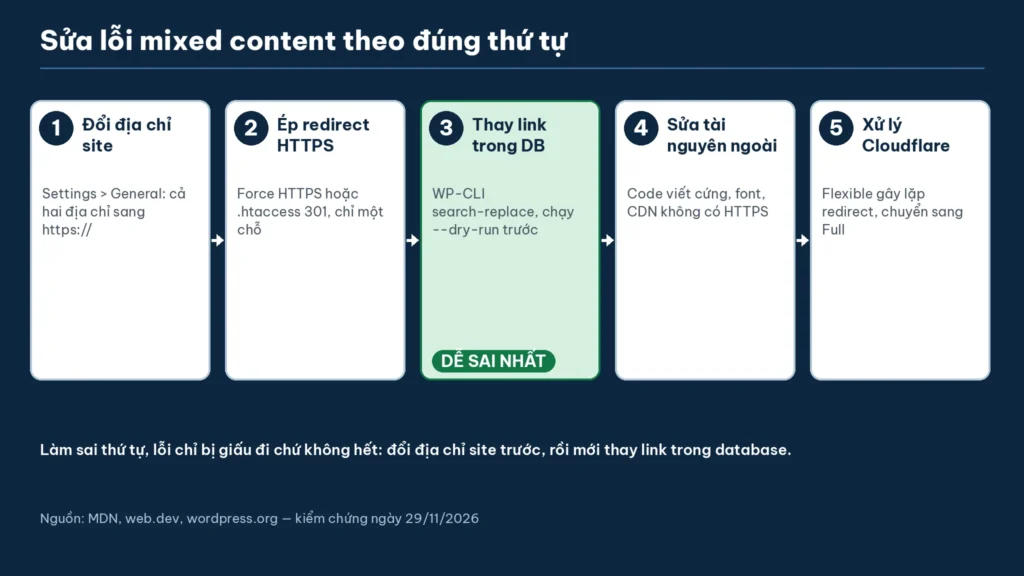
Bước 1: Đổi hai địa chỉ site sang HTTPS. Vào Settings > General, sửa cả WordPress Address và Site Address thành https://. Nếu hai ô bị xám, địa chỉ đã cố định trong wp-config.php bằng WP_HOME và WP_SITEURL — sửa ở file đó. Từ WordPress 5.7, khi đổi địa chỉ home qua chính WordPress, hệ thống còn tự thay link HTTP cũ bằng HTTPS lúc hiển thị — nhưng dữ liệu trong database vẫn giữ nguyên.
Bước 2: Ép toàn bộ truy cập HTTP về HTTPS. Khách cũ và Google vẫn còn link HTTP, nên phải có redirect 301 đưa mọi yêu cầu HTTP về HTTPS. Cách dễ nhất là bật “Force HTTPS” trong panel của hosting. Nếu dùng Apache, thêm quy tắc vào .htaccess:
RewriteEngine On
RewriteCond %{HTTPS} off
RewriteRule ^(.*)$ https://%{HTTP_HOST}%{REQUEST_URI} [L,R=301]
Nếu dùng Cloudflare, bật “Always Use HTTPS” trong mục SSL/TLS > Edge Certificates. Chỉ cần một cơ chế redirect duy nhất, đừng bật cả ba chỗ cùng lúc. Nếu web chạy trên VPS tự quản, xem thêm hướng dẫn tăng tốc WordPress bằng WP-TangToc OLS trên OpenLiteSpeed.
Bước 3: Thay link cũ trong database bằng công cụ hiểu dữ liệu serialize. Đây là bước nhiều người làm sai nhất. WordPress lưu nhiều cài đặt dưới dạng serialized data, trong đó độ dài chuỗi được ghi kèm giá trị — thay http:// bằng https:// bằng lệnh SQL REPLACE thô sẽ làm lệch độ dài chuỗi, dữ liệu hỏng âm thầm. Dùng WP-CLI, chạy thử trước:
wp search-replace 'http://example.com' 'https://example.com' --skip-columns=guid --dry-runThấy số lượng thay đổi hợp lý thì bỏ --dry-run chạy thật. Cờ --skip-columns=guid là bắt buộc: cột guid là định danh gốc của bài viết, WordPress.org khuyến cáo không bao giờ thay đổi nó. Trước khi chạy, sao lưu database — thao tác này sửa hàng loạt, không có nút hoàn tác.
Bước 4: Xử lý tài nguyên ngoài và code viết cứng trong theme. Link trong database đã sạch, nhưng theme hoặc plugin có thể viết cứng http:// ngay trong file PHP, CSS — tìm chuỗi đó trong thư mục theme và plugin đang dùng, sửa thành HTTPS hoặc dùng đường dẫn tương đối. Với tài nguyên từ site khác — font, script CDN, ảnh nhúng, iframe — kiểm tra xem nguồn đó có HTTPS không: có thì đổi link, không có thì tải file về tự host hoặc bỏ hẳn.
Bước 5: Redirect vòng tròn khi dùng Cloudflare Flexible. Nếu Cloudflare đang ở chế độ Flexible, kết nối từ Cloudflare về máy chủ vẫn là HTTP, WordPress tưởng site đang chạy HTTP nên tự redirect sang HTTPS, Cloudflare lại đưa về HTTP, cứ thế lặp vô hạn. Dấu hiệu là lỗi “too many redirects” ngay sau khi bật SSL. Cách sửa đúng là chuyển Cloudflare sang chế độ Full hoặc Full (Strict), thay vì vá bằng cách ép $_SERVER['HTTPS'] trong wp-config.php.
Có nên dùng plugin sửa mixed content không?
Plugin nổi tiếng nhất là Really Simple SSL: cài vào, nó tự viết lại yêu cầu HTTP thành HTTPS ngay lúc trang hiển thị, không động vào database. Nghe thì tiện, nhưng bản chất nó giống băng dán tạm: lỗi vẫn nằm nguyên trong dữ liệu, chỉ là trình duyệt không còn thấy nữa. Dùng tạm trong lúc sửa gốc thì hợp lý, đừng coi đó là sửa xong. Sửa xong gốc, kiểm tra console sạch, gỡ plugin đi.
Kiểm tra lại sau khi sửa: đừng tin cảm giác, tin console
Sửa xong, mở lại các trang đã lỗi bằng cửa sổ ẩn danh để tránh cache cũ đánh lừa. Console phải sạch hoàn toàn, ổ khóa hiện trên mọi loại trang đã kiểm tra. Kiểm tra thêm ba chỗ hay bị quên: trang đăng nhập, form liên hệ và trang thanh toán nếu có, và các trang dùng page builder. Nếu trang trắng hoàn toàn kèm mã lỗi 500 thì nguyên nhân nằm ở chỗ khác, xem cách sửa lỗi 500 Internal Server Error trên WordPress.
Bạn đã từng gặp lỗi mixed content chưa, và lần đó thủ phạm nằm ở đâu — link trong bài viết, dữ liệu page builder, hay một file trong theme viết cứng từ lâu?