 Dai Hoang
Table of Contents
Đơn mới trên WooCommerce mà phải mở email mới biết thì lúc nào cũng chậm nửa nhịp: khách đặt lúc nửa đêm, sáng mở hộp thư mới thấy, có đơn còn chìm giữa đống thư quảng cáo. Bài này gắn một workflow n8n 3 node để WooCommerce tự báo đơn về Telegram ngay khi đơn được tạo — file JSON mẫu đính kèm cuối bài, chỉ cần thay token bot và chat ID là chạy. Các đường dẫn và tên mục menu trong bài đều kiểm tra lại ngày 20/11/2026.
Trước và sau: shop nhỏ mất đơn vì check email theo đợt
Hồi mới bán hàng bằng WooCommerce, tôi check email theo đợt, mỗi lần cách nhau 15–30 phút. Cách làm đó có hai cái dở thấy rõ: đơn đặt lúc khuya nằm chờ tới sáng mới được xử lý, khách nhắn hỏi “shop đã nhận đơn chưa” trước cả khi tôi biết có đơn; và email báo đơn dễ chìm giữa thư khuyến mãi, có lần tôi suýt giao trễ vì tưởng hôm đó không có đơn mới.
Sau khi gắn workflow n8n, WooCommerce gửi webhook ngay lúc đơn được tạo, n8n soạn tin nhắn và bot Telegram đẩy về máy tôi trong vài giây. Đó là độ trễ thực của webhook: WooCommerce đẩy sự kiện đi ngay khi đơn hình thành, còn lại chỉ là thời gian n8n chạy 3 node và Telegram gửi tin.
| Tiêu chí | Trước: báo qua email | Sau: báo qua Telegram |
|---|---|---|
| Thời gian biết có đơn | 15–30 phút, theo đợt check mail | Vài giây sau khi khách đặt |
| Rủi ro sót đơn | Cao, email dễ chìm | Thấp, tin nhắn đẩy thẳng lên điện thoại |
| Thông tin thấy ngay | Phải mở mail rồi đăng nhập wp-admin | Mã đơn, tên khách, SĐT, tổng tiền trong một tin nhắn |
| Chi phí thêm | 0 đồng | 0 đồng nếu đã có n8n, Telegram miễn phí |
Tin nhắn chứa đủ thứ cần để xử lý đơn — mã đơn, tên khách, SĐT, tổng tiền, phương thức thanh toán, danh sách sản phẩm và link mở thẳng đơn trong wp-admin. Đọc xong tin là gọi xác nhận được ngay, không cần mở thêm gì.
Workflow chỉ có 3 node, file mẫu tải về dùng ngay
Toàn bộ luồng: WooCommerce bắn webhook khi có đơn mới, n8n nhận rồi soạn tin nhắn, bot Telegram gửi tin. Không cần plugin trung gian, không cần code thêm.
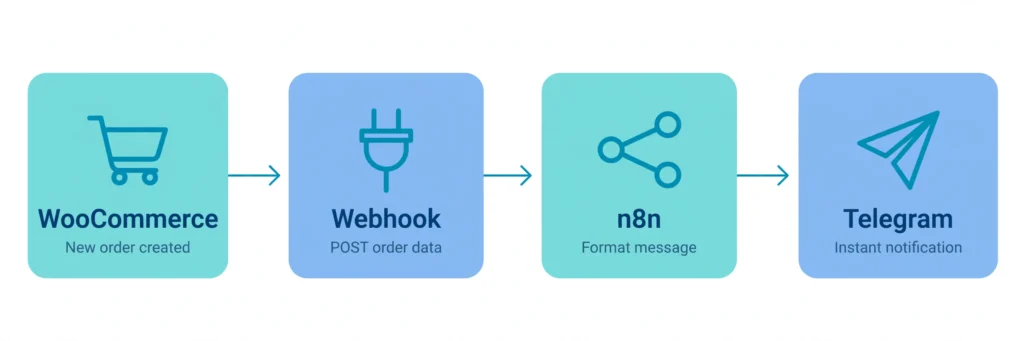
File mẫu đính kèm cuối bài là n8n-bao-don-woocommerce-telegram.json (1,8 KB), gồm đúng 3 node: Webhook don moi nhận POST từ WooCommerce, Soan tin bao don ráp nội dung tin nhắn từ dữ liệu đơn hàng, Gui Telegram gửi tin qua bot. File không chứa token hay credential nào — bạn tự điền sau khi import. Tôi đã chạy thử logic soạn tin bằng một đơn hàng mẫu: mọi trường đều hiển thị đúng, tin nhắn dài 222 ký tự, còn xa giới hạn 4.096 ký tự của Telegram.
Cần có trước khi bắt đầu: một n8n đang chạy (tự host trên VPS hoặc n8n Cloud) và một shop WooCommerce đang hoạt động. Chưa có n8n thì xem bài cài n8n trên VPS bằng Docker từ A-Z; mới làm quen thì đọc bài N8N là gì? Hướng dẫn chi tiết từ A-Z.
Bước 1 — Tạo bot Telegram và lấy chat ID
Mở Telegram, tìm @BotFather và gửi lệnh /newbot. BotFather hỏi tên hiển thị rồi hỏi username — username dài 5–32 ký tự, chỉ gồm chữ Latin, số và gạch dưới, bắt buộc kết thúc bằng bot. Xong bước này BotFather trả về một API token, bạn lưu lại cẩn thận vì ai có token này cũng điều khiển được bot.
Tiếp theo, mở chat với bot mới tạo và gửi /start. Bước này bắt buộc: bot Telegram không nhắn cho người dùng trước, người dùng phải bắt chuyện trước thì bot mới gửi được tin. Muốn báo đơn vào nhóm thì thêm bot vào nhóm đó.
Cuối cùng là lấy chat ID — con số n8n dùng để biết gửi tin đi đâu. Sau khi đã nhắn tin cho bot, mở trình duyệt tới địa chỉ https://api.telegram.org/bot<TOKEN>/getUpdates (thay <TOKEN> bằng token vừa nhận). Trong đoạn JSON trả về, trường message.chat.id chính là chat ID cần dùng. Chat nhóm có ID là số âm, đừng nhầm với ID cá nhân. Xem thêm cách làm bot tại trang giới thiệu bot của Telegram.
Bước 2 — Tạo webhook Order created trong WooCommerce
Trong wp-admin, vào WooCommerce > Settings > Advanced > Webhooks rồi bấm Add webhook. Điền các mục như sau:
- Name: đặt tên dễ nhận, ví dụ “Bao don ve Telegram qua n8n”.
- Status: chọn Active.
- Topic: chọn Order created — webhook chỉ bắn khi có đơn mới, không bắn khi đơn đổi trạng thái.
- Delivery URL: dán Production URL của node Webhook trong n8n (lấy ở bước 3, dạng
https://n8n-cua-ban.com/webhook/woocommerce-order). - Secret: nên đặt một chuỗi bí mật — WooCommerce dùng nó để ký mỗi request bằng HMAC-SHA256, gửi kèm trong header
X-WC-Webhook-Signatuređể bên nhận xác thực nguồn gửi. - API Version: chọn WP REST API Integration v3, bản mới nhất và đầy đủ dữ liệu nhất.
Bấm Save webhook. Lần đầu lưu ở trạng thái Active, WooCommerce gửi một ping kiểm tra tới Delivery URL. Theo tài liệu chính thức của WooCommerce, webhook sẽ bị vô hiệu hoá sau 5 lần gửi lỗi liên tiếp (URL trả về 404 hoặc 5xx); mọi lần gửi đều ghi log tại WooCommerce > Status > Logs. Chi tiết đầy đủ xem tại tài liệu webhook của WooCommerce.
Bước 3 — Import workflow mẫu vào n8n, thay 2 chỗ
Trong n8n, vào Workflows > Import from File và chọn file JSON đã tải. Workflow mở ra với 3 node nối nhau. Bạn chỉ cần sửa 2 chỗ:
- Node Gui Telegram: tạo một credential Telegram API mới, dán token BotFather vào mục Access Token rồi chọn credential đó trong node. Điền chat ID lấy ở bước 1 vào trường Chat ID (file mẫu đang để chữ giữ chỗ
THAY-BANG-CHAT-ID). Trong mục Additional Fields, file mẫu đã tắt sẵn Append n8n Attribution để tin nhắn không kèm dòng quảng cáo của n8n. - Node Soan tin bao don: sửa dòng link “Xem don” — thay
ten-shop-cua-ban.combằng domain thật của shop để bấm vào là mở đúng đơn trong wp-admin. Mẫu tin nhắn trong file dùng chữ không dấu cho gọn; muốn có dấu thì sửa trực tiếp các nhãn trong node này, dữ liệu đơn hàng (tên khách, tên sản phẩm) vẫn giữ nguyên dấu tiếng Việt từ WooCommerce.
Node Webhook trong file mẫu đã đặt sẵn: phương thức POST, đường dẫn woocommerce-order, chế độ trả lời Respond Immediately để WooCommerce nhận mã 2xx ngay mà không chờ n8n chạy xong. Điều kiện tiên quyết: n8n phải có địa chỉ HTTPS công khai, vì WooCommerce không gọi được tới localhost:5678 — nếu tự host, kiểm tra biến WEBHOOK_URL và reverse proxy đã trỏ đúng domain chưa.
Bước 4 — Chạy thử bằng đơn thật rồi mới bật production
Đừng gắn Production URL vào WooCommerce ngay. Trong trình soạn thảo n8n, mở node Webhook và bấm Listen for test event, sau đó đặt một đơn thử trên shop (hoặc bấm nút test trong trang webhook của WooCommerce). n8n bắt được payload thật thì bạn mới thấy dữ liệu đơn đi qua từng node và kiểm tra được tin nhắn Telegram đã đủ mã đơn, tên khách, SĐT và tổng tiền hay chưa.
Chỗ này có một cái bẫy người mới nào cũng từng vấp: node Webhook có hai URL khác nhau. Test URL (dạng /webhook-test/...) chỉ nghe một request duy nhất trong 120 giây sau khi bấm Listen for test event, rồi tự tắt. Production URL (dạng /webhook/...) chỉ hoạt động khi workflow đã bật Active. Dán nhầm test URL vào WooCommerce thì hôm nay test chạy, mai đóng trình soạn thảo là webhook chết hẳn, WooCommerce gửi lỗi vài lần rồi tự tắt webhook luôn.
Quy trình đúng: test xong bằng test URL, quay lại WooCommerce đổi Delivery URL sang Production URL, bật Active cho workflow trong n8n, rồi đặt thêm một đơn thật để chốt. Từ lúc này, mọi đơn mới đều đi qua Production URL và được ghi lại trong mục Executions của n8n.
5 lỗi hay gặp và cách sửa
1. Dán test URL vào WooCommerce. Dấu hiệu: hôm test thì chạy, hôm sau im bặt. Sửa bằng cách đổi Delivery URL sang Production URL và bật Active cho workflow.
2. Workflow chưa Active. Production URL của workflow chưa bật sẽ trả về 404, WooCommerce ghi lỗi vào log. Kiểm tra công tắc Active ở góc phải trình soạn thảo n8n.
3. Bot chưa được nhắn trước. Nếu chưa ai gửi /start cho bot thì lệnh gửi tin thất bại dù mọi cấu hình khác đều đúng. Nhắn /start cho bot, hoặc thêm bot vào nhóm nếu báo đơn vào nhóm.
4. Chat ID sai. Hay gặp nhất là lấy nhầm ID cá nhân trong khi muốn gửi vào nhóm, hoặc ngược lại. Mở lại getUpdates sau khi nhắn tin vào đúng nơi cần gửi và đối chiếu trường message.chat.id.
5. WooCommerce tự tắt webhook. Sau 5 lần gửi lỗi liên tiếp, WooCommerce vô hiệu hoá webhook. Mở WooCommerce > Status > Logs xem mã lỗi trả về: 404 thường là sai URL hoặc workflow chưa Active, 5xx là n8n gặp sự cố. Sửa xong thì bật lại webhook.
Một lỗi nữa đáng nhắc: tin nhắn Telegram tối đa 4.096 ký tự, dài hơn sẽ bị từ chối chứ không tự cắt ngắn. Đơn có quá nhiều dòng sản phẩm thì rút gọn mẫu tin — chỉ liệt kê tên và số lượng, bỏ giá từng dòng, chi tiết đầy đủ đã có trong link mở đơn kèm theo.
Mở rộng khi đã chạy ổn
Khi luồng báo đơn đã chạy trơn, bạn có thể nối thêm vài node mà không cần viết lại từ đầu. Thêm node IF sau Webhook để chỉ báo những đơn COD hoặc đơn trên một mức tiền nhất định, tránh bị spam tin khi shop chạy chương trình giảm giá. Đổi chat ID sang ID nhóm để cả đội giao hàng cùng thấy đơn mới. Gắn thêm node Google Sheets để ghi log mọi đơn vào bảng tính, tiện đối soát cuối ngày — cách nối n8n với Google Sheets đã có trong bài tạo AI Agent bằng n8n tra cứu Google Sheets.
Nếu muốn chặt chẽ hơn, thêm một node Code để kiểm tra chữ ký HMAC-SHA256 trong header X-WC-Webhook-Signature với Secret đã đặt ở bước 2, chặn request giả mạo gửi tới webhook của bạn. Với shop nhỏ thì bước này chưa cấp bách, nhưng nên có trước khi workflow xử lý các tác vụ nhạy cảm như tự động đổi trạng thái đơn.
Tổng kết nhanh
| Hạng mục | Chi phí / ghi chú |
|---|---|
| n8n tự host trên VPS sẵn có | 0 đồng thêm |
| Telegram Bot API | Miễn phí |
| Webhook WooCommerce | Có sẵn, không cần plugin trả phí |
| Thời gian dựng lần đầu | Khoảng 15–20 phút, gồm cả tạo bot |
Cả workflow chỉ có 3 node, file mẫu đã soạn sẵn, việc của bạn là thay token bot và chat ID, test bằng một đơn thật rồi bật Active. Từ lúc đó, đơn mới sẽ tự tìm tới điện thoại của bạn thay vì nằm chờ trong hộp thư.
Tải file workflow mẫu: n8n-bao-don-woocommerce-telegram.zip (file nén ZIP, giải nén lấy file JSON) (1,8 KB, import trong n8n qua Workflows > Import from File; file không chứa token hay credential, bạn tự điền token BotFather và chat ID sau khi import).
Shop của bạn đang báo đơn bằng cách nào — email, app WooCommerce, hay một kênh khác — và lần gần nhất bạn suýt sót đơn là khi nào?
