 Dai Hoang
Table of Contents
Không vào được wp-admin hiếm khi do một lỗi duy nhất. Thường thì nó là một trong bảy nguyên nhân dưới đây, và mỗi nguyên nhân có một triệu chứng riêng rất dễ nhận ra. Đi đúng triệu chứng, đa số trường hợp vào lại được trong khoảng mười phút.
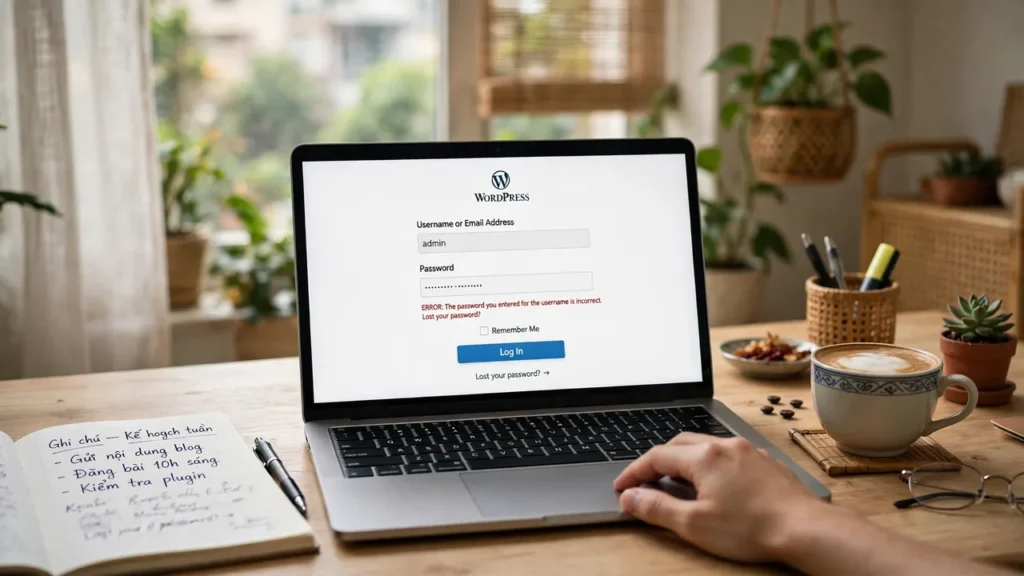
Có lần tôi nhận được tin nhắn lúc gần nửa đêm, kèm ảnh chụp màn hình trang đăng nhập WordPress: “Anh ơi, em gõ đúng mật khẩu mà nó cứ đá về trang đăng nhập, thử chục lần rồi.” Tôi hỏi lại một câu duy nhất — trang có báo gì không, hay chỉ tải lại y nguyên? Câu trả lời đó quyết định toàn bộ hướng xử lý, vì tôi cũng từng mất cả buổi chiều đổi mật khẩu liên tục trong khi lỗi nằm ở cookie của trình duyệt.
Trước khi sửa: xác định triệu chứng, sao lưu trước
Đừng sửa gì khi chưa trả lời được ba câu hỏi: trang đăng nhập báo lỗi cụ thể gì; bạn vừa thay đổi gì trên site (cập nhật plugin, sửa file, đổi domain, chuyển host); và bạn còn vào được hosting, File Manager hay phpMyAdmin không. Còn vào được hosting thì xuất một bản database và tải thư mục wp-content về máy trước khi sửa bất cứ thứ gì trong database hay file hệ thống.
Bảng chẩn đoán nhanh theo triệu chứng
| Triệu chứng bạn thấy | Nguyên nhân thường gặp nhất | Xem mục |
|---|---|---|
| Báo mật khẩu không đúng | Sai mật khẩu hoặc tên đăng nhập | 1 |
| Nhập đúng vẫn tải lại trang đăng nhập, hoặc báo cookie bị chặn | Cookie trình duyệt | 2 |
| Trình duyệt báo quá nhiều lần chuyển hướng | Địa chỉ site lệch http/https | 3 |
| Vừa cập nhật plugin hoặc theme xong thì không vào được | Xung đột plugin/theme | 4 |
| Bấm quên mật khẩu mà không thấy email về | Email đặt lại lỗi hoặc sai email | 5 |
| Vào được rồi nhưng báo không được phép truy cập trang này | Tài khoản mất quyền quản trị | 6 |
| Trang đăng nhập trắng xóa, lỗi 403 hoặc không mở được | Lỗi máy chủ hoặc file .htaccess | 7 |
1. Sai mật khẩu hoặc tên đăng nhập
Đây là nguyên nhân thường gặp nhất, và cũng dễ xử lý nhất. WordPress phân biệt chữ hoa chữ thường ở cả tên đăng nhập lẫn mật khẩu, nên hãy kiểm tra phím Caps Lock, bố cục bàn phím, và khoảng trắng thừa ở đầu hoặc cuối do copy-paste. Trình quản lý mật khẩu cũng hay điền mật khẩu cũ sau một lần đổi mật khẩu — gõ tay lại toàn bộ một lần là xong. Mật khẩu hosting, mật khẩu email và mật khẩu WordPress là ba thứ riêng biệt, đừng nhầm lẫn.
Cách xử lý chuẩn là dùng link “Lost your password?” ngay dưới form đăng nhập. Nhập tên đăng nhập hoặc địa chỉ email trong hồ sơ, WordPress sẽ gửi một link đặt lại mật khẩu về email đó. Link này chỉ dùng được một lần. Quên cả tên đăng nhập thì mở phpMyAdmin, bảng wp_users, cột user_login.
2. Cookie trình duyệt bị chặn hoặc hỏng
WordPress dùng cookie để giữ phiên đăng nhập. Nếu cookie bị chặn, bạn gõ đúng mật khẩu mà form vẫn tải lại y nguyên, không báo sai mật khẩu. Triệu chứng này rất dễ nhầm với sai mật khẩu — đó là lý do tôi luôn hỏi câu đó trước tiên.
Cách xử lý theo thứ tự: bật cookie cho trang web nếu bạn đang chặn cookie bên thứ ba; xóa cookie và dữ liệu của riêng tên miền đang lỗi rồi thử lại; mở cửa sổ ẩn danh để loại trừ extension chặn cookie hoặc script; cuối cùng thử một trình duyệt khác. Đăng nhập được trong cửa sổ ẩn danh thì lỗi nằm ở trình duyệt chính, không phải WordPress.
3. Vòng lặp chuyển hướng “quá nhiều lần chuyển hướng”
Dấu hiệu là trình duyệt báo ERR_TOO_MANY_REDIRECTS: trang đăng nhập cứ đẩy qua đẩy lại giữa hai địa chỉ cho tới khi trình duyệt bỏ cuộc. Nguyên nhân thường là hai địa chỉ WordPress Address và Site Address không khớp nhau — một bên dùng http, một bên dùng https, hoặc một bên có www còn bên kia không. Cặp gây lặp khác cũng hay gặp: Cloudflare ở chế độ Flexible trong khi máy chủ ép mọi request về HTTPS.
Nếu còn vào được dashboard, vào Settings → General và đưa cả hai địa chỉ về cùng một dạng https. Nếu không vào được, mở wp-config.php qua File Manager hoặc FTP và thêm hai dòng sau, đặt phía trên dòng “That’s all, stop editing!”:
define( 'WP_HOME', 'https://ten-mien-cua-ban.com' );
define( 'WP_SITEURL', 'https://ten-mien-cua-ban.com' );
Hai dòng này chỉ ghi đè giá trị trong database, nên đó là đường vào tạm. Khi vào lại được, hãy sửa luôn hai giá trị siteurl và home trong bảng wp_options rồi mới gỡ hai dòng define ra. Nếu dùng Cloudflare thì chuyển SSL sang Full — Flexible cộng với ép HTTPS ở máy chủ là cặp gây lặp phổ biến nhất.
4. Plugin hoặc theme vừa cập nhật gây xung đột
Nếu lỗi xuất hiện ngay sau khi cập nhật hoặc cài một plugin hay theme mới, gần như chắc chắn thủ phạm nằm ở đó. Cách kiểm tra nhanh nhất không cần vào dashboard: mở File Manager hoặc FTP, vào thư mục wp-content rồi đổi tên thư mục plugins thành plugins-old. Toàn bộ plugin tắt cùng lúc. Đăng nhập lại được thì đổi tên thư mục về như cũ, rồi bật lại từng plugin một để tìm đúng plugin gây lỗi.
Với theme thì làm tương tự: đổi tên thư mục của theme đang dùng, WordPress sẽ tự quay về một theme mặc định và trang đăng nhập mở lại bình thường. Plugin bảo mật đổi URL đăng nhập cũng gây triệu chứng tương tự — quên URL tùy chỉnh thì đổi tên thư mục plugin đó để về lại /wp-login.php mặc định. Để tránh lặp lại cảnh này, mọi cập nhật plugin, theme hay phiên bản WordPress nên thử trên staging trước khi đưa lên site thật — xem bài Cách tạo staging site WordPress để test cập nhật an toàn.
5. Quên mật khẩu mà email đặt lại không về
Email đặt lại không về thường do hai lý do: địa chỉ email trong hồ sơ không còn dùng nữa, hoặc máy chủ không gửi được mail vì chưa cấu hình SMTP. Kiểm tra email đúng trước: mở phpMyAdmin, vào bảng wp_users và xem cột user_email của tài khoản đó.
Nếu có quyền vào hosting thì đặt lại trực tiếp trong database theo cách tài liệu chính thức của WordPress hướng dẫn: mở bảng wp_users, bấm Edit ở dòng tài khoản đó, xóa giá trị ô user_pass, gõ mật khẩu mới, ở cột Function chọn MD5 rồi bấm Go. WordPress vẫn chấp nhận hash MD5 để tương thích ngược, và sẽ tự đổi sang thuật toán băm mới sau lần đăng nhập đầu tiên. Chạy site local bằng Laragon thì mở phpMyAdmin từ nút Database trên giao diện Laragon — xem bài Hướng dẫn cài đặt Website WordPress trên Local với Laragon.
Nếu có SSH thì dùng WP-CLI, cách này sạch hơn vì không đụng trực tiếp vào database. Đặt mật khẩu mới mà không lộ trong lịch sử shell:
wp user update ten-dang-nhap --prompt=user_pass
Sau khi vào lại, đổi mật khẩu một lần nữa trong Users → Profile để mật khẩu được lưu bằng thuật toán mới nhất, và cập nhật email quản trị thành địa chỉ còn dùng. Nhớ sao lưu database trước khi sửa bảng wp_users.
6. Đăng nhập được nhưng báo “không được phép truy cập trang này”
Thông báo “Sorry, you are not allowed to access this page” nghĩa là xác thực đúng nhưng phân quyền sai: tài khoản của bạn đã mất quyền quản trị. Nguyên nhân thường là plugin bảo mật khóa tài khoản sau nhiều lần đăng nhập sai, dữ liệu quyền trong bảng wp_usermeta bị hỏng hoặc sai tiền tố sau khi chuyển host, hoặc ai đó đã đổi role của tài khoản.
Cách xử lý: đổi tên thư mục plugin bảo mật qua FTP để gỡ khóa tạm thời; kiểm tra trong wp_usermeta, khóa {tiền-tố}capabilities của tài khoản phải chứa quyền administrator. Không tự sửa được thì tạo tài khoản quản trị mới bằng WP-CLI:
wp user create ten-moi [email protected] --role=administrator
Cảnh giác nếu trong danh sách Users xuất hiện tài khoản quản trị lạ mà bạn không tạo — đừng vội sửa quyền, hãy kiểm tra bảo mật toàn site trước, vì đó có thể là dấu vết xâm nhập.
7. Trang đăng nhập không mở được, trắng trang hoặc lỗi 403
Nhóm này là lỗi máy chủ chứ không còn là lỗi đăng nhập. Trang trắng sau khi sửa file: mở lại file vừa sửa, thường là functions.php của theme, và hoàn tác thay đổi; bật WP_DEBUG trong wp-config.php để xem lỗi PHP thay vì đoán mò. Lỗi 500 hoặc trắng trang do hết bộ nhớ thì tăng giới hạn bộ nhớ:
define( 'WP_MEMORY_LIMIT', '256M' );
File .htaccess hỏng thì đổi tên nó thành .htaccess.bak, vào lại dashboard rồi vào Settings → Permalinks bấm Save để WordPress tạo lại file sạch. Lỗi 403 thì kiểm tra quy tắc chặn IP trong .htaccess hoặc tường lửa của hosting và Cloudflare — thử tắt proxy Cloudflare tạm thời để loại trừ. Nếu mọi cách trên đều không ăn thua, mở error log trong hosting, ghi lại dòng lỗi rồi gửi cho nhà cung cấp hosting kèm dòng đó — họ xử lý nhanh hơn nhiều khi có log cụ thể.
Vào lại được rồi: bốn việc làm ngay
Đừng dừng lại ở việc vào được. Đổi một mật khẩu mạnh và lưu vào trình quản lý mật khẩu, cập nhật email quản trị thành địa chỉ còn dùng được, kiểm tra danh sách Users và plugin xem có tài khoản hay plugin lạ nào không, rồi bật xác thực hai lớp cho tài khoản quản trị. Cuối cùng, khôi phục dần những gì đã tắt tạm: bật lại từng plugin đã tắt, kiểm tra sau mỗi lần bật; nếu đã thêm hai dòng WP_HOME và WP_SITEURL thì sửa database xong mới gỡ chúng ra.
Hai lỗi tôi từng gặp
Lần thứ nhất, tôi sao chép staging đè lên site thật và bảng wp_users bị ghi đè bằng tài khoản của bản staging — mật khẩu cũ không còn đúng nữa, phải đặt lại bằng phpMyAdmin. Bài học: staging và production phải tách database, và trước khi đẩy staging lên production luôn kiểm tra lại bảng users.
Lần thứ hai, vòng lặp chuyển hướng chỉ xảy ra ở trang đăng nhập, trang chủ vẫn mở bình thường. Tôi mất cả buổi kiểm tra plugin trong khi thủ phạm là Cloudflare Flexible cộng với máy chủ ép HTTPS — từ đó tôi luôn kiểm tra chế độ SSL của Cloudflare trước khi đụng vào file nào. Một lỗi nhỏ khác: đổi mật khẩu trong phpMyAdmin nhưng quên chọn MD5 ở cột Function, gõ mật khẩu text thường thẳng vào user_pass — đăng nhập vẫn báo sai vì WordPress không nhận chuỗi chưa băm.
Các bước trong bài đã đối chiếu với tài liệu chính thức của WordPress — Developer Handbook: Logging In và Learn WordPress: What to do when you forget your password — kiểm tra ngày 22/11/2026.
Lần gần đây nhất bạn không vào được wp-admin, triệu chứng của bạn là gì — báo sai mật khẩu, tải lại trang, hay vòng lặp chuyển hướng — và cách nào đã giúp bạn vào lại?
