
 Dai Hoang
Table of Contents
Nhiều người từng hỏi tôi cùng một câu, với cùng một giọng bực bội: n8n lúc mới cài chạy mượt, workflow nào cũng xong trong vài giây, vậy mà vài tuần sau bắt đầu chậm dần, rồi một sáng đẹp trời container tự restart, log chỉ còn lại dòng JavaScript heap out of memory hoặc mã lỗi 137. Cảm giác đó rất quen, vì tôi cũng từng đổ cho VPS yếu, nâng RAM lên rồi vài tuần sau mọi thứ lặp lại y hệt.
Sự thật là n8n hết RAM sau một thời gian thường không phải do VPS yếu ngay từ đầu, mà do ba thứ tích lũy âm thầm: lịch sử execution phình to trong database, file nhị phân nằm lại sau mỗi lần chạy, và quá nhiều execution chạy cùng lúc. Bốn cách dưới đây xử lý đúng theo thứ tự ưu tiên — làm xong hai cách đầu là phần lớn trường hợp đã hết crash, chưa cần nâng RAM hay bật queue mode.
Vì sao n8n càng chạy càng “ăn” RAM
n8n là ứng dụng Node.js, nên RAM của nó có ba lớp. Lớp thứ nhất là JavaScript heap — nơi chứa dữ liệu workflow đang chạy: item, mảng JSON, kết quả từng node. Node.js mặc định giới hạn heap khoảng 2 GB trên hệ 64-bit, bất kể VPS của bạn có 8 GB hay 16 GB.
Lớp thứ hai là dữ liệu execution lưu trong database. Mặc định n8n lưu toàn bộ dữ liệu đầu vào, đầu ra của mọi node trong mọi lần chạy — cả chạy thành công lẫn chạy tay để test. Một workflow đồng bộ vài nghìn dòng mỗi giờ, sau một tháng, bảng execution có thể phình tới vài GB. Đây là nguyên nhân phổ biến nhất khiến n8n “chạy một thời gian thì hết RAM”, vì nó tích lũy theo ngày chứ không bùng lên ngay.
Lớp thứ ba là file nhị phân: ảnh, PDF, video, file Excel mà workflow tải về hoặc xử lý. Ở n8n 2.x, dữ liệu nhị phân mặc định đi ra filesystem ở chế độ thường, nhưng file vẫn nằm lại trong thư mục lưu trữ nếu bạn không dọn. Mỗi execution giữ một bản sao file riêng, nên workflow xử lý 50 file lớn mỗi ngày sẽ lấp đầy ổ đĩa rất nhanh — và khi ổ đĩa đầy, n8n cũng sập theo cách khó đoán không kém gì hết RAM.
Chẩn đoán trong 60 giây: bốn dấu hiệu, bốn hướng xử lý
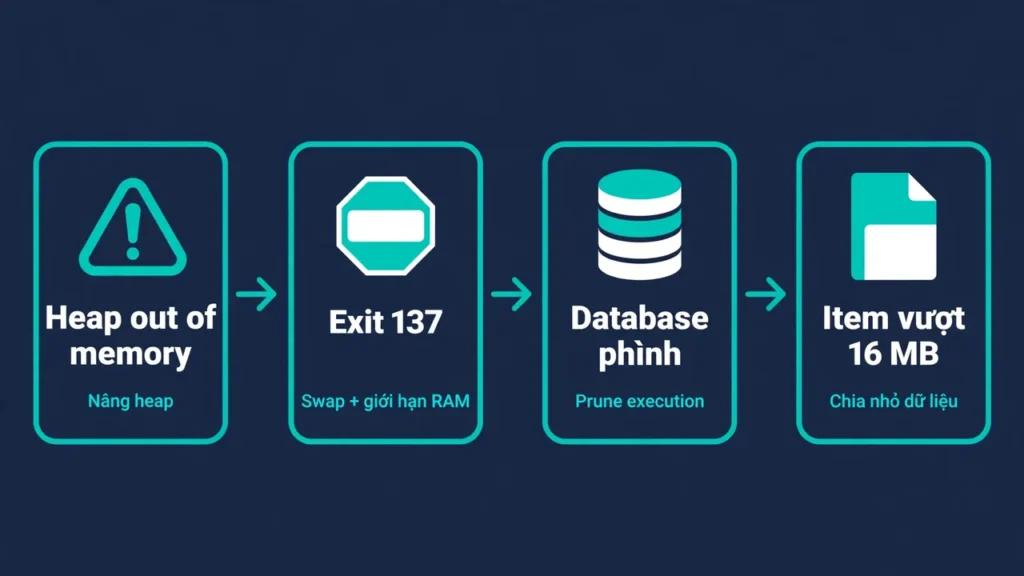
Trước khi sửa, hãy nhìn log một phút để biết mình đang gặp lớp nào. Mỗi dấu hiệu dưới đây trỏ thẳng tới một cách xử lý, khỏi phải đoán mò.
| Dấu hiệu trong log / giao diện | Lớp lỗi | Xử lý trước tiên |
|---|---|---|
| FATAL ERROR: JavaScript heap out of memory | Heap Node.js chạm trần ~2 GB | Cách 4: nâng heap, rồi quay lại cách 1–3 |
| Container dừng, mã thoát 137 | Kernel OOM killer “giết” process | Cách 4 + giới hạn RAM container, thêm swap |
| Mở danh sách execution rất chậm, database vài GB | Execution data phình to | Cách 1: prune và ngừng lưu run thành công |
| Item size exceeds the maximum allowed size | Một item vượt giới hạn payload 16 MB mặc định | Cách 2 + 3: chia nhỏ dữ liệu, đừng tăng giới hạn vội |
Nếu log của bạn không có dòng nào trong bốn dấu hiệu trên, hãy kiểm tra dung lượng ổ đĩa trước đã — df -h và thư mục ~/.n8n/storage thường kể câu chuyện rõ hơn log.
Cách 1 — Dọn lịch sử execution: làm trước, hiệu quả nhất
Đây là cách xử lý có tỉ lệ thành công cao nhất trên VPS nhỏ, vì nó đánh đúng vào thứ tích lũy theo thời gian. Tin tốt là n8n 2.x đã bật prune mặc định: EXECUTIONS_DATA_PRUNE=true, giữ tối đa 14 ngày (EXECUTIONS_DATA_MAX_AGE=336 giờ) và tối đa 10.000 execution gần nhất (EXECUTIONS_DATA_PRUNE_MAX_COUNT=10000). Nhưng mặc định đó chỉ đủ cho instance chạy vừa phải.
Nếu workflow của bạn chạy vài nghìn execution mỗi ngày, giới hạn 10.000 nghĩa là lịch sử chỉ còn vài ngày — workflow lỗi từ tuần trước đã bị xóa mất, mất luôn bằng chứng để debug. Ngược lại, nếu instance chạy ít mà database vẫn phình, hãy rút ngắn thời gian giữ: đặt EXECUTIONS_DATA_MAX_AGE=168 (7 ngày) và tăng EXECUTIONS_DATA_PRUNE_MAX_COUNT=50000 nếu bạn cần giữ đủ 7 ngày đó. Prune chạy theo hai lượt — đánh dấu xóa mềm mỗi 60 phút, xóa hẳn mỗi 15 phút — nên đừng sốt ruột khi dung lượng chưa giảm ngay sau khi sửa biến môi trường.
Quan trọng hơn cả prune là ngừng lưu những thứ bạn không bao giờ mở ra xem: mặc định n8n lưu mọi execution thành công và cả chạy tay. Với workflow webhook tần suất cao, hãy đặt:
EXECUTIONS_DATA_SAVE_ON_ERROR=all
EXECUTIONS_DATA_SAVE_ON_SUCCESS=none
EXECUTIONS_DATA_SAVE_MANUAL_EXECUTIONS=false
EXECUTIONS_DATA_PRUNE=true
EXECUTIONS_DATA_MAX_AGE=168
EXECUTIONS_DATA_PRUNE_MAX_COUNT=50000
Lưu lỗi đầy đủ, bỏ run thành công của workflow ồn ào, giữ lại 7 ngày — cấu hình này giảm lượng ghi xuống database rất mạnh mà vẫn giữ đủ dữ liệu để debug. Bạn có thể đặt riêng từng workflow trong phần Settings của workflow đó, không nhất thiết áp cho toàn bộ instance.
Một lưu ý khi dọn dẹp: prune chỉ xóa row, không trả dung lượng về cho hệ điều hành. Với SQLite, file database.sqlite giữ nguyên kích thước sau khi prune — muốn thu nhỏ thật phải chạy VACUUM hoặc bật DB_SQLITE_VACUUM_ON_STARTUP. Với PostgreSQL, chạy VACUUM FULL ngoài giờ cao điểm.
Cách 2 — Đừng để file nhị phân nằm lại sau mỗi lần chạy
Workflow nào chạm tới file — tải ảnh từ URL, đọc PDF đính kèm email, xuất file Excel — đều để lại bản sao trong thư mục lưu trữ của n8n, mỗi execution một bản. Cách dọn sạch nhất là xóa file ngay trong workflow sau khi xử lý xong, bằng node Code hoặc HTTP Request gọi tới thao tác xóa. File chỉ tồn tại đúng lúc cần, không bao giờ tích lũy.
Nếu không tiện chèn bước xóa vào từng workflow, đặt thời gian sống cho dữ liệu nhị phân: N8N_BINARY_DATA_TTL=60 nghĩa là file nào quá 60 phút sẽ bị tiến trình dọn dẹp nội bộ của n8n xóa. Nhớ rằng workflow nào còn tham chiếu tới file sau mốc TTL sẽ lỗi, nên chỉ đặt TTL dài hơn chu kỳ chạy dài nhất của bạn.
Cuối cùng, kiểm tra định kỳ thư mục lưu trữ. Lệnh du -sh ~/.n8n/storage cho bạn con số thật trong vài giây. Nếu thư mục này đã lên tới hàng chục GB, bạn vừa tìm ra thủ phạm — và bài học là đừng bao giờ để workflow tải file về mà không có bước dọn đi kèm.

Cách 3 — Giới hạn số execution chạy cùng lúc, chia nhỏ workflow nặng
RAM của n8n tăng theo số execution đang chạy đồng thời. Một đợt webhook dồn dập — ví dụ form đăng ký vừa lên sóng, bot nhận hàng loạt tin nhắn — có thể đẩy chục execution chạy cùng lúc lên VPS 2 GB và sập cả instance. Biến N8N_CONCURRENCY_PRODUCTION_LIMIT sinh ra để chặn đúng trường hợp này: mặc định nó là -1, tức không giới hạn. Đặt N8N_CONCURRENCY_PRODUCTION_LIMIT=2 trên VPS 2 GB, các execution vượt giới hạn sẽ xếp hàng chờ thay vì khởi động cùng lúc.
Cùng nguyên tắc đó, workflow nào kéo cả bảng dữ liệu về trong một lần gọi API rồi xử lý hàng nghìn item trong bộ nhớ cần được chia nhỏ. Node Loop Over Items xử lý từng mẻ nhỏ rồi mới lấy mẻ tiếp theo, và node Execute Workflow tách phần nặng sang sub-workflow: mỗi lần sub-workflow chạy xong, bộ nhớ của nó được giải phóng trước khi mẻ tiếp theo bắt đầu. Đây là cách sửa tận gốc, vì nó khiến RAM ngừng tăng theo kích thước dữ liệu — thứ mà nâng heap không bao giờ làm được. Đừng quên đặt trần thời gian chạy (EXECUTIONS_TIMEOUT, mặc định -1 là không giới hạn), vì một cuộc gọi AI bị treo có thể giữ execution chiếm RAM hàng giờ.
Cách 4 — Nâng heap đúng cách, đừng nâng mù
Sau khi đã dọn execution data, dọn file nhị phân và giới hạn đồng thời, nếu n8n vẫn chạm trần heap thì mới tới lúc nâng giới hạn heap bằng biến môi trường NODE_OPTIONS:
NODE_OPTIONS=--max-old-space-size=4096Con số 4096 MB phù hợp với VPS 6–8 GB RAM. Nguyên tắc là heap chỉ nên chiếm khoảng 60–75% RAM của container, chừa phần còn lại cho hệ điều hành và các tiến trình khác. Đặt heap 4 GB trên VPS 2 GB là vô nghĩa: kernel OOM killer sẽ “giết” process trước khi heap kịp chạm trần, và bạn lại nhận mã thoát 137.
Đi kèm với nâng heap, hãy đặt giới hạn RAM cho container Docker (mem_limit) và thêm swap file làm vùng đệm. Swap không làm n8n chạy nhanh hơn, nhưng nó cho bạn vài phút để nhận cảnh báo thay vì sập ngay lập tức — đủ thời gian để can thiệp thay vì đọc log sau sự cố.
Khi nào mới cần queue mode hoặc nâng VPS
Queue mode tách n8n thành main instance, Redis và các worker riêng. Nghe có vẻ là đáp án cho mọi vấn đề RAM, nhưng mỗi worker là một process n8n đầy đủ, cũng cần RAM riêng. Trên cùng một VPS 2 GB, bật queue mode thường khiến mọi thứ tệ hơn — bạn trả thêm RAM cho Redis và worker trước khi nhận lại bất kỳ lợi ích nào.
| Tình huống | Quyết định |
|---|---|
| Crash thưa, database phình, workflow ngắn | Ở chế độ thường, làm cách 1–4 là đủ |
| Execution đơn lẻ chạy nhiều phút, cuộc gọi AI treo hàng giờ | Cân nhắc queue mode để lỗi không kéo sập giao diện |
| Webhook phải sống trong lúc bạn restart n8n | Queue mode, vì main instance không thực thi |
| Đã làm đủ cách 1–4 mà RAM vẫn chạm trần khi tải cao điểm | Lúc này mới nâng RAM hoặc thêm worker |
Nói cách khác, số lượng execution không phải lý do để bật queue mode — thời lượng chạy và mức độ lan tỏa khi lỗi mới là. Execution đa số chạy dưới một giây thì vài nghìn lượt mỗi ngày vẫn đi qua được một instance thường với giới hạn đồng thời đặt đúng. Bạn đọc thêm về queue mode trong tài liệu chính thức của n8n; danh sách đầy đủ các biến môi trường execution nằm ở trang Executions trên docs.n8n.io (kiểm tra ngày 22/11/2026).
Checklist 30 phút áp dụng ngay
- Mở log, xác định mình thuộc dấu hiệu nào trong bốn dấu hiệu ở trên.
- Đặt
EXECUTIONS_DATA_SAVE_ON_SUCCESS=nonecho workflow ồn ào nhất,EXECUTIONS_DATA_MAX_AGE=168cho toàn instance. - Chạy
du -sh ~/.n8n/storage, dọn file nhị phân cũ, đặtN8N_BINARY_DATA_TTLnếu cần. - Đặt
N8N_CONCURRENCY_PRODUCTION_LIMIT=2trên VPS 2 GB (tăng dần nếu máy lớn hơn). - Chia nhỏ workflow kéo nhiều dữ liệu bằng Loop Over Items hoặc sub-workflow.
- Đặt
NODE_OPTIONS=--max-old-space-sizebằng 60–75% RAM, restart n8n, theo dõi một tuần rồi mới kết luận.
Nếu đã chạy n8n trên VPS 2 GB cùng WordPress, bạn có thể đối chiếu thêm với bài một VPS 2 GB RAM chạy chung WordPress + n8n được không để xem giới hạn thật của cấu hình này trước khi quyết định nâng cấp. Về lâu dài, n8n hết RAM hiếm khi là chuyện của phần cứng — nó là chuyện của dữ liệu không được dọn và execution không được giới hạn, hai thứ sửa được trong một buổi chiều mà không tốn thêm đồng nào.
Bạn đã từng gặp n8n crash vì hết RAM chưa, và cách nào trong bốn cách trên đã cứu instance của bạn?
