
 Dai Hoang
Table of Contents
Nhiều người từng hỏi tôi, thường là vào lúc chẳng ai muốn nghe tin xấu: “Vừa bấm cập nhật plugin xong, web báo There has been a critical error on this website thì làm sao?” Câu trả lời ngắn gọn là: đừng hoảng, đừng gọi hosting vội. Trong hầu hết trường hợp, bạn tự đưa web về lại được trong khoảng 10 phút, chỉ bằng email khôi phục của WordPress hoặc vài thao tác đổi tên thư mục qua FTP.
Tôi từng gặp cảnh này trên một site bán hàng của khách: cập nhật plugin form xong, cả trang chủ lẫn trang quản trị đều trắng bóc với đúng một dòng chữ đó. Lần đầu, tôi mất gần hai tiếng vì sửa theo kiểu đoán mò. Lần sau, khi đã biết cách đọc lỗi, toàn bộ quá trình chỉ còn 10 phút. Bài này là quy trình của lần thứ hai đó.
Lỗi “critical error” thực ra là gì?
Dòng chữ trắng trơn đó không phải là bản án tử cho website. Nó là màn hình WordPress hiển thị khi PHP gặp lỗi nghiêm trọng (fatal error) và dừng hẳn việc tải trang. Trước WordPress 5.2, cùng một tình huống thường chỉ để lại trang trắng xóa — cộng đồng gọi là “màn hình trắng chết chóc”. Từ phiên bản 5.2 ra mắt tháng 5/2019, WordPress có cơ chế bảo vệ lỗi nghiêm trọng: khi phát hiện lỗi, nó bắt lỗi lại, gửi email cho quản trị viên và hiển thị thông báo chung chung thay vì để lộ lỗi ra ngoài.
Nội dung, bài viết và cơ sở dữ liệu của bạn gần như chắc chắn vẫn còn nguyên. Lỗi chỉ khiến một đoạn code nào đó không chạy được, và WordPress dừng lại để tránh hỏng thêm. Việc đầu tiên vì vậy không phải là khôi phục dữ liệu, mà là tìm ra đúng đoạn code nào đang làm web sập — sau khi cập nhật plugin, thủ phạm thường là chính plugin vừa cập nhật, hoặc plugin đó xung đột với phiên bản PHP đang chạy.
Trước khi sửa: hai việc làm trong 1 phút
Thứ nhất, sao lưu nhanh những gì còn sao lưu được: tải về một bản wp-config.php và xuất cơ sở dữ liệu nếu còn vào được hosting. Nếu không vào được gì cả, ít nhất cũng đừng xóa hay ghi đè bất cứ file nào trước khi biết lỗi nằm ở đâu. Thứ hai, đừng bấm cập nhật lại plugin vừa lỗi ngay trên site thật, và đừng tắt hết plugin cùng lúc rồi bật lại hàng loạt — làm vậy có thể đưa web về, nhưng bạn sẽ không biết plugin nào gây lỗi.
Quy trình 5 bước xử lý trong 10 phút
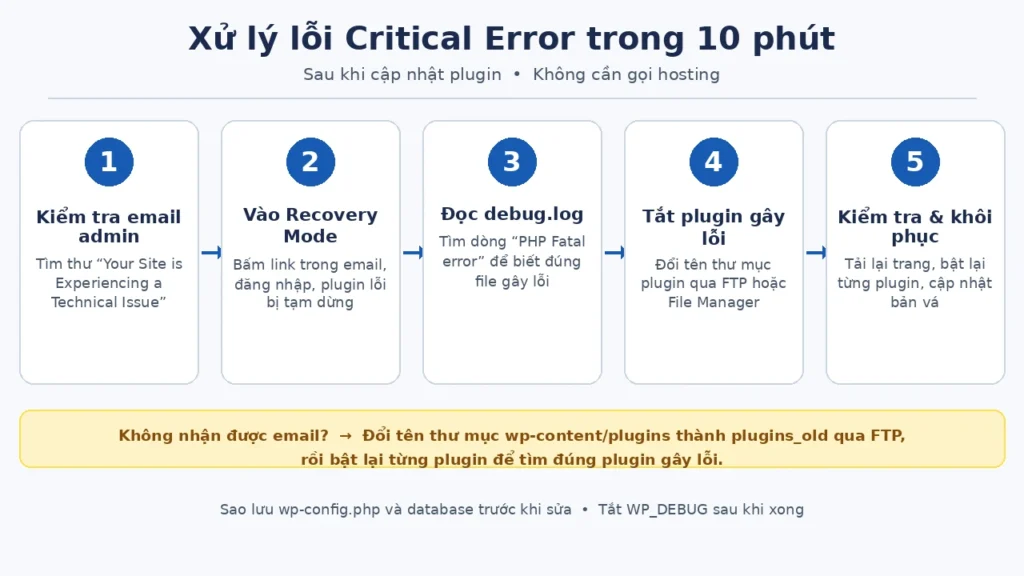
Bước 1: Kiểm tra email quản trị (2 phút)
Mở hộp thư của địa chỉ email quản trị đã khai trong Cài đặt > Tổng quan — lưu ý đây có thể khác với email bạn dùng để đăng nhập. Tìm thư có tiêu đề “Your Site is Experiencing a Technical Issue”. Trong thư, WordPress ghi rõ tên plugin hoặc giao diện gây lỗi, kèm chi tiết lỗi gồm tên file và số dòng, cùng một đường link để vào chế độ khôi phục. Nếu không thấy thư, tự mở /wp-login.php một lần để kích hoạt việc gửi thư.
Bước 2: Vào Recovery Mode và tắt đúng plugin gây lỗi (3 phút)
Bấm vào đường link trong email rồi đăng nhập như bình thường. Bạn sẽ thấy thông báo ở đầu trang quản trị cho biết chế độ khôi phục đang bật, và plugin gây lỗi đã bị tạm dừng trong phiên của bạn. Vào Plugin > Plugin đã cài đặt, tìm đúng plugin được nêu trong email và bấm Vô hiệu hóa. Sau đó bấm Thoát khỏi Recovery Mode trên thanh công cụ, rồi mở trang chủ trong một cửa sổ ẩn danh để kiểm tra.
Nếu trang chủ đã tải lại bình thường, bạn đã xong phần cứu web. Phần còn lại là quyết định xử lý plugin đó ra sao: chờ bản vá của tác giả, quay về phiên bản cũ hơn đã chạy ổn, hoặc thay bằng plugin khác làm cùng việc. Đừng bật lại plugin vừa lỗi ngay — lỗi fatal không tự biến mất khi bật lại.
Bước 3: Không có email thì đọc debug.log (3 phút)
Nhiều site trên VPS tự quản không cấu hình gửi mail, nên email khôi phục không bao giờ tới. Khi đó, cách chính xác nhất là bật nhật ký lỗi của WordPress. Mở wp-config.php qua File Manager của hosting hoặc FTP, thêm các dòng sau phía trên dòng /* That's all, stop editing! */:
define( 'WP_DEBUG', true );
define( 'WP_DEBUG_LOG', true );
define( 'WP_DEBUG_DISPLAY', false );
@ini_set( 'display_errors', 0 );
Bốn dòng này bật chế độ gỡ lỗi và ghi lỗi vào file wp-content/debug.log, nhưng không in lỗi ra màn hình cho khách thấy. Tải lại trang lỗi một lần, rồi mở file debug.log và đọc những dòng cuối. Bạn đang tìm dòng bắt đầu bằng PHP Fatal error hoặc PHP Parse error. Đường dẫn file trong dòng đó chính là đáp án: nằm trong wp-content/plugins/tên-plugin/ thì plugin đó gây lỗi, nằm trong wp-content/themes/ thì giao diện gây lỗi, còn trỏ về functions.php thì thường là đoạn code chèn thêm gây lỗi. Nhớ tắt chế độ gỡ lỗi sau khi sửa xong.
Bước 4: Tắt plugin bằng cách đổi tên thư mục (2 phút)
Khi đã biết tên plugin gây lỗi mà vẫn không vào được trang quản trị, hãy xử lý qua FTP hoặc File Manager của hosting. Vào thư mục wp-content/plugins, tìm đúng thư mục của plugin đó và đổi tên nó — chẳng hạn thêm hậu tố -disabled. WordPress sẽ tự coi như plugin đã bị tắt. Tải lại trang web để kiểm tra.
Nếu bạn chưa biết plugin nào gây lỗi, đổi tên cả thư mục plugins thành plugins_old sẽ tắt toàn bộ plugin cùng lúc. Sau đó vào lại trang quản trị để WordPress ghi nhận tất cả plugin đã tắt, đổi tên thư mục về lại plugins, rồi bật lại từng plugin một, mỗi lần bật xong tải lại trang chủ. Plugin nào bật lên mà web sập lại thì đó chính là thủ phạm.
Bước 5: Kiểm tra lại và quyết định số phận plugin lỗi (5 phút)
Khi web đã về, kiểm tra lại ba thứ: trang chủ tải được, trang quản trị đăng nhập được, và các trang quan trọng nhất — trang sản phẩm, giỏ hàng, form liên hệ — vẫn hoạt động. Sau đó mới xử lý plugin gây lỗi:, đọc phần nhật ký thay đổi (changelog) trên trang của plugin xem bản mới có tương thích với phiên bản PHP của bạn không. Nếu tác giả đã phát hành bản vá, cập nhật lại — nhưng lần này cập nhật trên bản staging trước, hoặc ít nhất là sau khi đã sao lưu. Xem lại cách tạo staging site WordPress để test cập nhật an toàn trước khi đụng vào site thật.
Hai cách vào lại web: chọn cách nào?
| Tiêu chí | Recovery Mode (qua email) | Đổi tên thư mục (qua FTP) |
|---|---|---|
| Điều kiện | Nhận được email khôi phục | Có quyền FTP hoặc File Manager |
| Thời gian | Khoảng 2–3 phút | Khoảng 2–5 phút |
| Độ chính xác | Rất cao — email nêu đúng tên plugin lỗi | Cao nếu đã đọc debug.log |
| Khi nào dùng | Ưu tiên dùng trước | Khi không có email khôi phục |
Nguyên tắc chọn rất đơn giản: có email thì đi đường email, không có email thì đi đường log và FTP. Điều khiến nhiều người mất hàng giờ không phải là thiếu cách sửa, mà là thử lung tung cả hai cách cùng lúc mà không đọc lỗi trước.
Khi nào lỗi không phải do plugin?
Không phải lần nào dòng chữ critical error cũng do plugin. Tài liệu chính thức của WordPress liệt kê thêm vài nguyên nhân thường gặp, và mỗi nguyên nhân để lại một dấu vết khác nhau trong debug.log.
Hết bộ nhớ PHP. Dòng lỗi ghi “Allowed memory size of … bytes exhausted”. WordPress mặc định chỉ cấp 40 MB cho một site — đủ cho blog nhỏ nhưng có thể thiếu khi plugin mới ngốn nhiều bộ nhớ hơn. Thêm dòng define( 'WP_MEMORY_LIMIT', '256M' ); vào wp-config.php; nếu hosting giới hạn thấp hơn, nhờ nhà cung cấp nâng giới hạn này.
Phiên bản PHP không tương thích. Plugin vừa cập nhật có thể yêu cầu PHP 8.1 trở lên trong khi máy chủ vẫn chạy PHP 7.4, hoặc plugin cũ dùng hàm đã bị loại bỏ khỏi PHP 8. WordPress hiện khuyến nghị PHP 8.3 trở lên — nếu máy chủ còn chạy PHP 7.4, hãy lên kế hoạch nâng cấp, nhưng thử trên staging trước.
File lõi WordPress bị hỏng. Nếu debug.log ghi lỗi trỏ về file trong wp-admin hoặc wp-includes, hãy tải lại hai thư mục này từ bản cài WordPress mới cùng phiên bản, đè lên thư mục cũ. Bài hướng dẫn xử lý lỗi 500 Internal Server Error cũng có ích ở đây, vì hai lỗi này có chung nhiều bước chẩn đoán.
Ba lỗi tôi từng mắc khi sửa lỗi này
Tắt nhầm plugin. Có lần tôi thấy debug.log ghi lỗi trong thư mục của một plugin, vội tắt nó đi, nhưng web vẫn sập. Hóa ra plugin đó chỉ là nạn nhân — nó gọi một hàm của plugin khác, và plugin khác mới là thủ phạm thật. Bài học: đọc kỹ đường dẫn trong dòng lỗi, nhưng cũng nhìn thêm vài dòng trước đó trong log để xem chuỗi gọi hàm bắt đầu từ đâu.
Quên tắt WP_DEBUG. File debug.log cứ lớn dần theo từng lượt khách truy cập, và vì file nằm trong thư mục web nên ai đoán được đường dẫn đều có thể đọc. Từ đó về sau, tôi luôn nhắc mình: bật debug để sửa, sửa xong tắt ngay, rồi xóa file log.
Cập nhật lại plugin lỗi ngay trên site thật. Cảm giác “web đã về rồi, cập nhật lại chắc không sao” rất dễ khiến bạn lặp lại đúng tai nạn vừa xảy ra. Quy tắc của tôi bây giờ là: mọi bản cập nhật plugin đều thử trên staging trước, hoặc ít nhất cũng sao lưu đầy đủ rồi mới bấm cập nhật. Bạn có thể xem thêm cách bật WP_DEBUG và tìm đúng file gây lỗi khi WordPress trắng trang.
Để lần sau không còn gặp lại
Phòng bệnh vẫn rẻ hơn chữa bệnh. Thứ nhất, cập nhật từng plugin một, mỗi lần cập nhật xong tải lại trang chủ để kiểm tra — cập nhật hàng loạt mười plugin cùng lúc thì khi sập, bạn không biết plugin nào gây ra. Thứ hai, bật cập nhật tự động chỉ cho các bản vá bảo mật nhỏ, còn bản cập nhật lớn thì làm tay vào giờ ít khách. Thứ ba, giữ một bản staging để thử mọi cập nhật trước khi đưa lên production.
Tóm lại, lỗi critical error sau khi cập nhật plugin đáng sợ nhất ở lần đầu gặp, khi bạn chưa biết nó là gì. Một khi đã quen với Recovery Mode cùng debug.log, nó trở thành một sự cố có quy trình xử lý rõ ràng: đọc email hoặc đọc log, tắt đúng plugin, kiểm tra lại, rồi mới quyết định cập nhật hay thay thế. Thông tin trong bài đã được đối chiếu với tài liệu chính thức của WordPress tại thời điểm viết, ngày 24/11/2026.
Lần gần nhất web của bạn báo lỗi sau khi cập nhật plugin, bạn đã xử lý bằng cách nào — và mất bao lâu mới đưa web về lại bình thường?